修改盘符提示参数错误怎么办?

 时间:2026-04-29 10:14:48

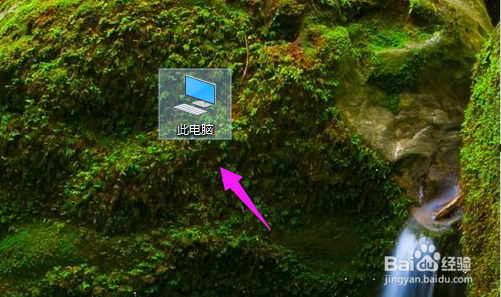
1、鼠标速度单击【此电脑】下,如图。

修改盘符提示参数错误怎么办?

2、接着我们就快速点按开【属性】了,如图。

修改盘符提示参数错误怎么办?

3、紧接着我们点【高级系统设置】,如图。

修改盘符提示参数错误怎么办?

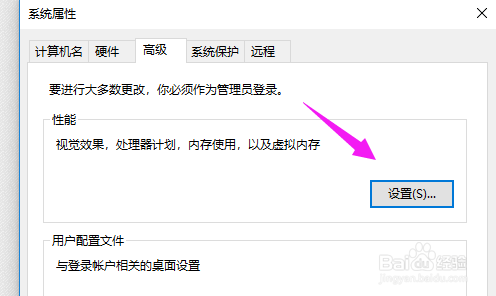
4、接着我们点触下【高级】下的【性能-设置】,如图。

修改盘符提示参数错误怎么办?

5、接着小编继续点下【高级】,如图。

修改盘符提示参数错误怎么办?

6、【高级】下,我们选择【更改】,如图。

修改盘符提示参数错误怎么办?

7、接着小编就鼠标立马单击【F盘】选择【无分页文件】下, 选择后,点【设置】,点【确定】下,如图。

修改盘符提示参数错误怎么办?

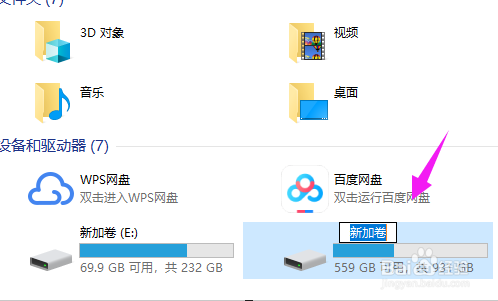
8、紧接着我们就可以修改盘符了,如图。

修改盘符提示参数错误怎么办?

1、1、单击【此电脑】,点按开【属性】。

2、点【高级系统设置】,点触下【高级】下的【性能-设置】。

3、点下【高级】,选择【更改】。

4、单击【F盘】选择【无分页文件】。

5、点【设置】,点【确定】下,修改盘符名称。

  • 电脑磁盘更改盘符时出现"参数错误"怎么办
  • kodi如何操作
  • 查看电脑win10系统版本号的两种方法
  • win10ltsc激活方法
  • 硬盘出现“重新分配扇区计数”警告问题,请教如何解决!
  • 热门搜索
    贵阳旅游攻略 贵阳旅游 河北旅游 去哪旅游 去泰国旅游要多少钱 湖南张家界旅游景点 途牛旅游 日本旅游 天津旅游景点 石家庄旅游景点