怎样使用Excel函数判断成绩优良等级?

 时间:2026-02-15 10:41:10

1、打开Excel,录入原始数据,如多名学生的考试成绩。

怎样使用Excel函数判断成绩优良等级?

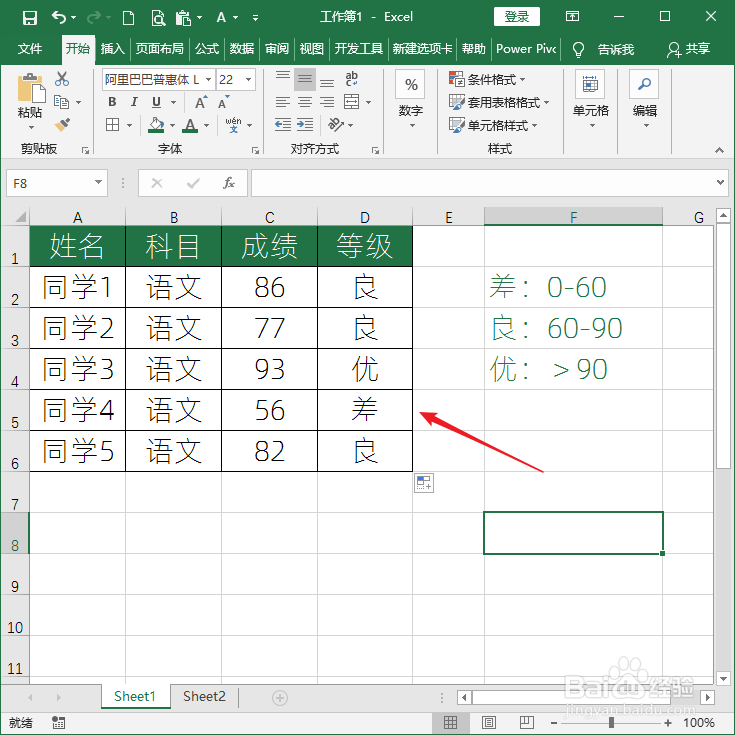
2、在源数据表格右侧增加一列等级判定列,并制定出等级判定的标准。

怎样使用Excel函数判断成绩优良等级?

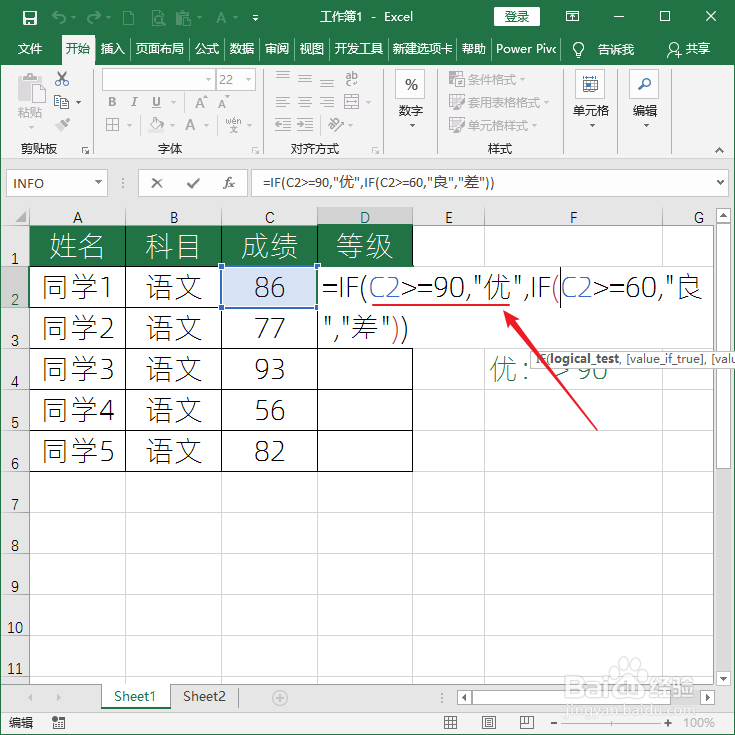
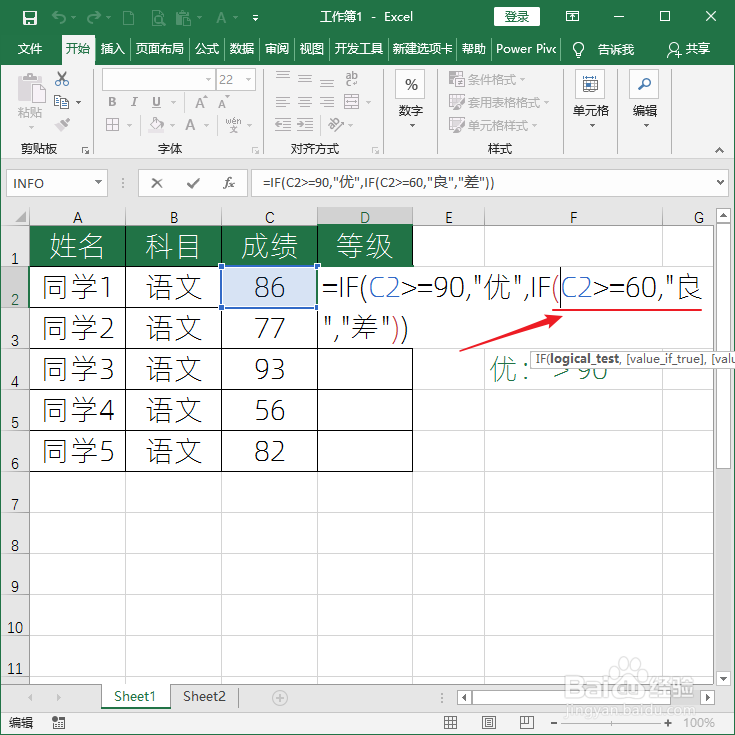
3、在等级列输入公式:=IF(C2>=90,"优",IF(C2>=60,"良","差"))

怎样使用Excel函数判断成绩优良等级?

4、公式的意思是,如果成绩大于等于90,则显示“优”。

怎样使用Excel函数判断成绩优良等级?

5、但是如果成绩小于90,则再对第二个IF函数进行判断。第二个IF函数表示,如果成绩小于90,但大于等于60,则显示“良”,否则,成绩小于60就显示“差”。
怎样使用Excel函数判断成绩优良等级?

6、公式输入完成后,按回车键,即可得到计算结果。

怎样使用Excel函数判断成绩优良等级?

7、其他单元格,使用单元格填充柄填充公式,即可得到全部数据的判定结果。

怎样使用Excel函数判断成绩优良等级?

  • EXCEL表格里怎么统计男、女的人数分别为多少?
  • excel怎么判断成绩等级
  • 在Excel表格里统计男女数量
  • excel表格如何统计各部门人数
  • Excel中如何统计各班人数
  • 热门搜索
    洞头旅游 景洪旅游 避暑旅游十佳城市 兰卡威旅游 六盘水旅游景点大全 毛里求斯旅游攻略 旅游收入 香港旅游景点大全 旅游消费行为 去张家界旅游