SW 2018如何添加表面粗糙度符号

 时间:2026-02-15 06:43:24

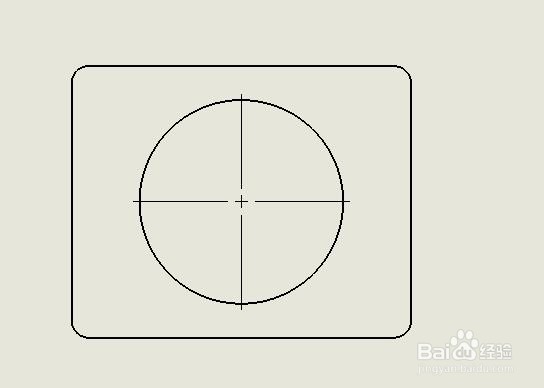
1、首先,插入需要添加剪裁视图的零件视图

SW 2018如何添加表面粗糙度符号

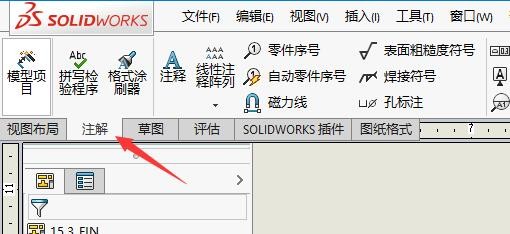
2、其次,选择”注解“选项卡

SW 2018如何添加表面粗糙度符号

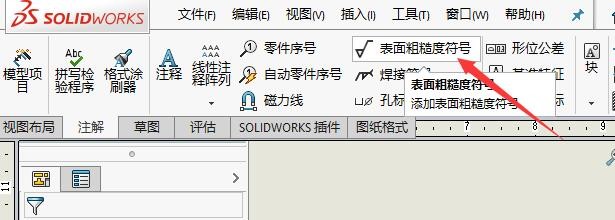
3、之后,选择“注解”中的“表面粗糙度符号”按钮

SW 2018如何添加表面粗糙度符号

4、最后,设置表面粗糙度符号的对应参数,在零件图上点击需要添加粗糙度的位置即可
SW 2018如何添加表面粗糙度符号

  • solidworks工程图中如何修改尺寸线的粗细
  • SolidWorks怎么查看零件质量、体积等属性
  • solidworks工程图比例怎么设置
  • 如何改solidworks工程图里面的字体?
  • SolidWorks装配工程图如何创建材料明细表?
  • 热门搜索
    香港西贡旅游攻略 十一国内旅游推荐 宁波旅游社 集体旅游 梦想旅游 东盟旅游 福鼎旅游攻略 江西有什么旅游景点 河南旅游公司 红河旅游景点大全