如何在PS中做出唇彩效果

 时间:2026-02-15 17:54:43

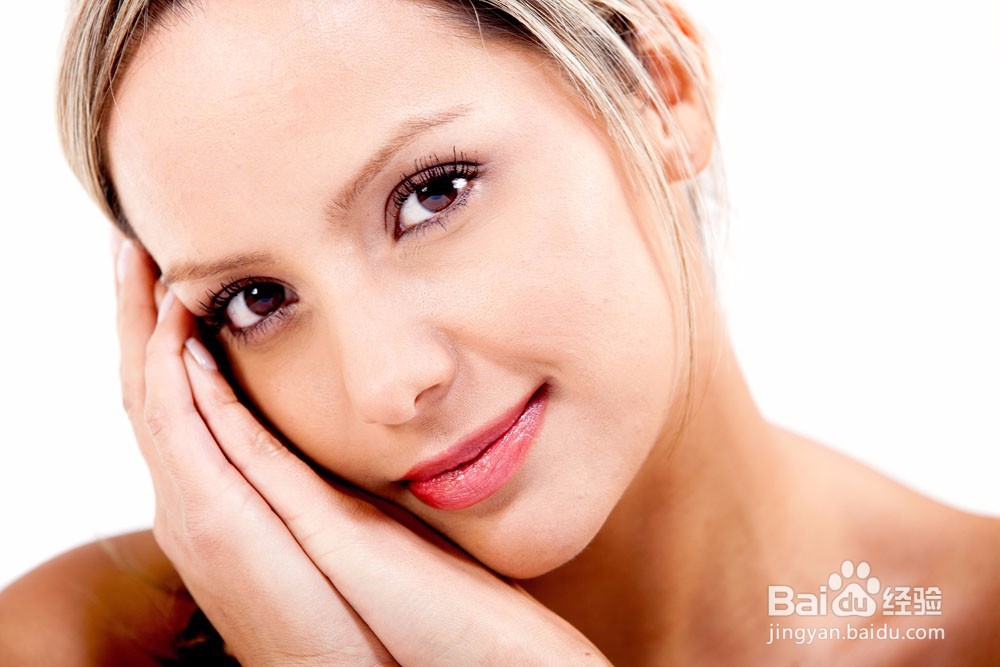
1、打开一张所要制作的脸部照片,仔细的选择钢笔工具来勾勒人的嘴唇部分。
如何在PS中做出唇彩效果

如何在PS中做出唇彩效果

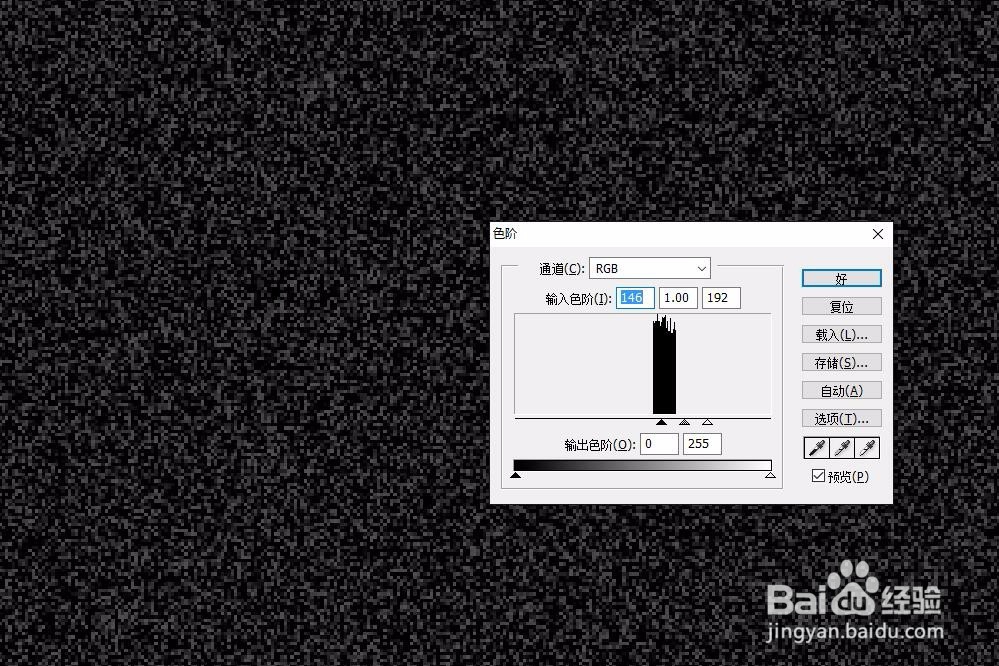
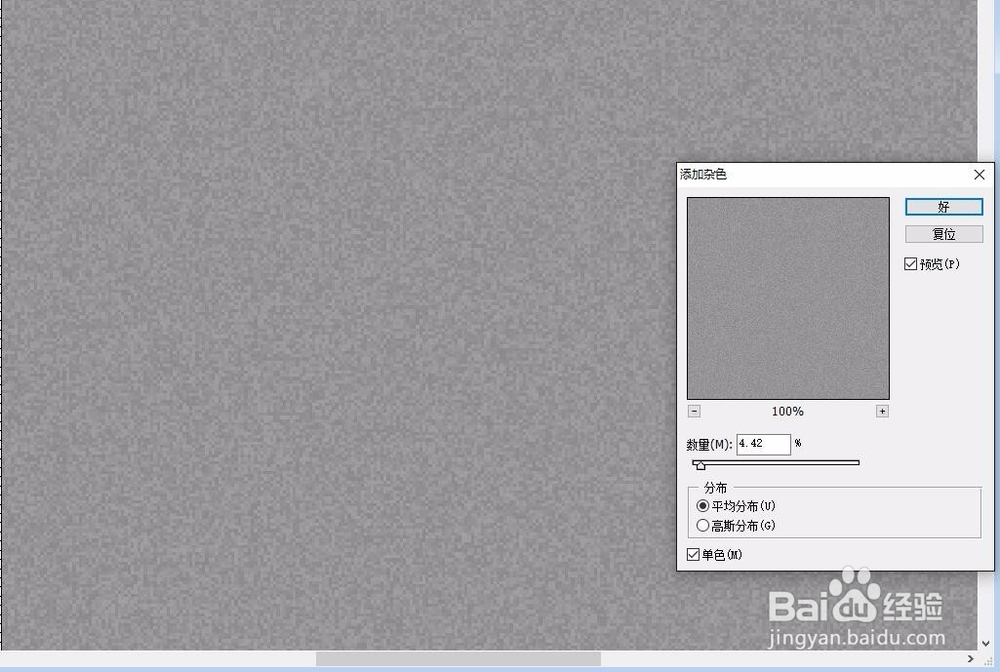
2、建立新的图层,这个图层用一种50的黑色来填充,对于这个图层做一个添加杂色的滤镜,再做一个图层的色阶调整,做完成以后,再执行一个去色的命令。
如何在PS中做出唇彩效果

如何在PS中做出唇彩效果

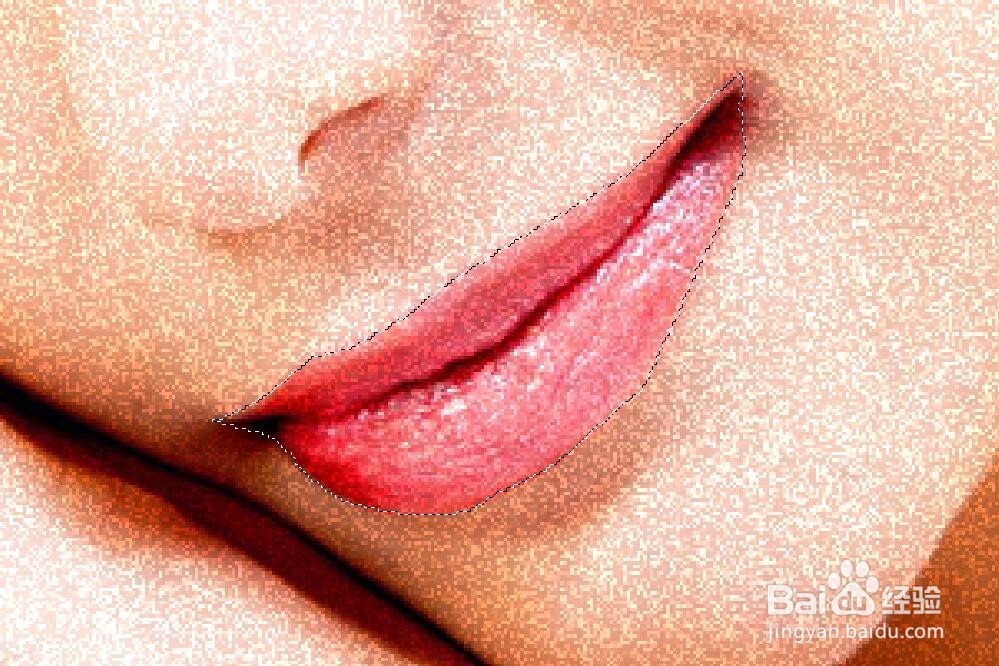
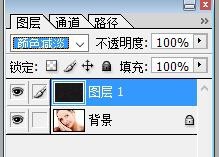
3、将这个黑色的图层的合成模式变为颜色减淡,并载入以前准备好的嘴唇的选区。
如何在PS中做出唇彩效果

如何在PS中做出唇彩效果

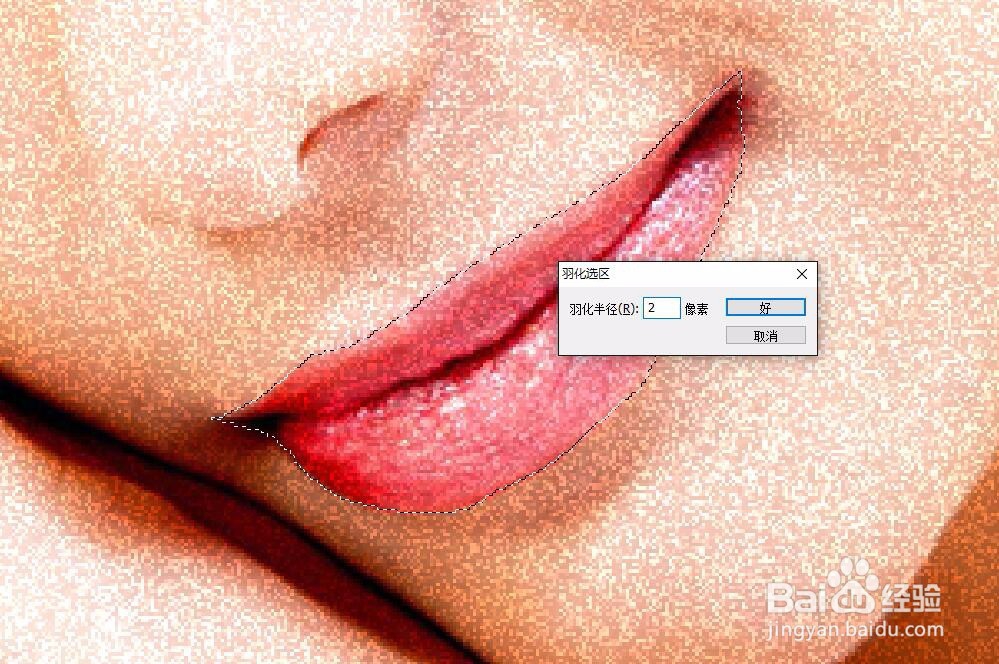
4、对于这个选区进行一个羽化的操作,再把这个选区转化成一个蒙版,从而让嘴唇部分突出来。
如何在PS中做出唇彩效果

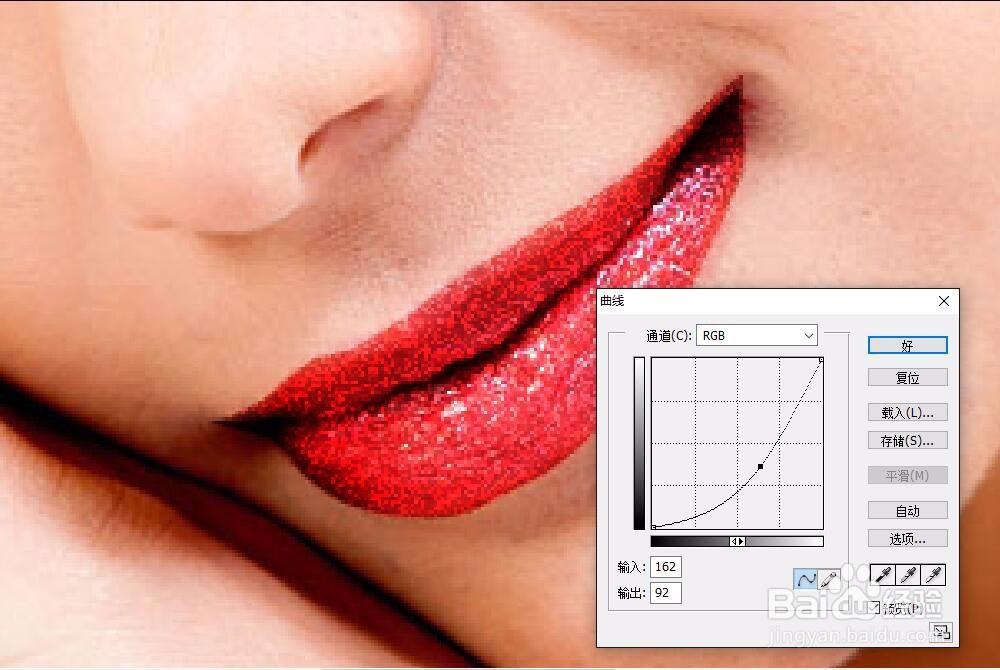
5、载入以前准备好的嘴唇的选区,对于这个选区进行一个羽化的操作,再进行一个图层的曲线的调整,从而让嘴唇更红一些。
如何在PS中做出唇彩效果

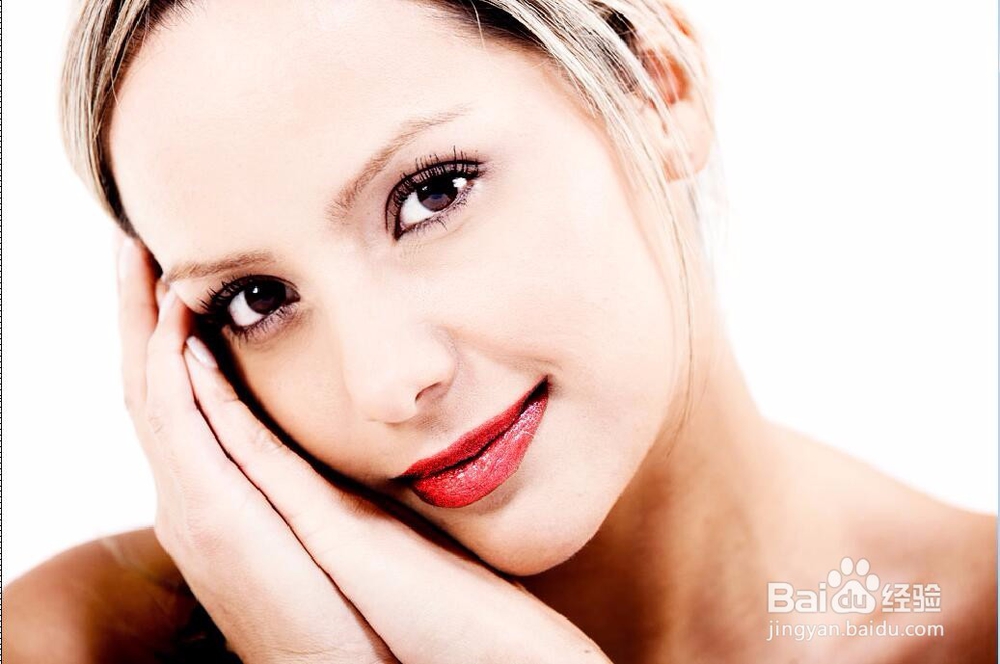
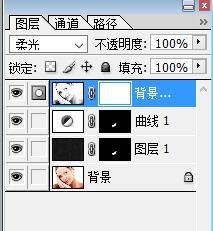
6、继续复制人像的图层到最上面一层,使用一下调整里面的渐变映射的命令,把这个图层的混合模式转变为柔光。从而让皮肤更白一些,嘴唇更突出一些。
如何在PS中做出唇彩效果

如何在PS中做出唇彩效果

  • ps怎么局部扭曲变形
  • ps扭曲变形工具在哪里
  • ps如何做菱形网格背景
  • PS中的快速蒙版如何使用?
  • PS如何填充前景色?
  • 热门搜索
    岛多多海岛旅游论坛 德州旅游景点大全 秦皇岛旅游团 沈阳 旅游 国庆旅游团购 健康旅游 海南旅游购物 邮船旅游 龙门石窟旅游攻略 福建旅游之窗