PPT使用技巧二:如何把PPT制作成视频或者图片

 时间:2026-04-23 13:21:23

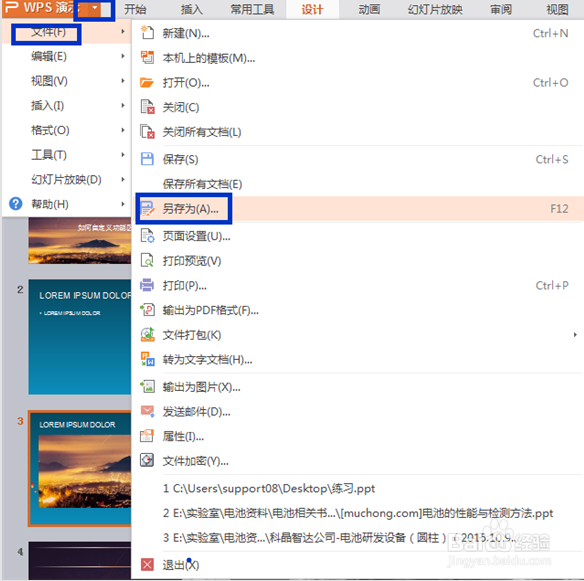
1、打开需要制作成视频的PPT,然后点击文件菜单旁的三角键,在弹出菜单栏里选择【文件】-点击【另存为】
PPT使用技巧二:如何把PPT制作成视频或者图片

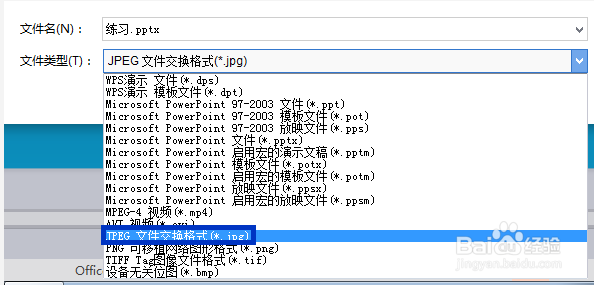
2、在弹出的对话框里,填写好文件名,然后点击【文件类型】在弹出的选择菜单里我们选择【AVI-视频或者MPEG-4视频】格式确定好后点击【保存】即可

PPT使用技巧二:如何把PPT制作成视频或者图片

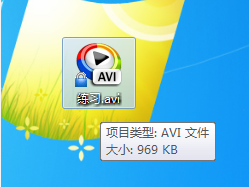
3、完成以上步骤PPT就制作成视频了,简单吧

PPT使用技巧二:如何把PPT制作成视频或者图片

1、我们把需要制成图片的PPT点击另存后在文件类型里选择【JEPG文件交换格式】然后点击【保存】
PPT使用技巧二:如何把PPT制作成视频或者图片

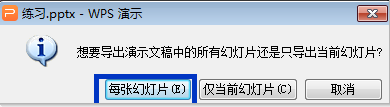
2、在弹出的对话框里我们选择【每张幻灯片】即把每张幻灯片都制作成图片,也可以选择【仅当前幻灯片】即仅把当前显示的幻灯片制作成图片。这里我们选择每张幻灯片。
PPT使用技巧二:如何把PPT制作成视频或者图片

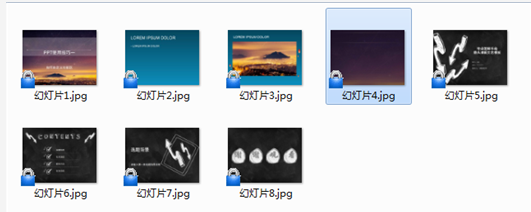
3、完成以上步骤后,PPT会自动生成一个文件夹把所有的幻灯片转换的图片都保存在里面供我们调用。
PPT使用技巧二:如何把PPT制作成视频或者图片

  • 如何判断心理咨询师是否专业?
  • PowerPoint如何插入彩虹图标?
  • PPT设计16:9版式方法
  • PPT顶点编辑技巧:[2]抻直弓形和曲线段
  • 墨刀项目权限功能介绍
  • 热门搜索
    长泰旅游 库页岛旅游 海南的旅游景点 保山旅游 黄山 旅游 重庆旅游必去的地方 黄龙旅游 旅游酒店预订 东北旅游线路 旅游通票