1、在arcgis中打开已经处理完成的监督分类文件

2、在arcgis 中打开ARC ToolBox红色工具箱,依次按照顺序Conversion Tools→From Raster→Raster to Polygon

3、打开Raster to Polygon工具箱如下图所示,包含Input Raster,filed,output polygon feature分别是:输入栅格,字段,输入面状要素。

4、在input Raster中点击下三角,添加我们刚才添加的 监督发分类的文件后其余空白处自动填充,输入面状要素路径默认是在arcgis自带的地理数据库中,路径是:D:\文档\ArcGIS\Default.gdb\

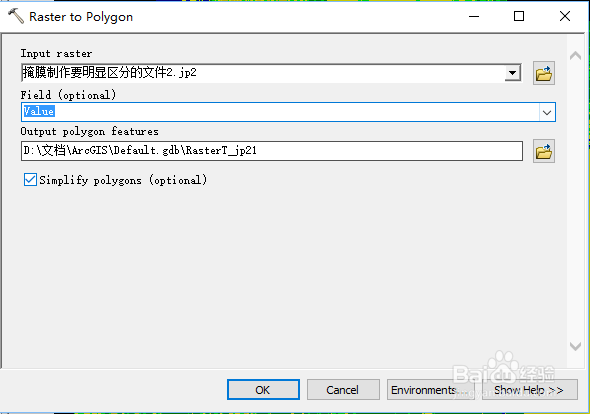
5、我们点击确定后Raster to Polygon自动开始后后台处理,处理后后将处理后的shp图层添加到当前处理窗口的图层中。
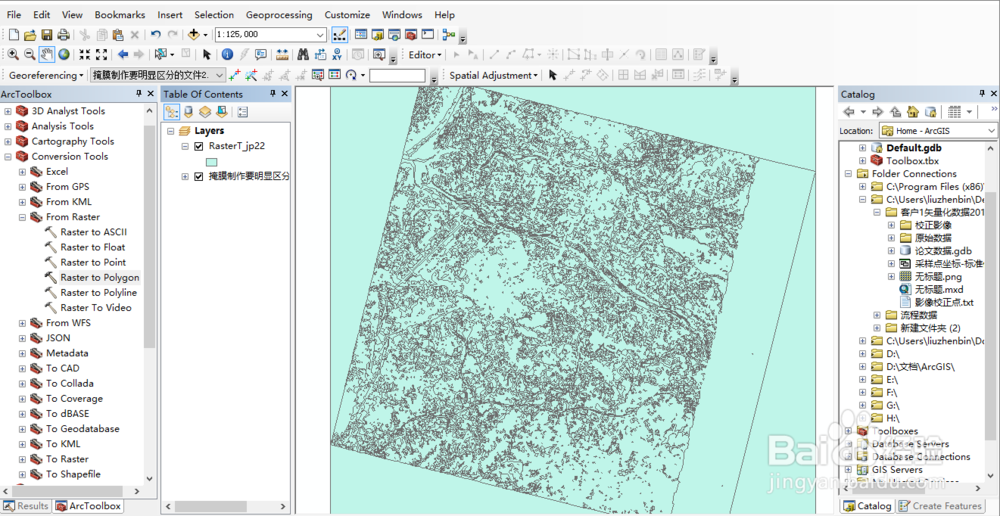
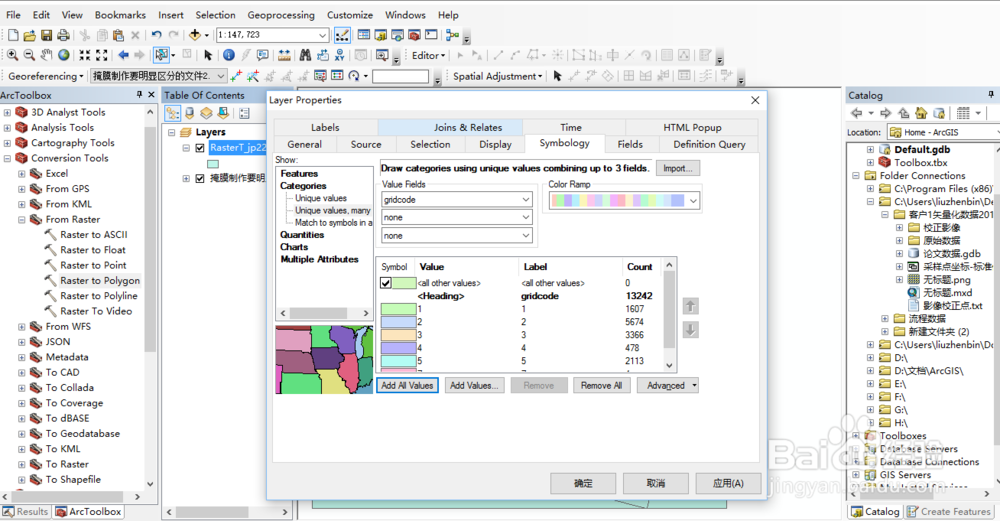
6、我们先打开图层的属性表,查看对应输入的字段属性。gridcode一共有5个不同的值,分别就是与原来监督分类栅格的值一致。

7、图层右击打开快捷菜单,找到图层属性并打开

8、在图层属性表中,选择symboogy(符号化)下的categories(类别),唯一值,唯一值字段选择gridcode字段,选择相应的颜色分类样式,点击add all valuse后,就会根据gridcode字段下对应的不同的值插入不同的颜色,比如有5中不同的值,就会插入5个不同的颜色
9、应用后效果如下所示。

10、由于前后栅格对应的值与处理后图层对应的gridcode值相同,可以参照原来监督分类对应的颜色对处理后符号化的图层颜色进行设置。可以看到前后基本一致。


11、这里说明一下由于栅格表示的图像连续性较好,所有看上去图像更为连贯,但是转换为图层后,由于在处理上局部会员原始不一致,所有效果没有栅格表现的号。局部截图对比演示。


