excel一列内容变为多行多列怎么弄

 时间:2026-04-22 04:32:53

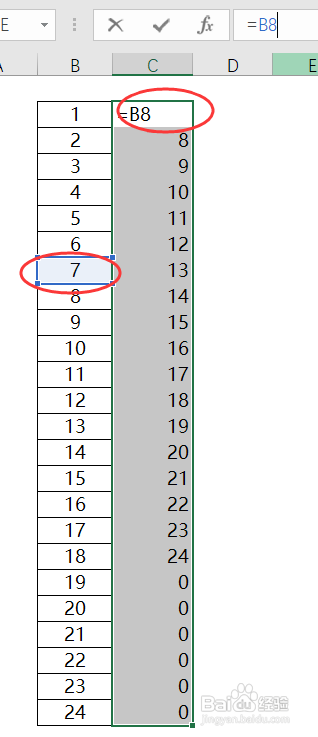
1、在C2单元格中输入公式"=B8",然后将光标定位在C2单元格右下角,待光标变成小十字,向下拖动鼠标,如下图所示:
excel一列内容变为多行多列怎么弄

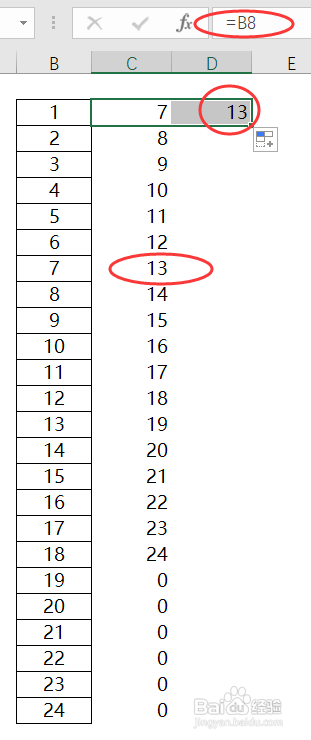
2、此时,C2:C25单元格为引用B8:B31单元格,此时,将光标定位在C2单元格,待光标变成小十字,向右拖动鼠标,如下图所示:
excel一列内容变为多行多列怎么弄

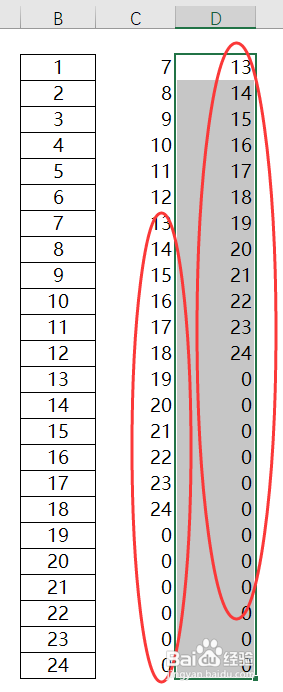
3、我们可以看到,D2单元格中的内容为"=C8",即D2单元格的内容为C8单元格,然后向下拖动鼠标,即可得到下图所示的结果:
excel一列内容变为多行多列怎么弄

4、同理,E2单元格中的内容为"=D8",向下拖动鼠标,即E2:E25单元格为引用D8:D31单元格,如下图下图所示:

excel一列内容变为多行多列怎么弄

5、下图圈释内容,即为我们想要的结果,将得到的结果进行最后的修饰润色即可。

excel一列内容变为多行多列怎么弄

  • excel表格怎么自动批量分列
  • excel表格如何把一列转换成为多行
  • Excel如何实现数据分列?
  • 如何把一列单元格内容放入一个单元格里面?
  • Excel如何快速将文字拆分至多列单元格内?
  • 热门搜索
    斯里兰卡旅游攻略 匈牙利旅游 杭州旅游公司 巴马旅游 湖北省旅游景点 安徽省旅游集团 汶川旅游 五一云南旅游 小学生旅游作文 丹东旅游景点