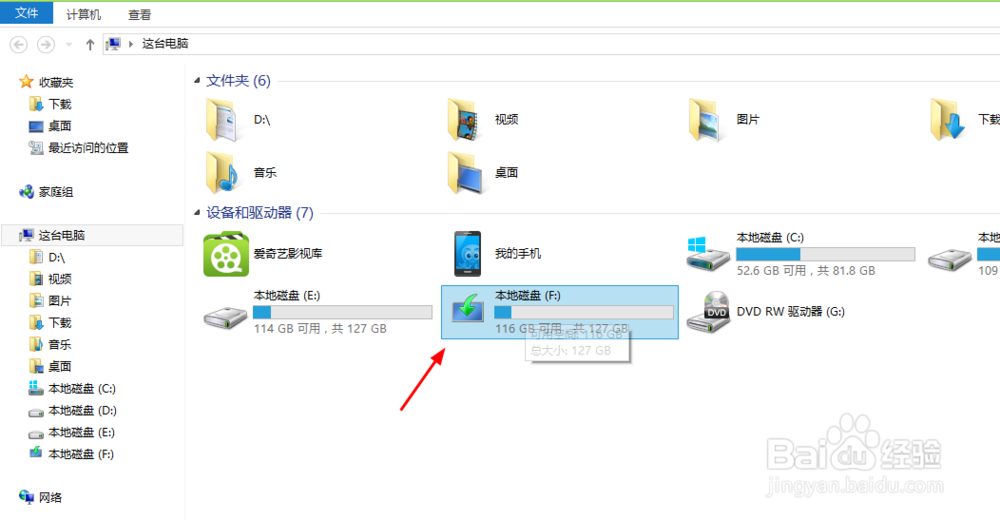
1、打开【这台电脑】,鼠标右键点击想要设置共享的磁盘盘符。(如图所示)
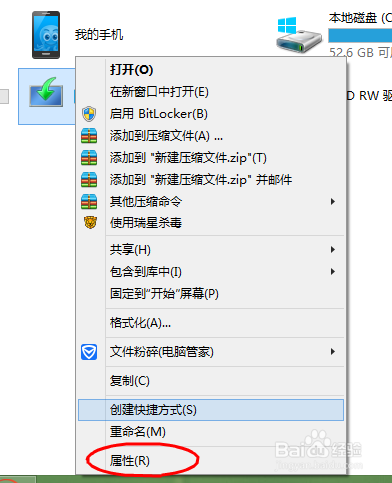
2、在右键点击磁盘盘符后弹出的菜单下,点击选择【属性】选项。(如图所示)
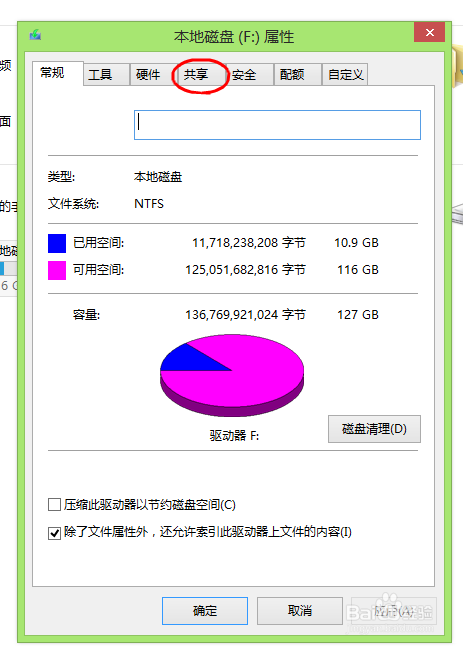
3、在【属性】界面下,点击选择【共享】选项。(如图所示)
4、在【共享】界面下,点击选择【高级共享】选项。(如图所示)

5、在【高级共享】界面下,勾选【共享此文件夹】选项,点击选择【应用】选项完成操作。(如图所示)

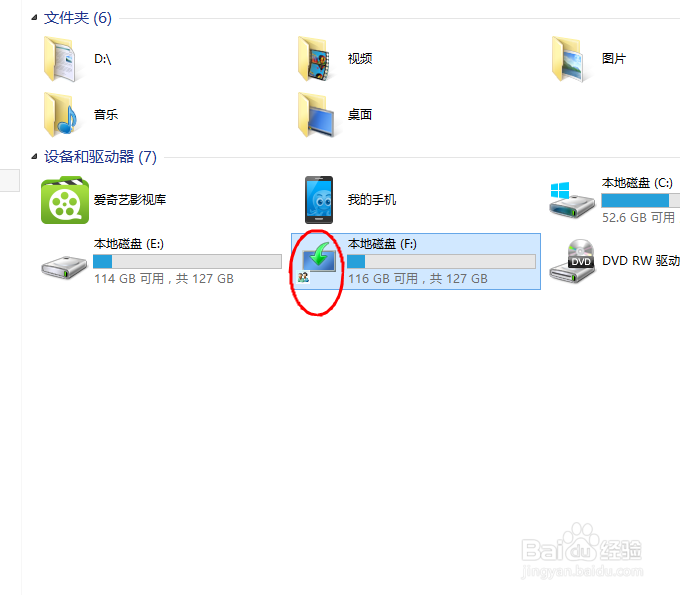
6、完成上述的步骤操作后,共享操作完成,你会发现共享后的磁盘盘符图标已经改变。(如图所示)
时间:2026-04-22 23:01:37
1、打开【这台电脑】,鼠标右键点击想要设置共享的磁盘盘符。(如图所示)
2、在右键点击磁盘盘符后弹出的菜单下,点击选择【属性】选项。(如图所示)
3、在【属性】界面下,点击选择【共享】选项。(如图所示)
4、在【共享】界面下,点击选择【高级共享】选项。(如图所示)
5、在【高级共享】界面下,勾选【共享此文件夹】选项,点击选择【应用】选项完成操作。(如图所示)
6、完成上述的步骤操作后,共享操作完成,你会发现共享后的磁盘盘符图标已经改变。(如图所示)
