1、打开excel表格,点击进入“插入”页面

2、点击工具栏中红色箭头所指的“数据透视图”

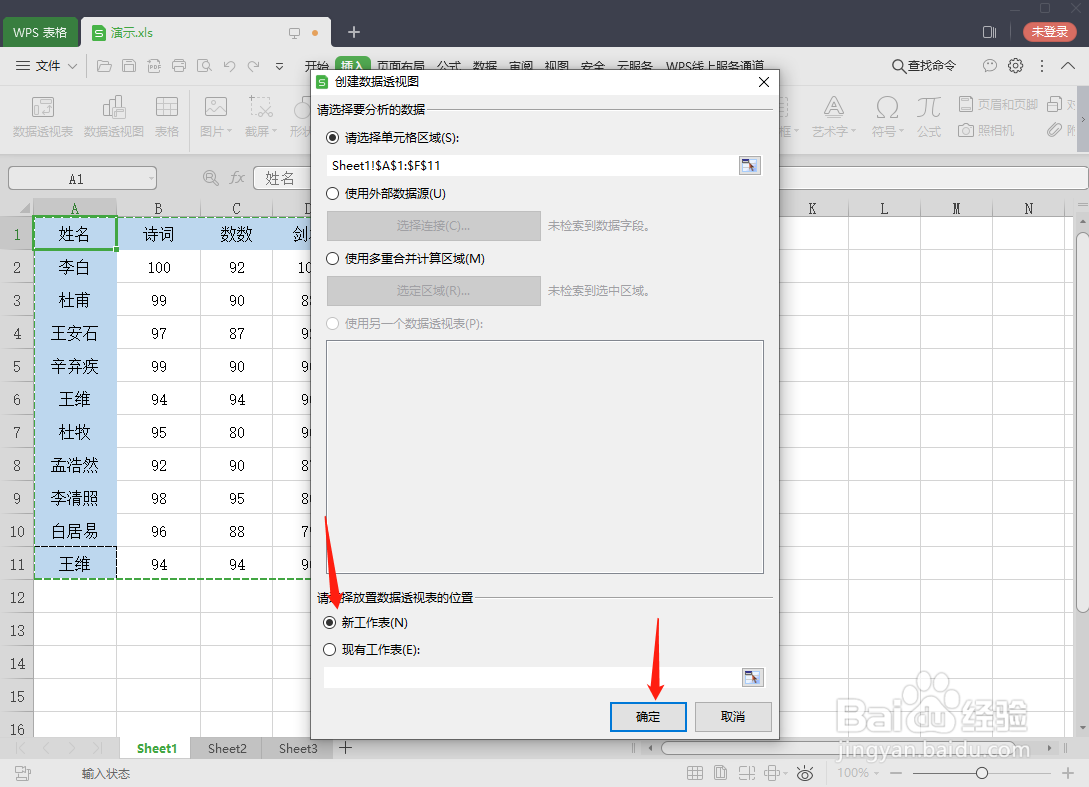
3、在弹出的页面中选择“新工作表”,然后点击“确定”
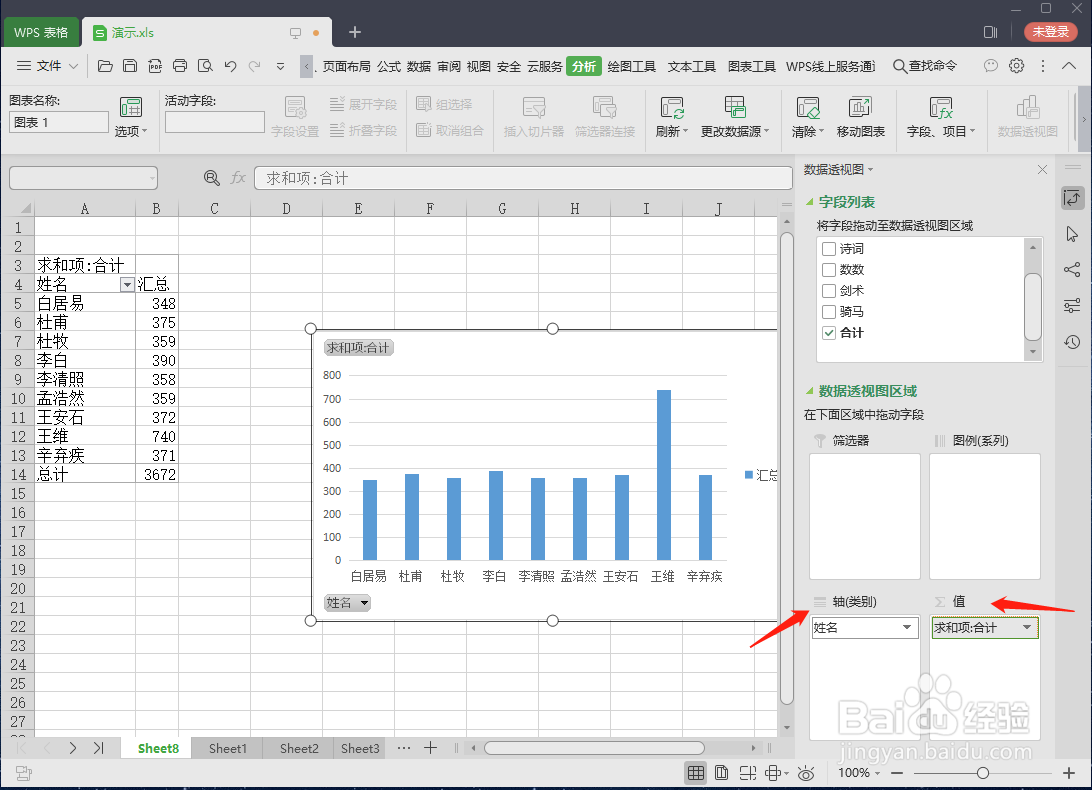
4、将鼠标箭头放在你想要采集的数据上,会出现一个黑色十字箭头标识,点击鼠标右键,可拖拽目标到下面的方框内

5、将“姓名”拖拽到“轴类别”方框内,将“合计”拖拽到“值方框内”,你想要的数据透视图就出现了
时间:2026-04-27 06:58:06
1、打开excel表格,点击进入“插入”页面
2、点击工具栏中红色箭头所指的“数据透视图”
3、在弹出的页面中选择“新工作表”,然后点击“确定”
4、将鼠标箭头放在你想要采集的数据上,会出现一个黑色十字箭头标识,点击鼠标右键,可拖拽目标到下面的方框内
5、将“姓名”拖拽到“轴类别”方框内,将“合计”拖拽到“值方框内”,你想要的数据透视图就出现了
