1、1:添加Word空页面
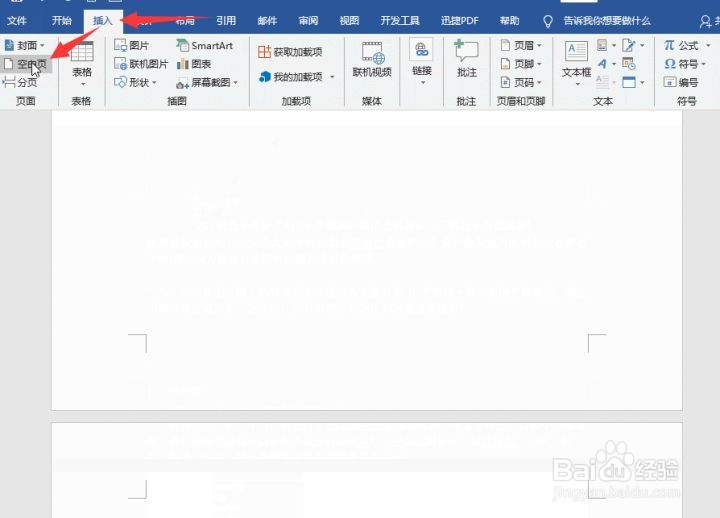
首先,我们需要在Word文档前面添加好空页面,此页面就是放置Word目录,直接点击Word上面的【插入】,找到页面—空白页,就可以插入进去了!
2、2:设置标题样式
添加好空页面后,接下来我们需要设置Word文档里面的标题样式,文档中的标题那么多,我们如何全选呢?
依次点击:【开始】—【选择】—【选择格式相似的文本】这时候就可以将Word文档中的标题全部选中,然后点击【样式】选择标题1即可!

3、3:一键生成目录
以上准备工作完成后,这时候我们就可以一键生成Word目录啦!
Word生成方式:点击Word里面的【引用】—【目录】—【自动目录】,点击即可将Word文档里面的所有目录一键生成出来!

4、4:智能更新目录
最后,当我们修改Word文档里面的标题时候, 然后将Word目录设置更新目录,就可以将之前设置好的标题内容进行智能修改!
设置方式:
点击设置好的目录,就可显示【更新目录】,然后点击选择【更新整个目录】即可更新完毕!

