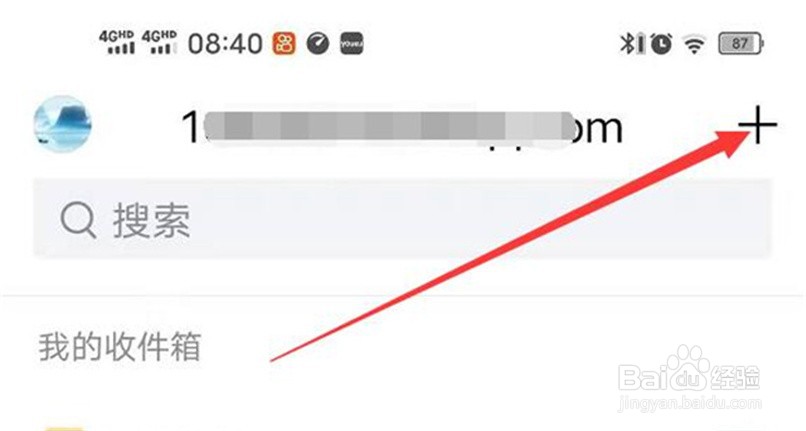
1、在“QQ邮箱”软件面板中,点击【菜单】图标。
2、在“菜单”弹出下拉框中,点击【设置】。

3、在“设置”弹出窗口中,点击一个邮箱帐户打开。

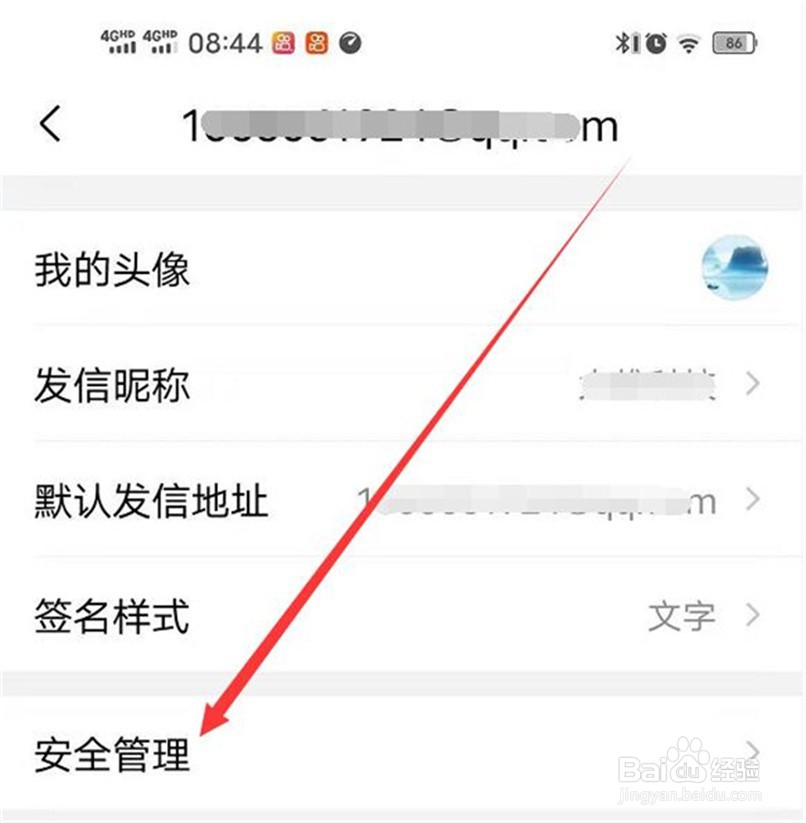
4、在邮箱帐户功能列表页中,点击【安全管理】。
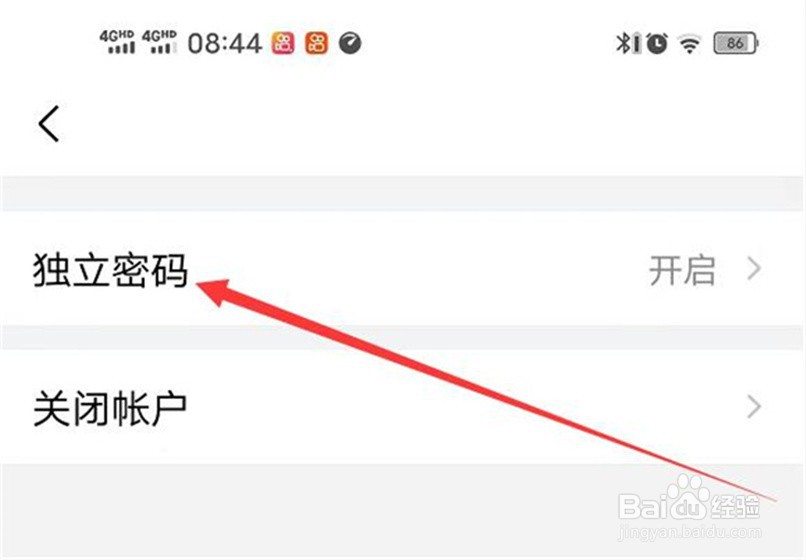
5、在“安全管理”弹出窗口中,点击【独立密码】。
6、在“独立密码设置”弹窗中,点击【修改独立密码】。

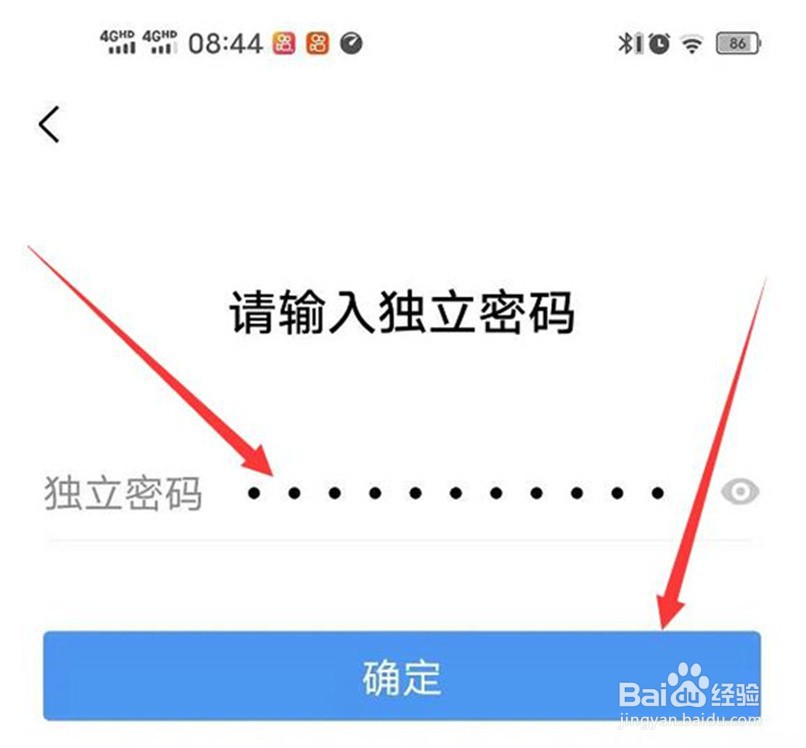
7、在“请输入独立密码”的设置窗口中,输入原来的【独立密码】,点击【确定】。
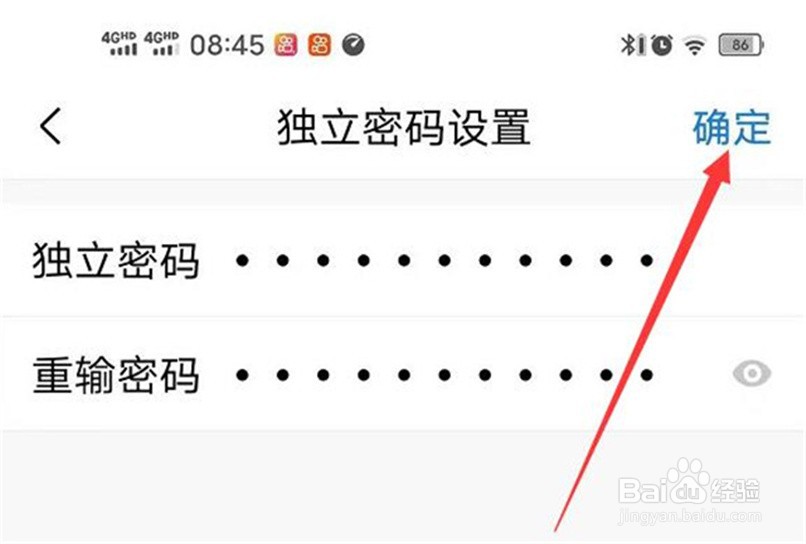
8、在“独立密码设置”窗口中,输入新的【独立密码】和【重输密码】,点击【确定】完成。
时间:2026-05-03 05:44:04
1、在“QQ邮箱”软件面板中,点击【菜单】图标。
2、在“菜单”弹出下拉框中,点击【设置】。
3、在“设置”弹出窗口中,点击一个邮箱帐户打开。
4、在邮箱帐户功能列表页中,点击【安全管理】。
5、在“安全管理”弹出窗口中,点击【独立密码】。
6、在“独立密码设置”弹窗中,点击【修改独立密码】。
7、在“请输入独立密码”的设置窗口中,输入原来的【独立密码】,点击【确定】。
8、在“独立密码设置”窗口中,输入新的【独立密码】和【重输密码】,点击【确定】完成。
