Photoshop精修金属手表产品图

 时间:2026-02-13 04:10:05

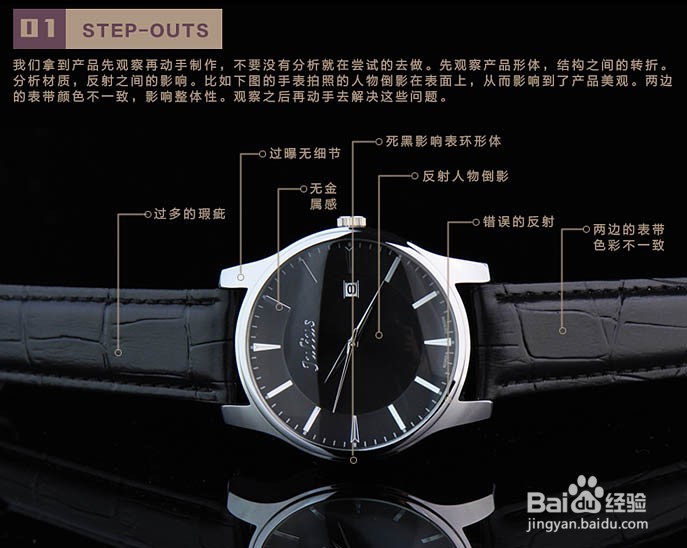
1、比如下图的手表拍照的人物倒影在表面上。从而影响到了产品美观。两边的表带颜色不一致,影响整体性。观察之后再动手去解决这些问题。
Photoshop精修金属手表产品图

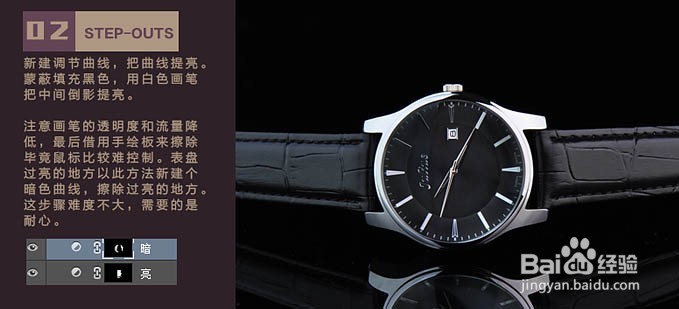
2、新建曲线调整图层,把曲线调亮,蒙版填充黑色,用白色画笔把中间倒影提亮。注意画笔的透明度和流量降低。最后借用手绘板来擦除。毕竟鼠标比较难控制。表盘过亮的地方以此方法新建个暗色曲线,擦除过亮的地方,这步难度不大,需要的是耐心。
Photoshop精修金属手表产品图

3、用钢笔抠出,平行渐变拉的时候要沿着表的结构弧罪番度拉。抠图要干净,不要让蓝边戴之出现。

Photoshop精修金属手表产品图

4、金属环:注意表环的宽度。里一惹凤边层外一层,都需要把高光线,阴影线画出来。每个环拆开来单独画。按钮是一个圆柱,画好一个剩下的都是复制粘贴。

Photoshop精修金属手表产品图

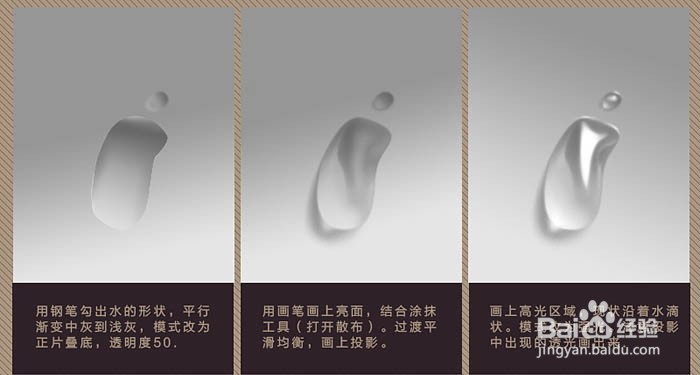
5、绘制水滴。

Photoshop精修金属手表产品图

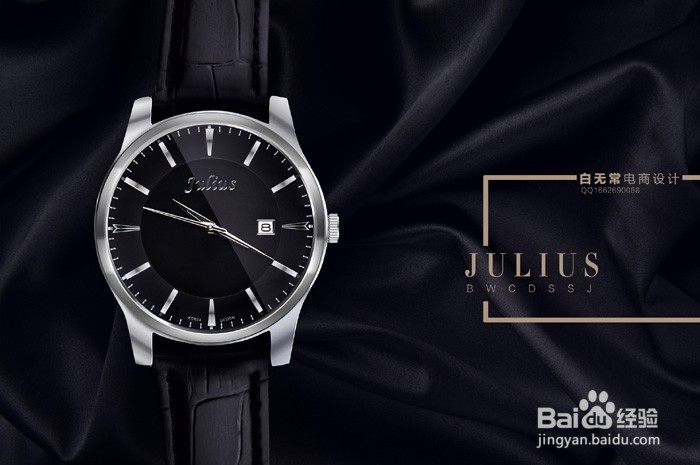
6、最终效果:

Photoshop精修金属手表产品图

  • 如何用PS给山林风景制作水面倒影
  • Photoshop如何制作石头刻画的效果?
  • ps入门教程:[9]模糊、锐化、涂抹工具
  • ps中魔棒工具怎么抠图?
  • CorelDRAW怎样创建渐变填充
  • 热门搜索
    泰山旅游景点 黄冈旅游网 北京市旅游局网站 北京旅游胜地 张北旅游景点大全 吉安旅游景点大全 三月份去哪里旅游好 十一国内旅游推荐 浙江宁波旅游景点 趣途旅游网