1、使用“长方体”工具在场景中创造一个长方体,然后在“参数”中设置“长度”400mm,“宽度”40mm,“高度”1200mm
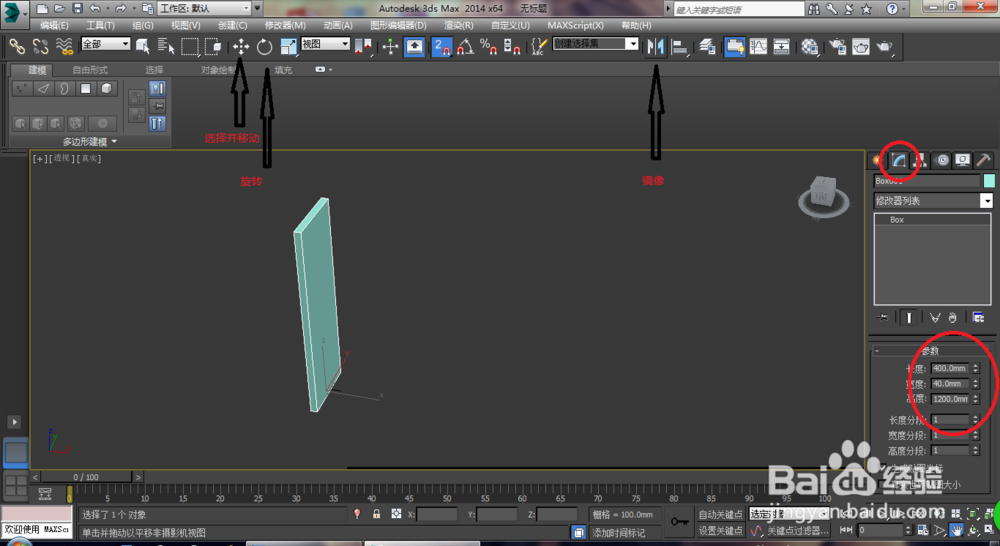
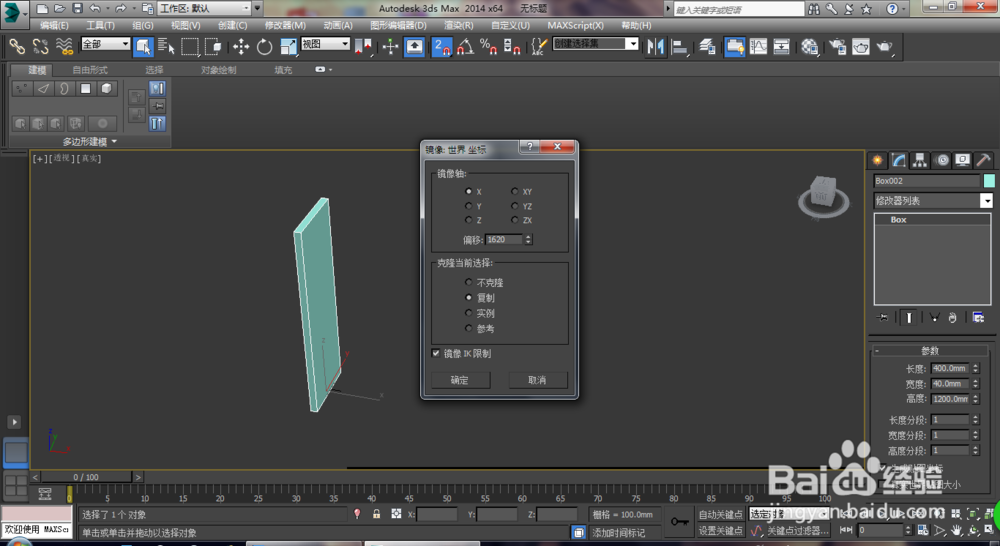
2、选择长方体,然后单击”镜像“工具,在弹出的”镜像:世界坐标“对话框中设置”镜像轴“为x轴,”偏移“为1620mm,再设置”克隆当前选择“为”复制“,最后单击”确定“
3、使用“长方体”工具在场景中创造一个长方体,然后在“参数”中设置“长度”400mm,“宽度”1620mm,“高度”40mm,位子如图所示

4、继续使用“长方体”工具在场景中创造一个长方体,然后在“参数”中设置“长度”700mm,“宽度”40mm,“高度”1116mm,位子如图所示

5、用"选择并移动"工具选上一步建造的长方体,然后按住Shift键在顶视图中向右移动复制2个长方体到如图所示位置

6、继续使用“长方体”工具在场景中创造一个长方体,然后在“参数”中设置“长度”700mm,“宽度”1500mm,“高度”40mm,位子如图所示
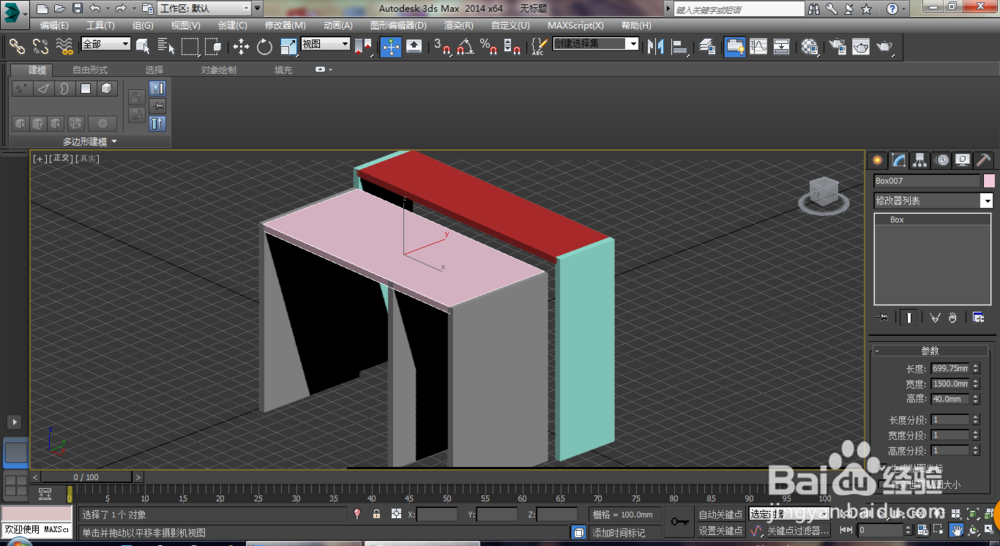
7、用"选择并移动"工具选上一步建造的长方体,然后按住Shift键在顶视图中向下移动复制1个长方体到如图所示位置
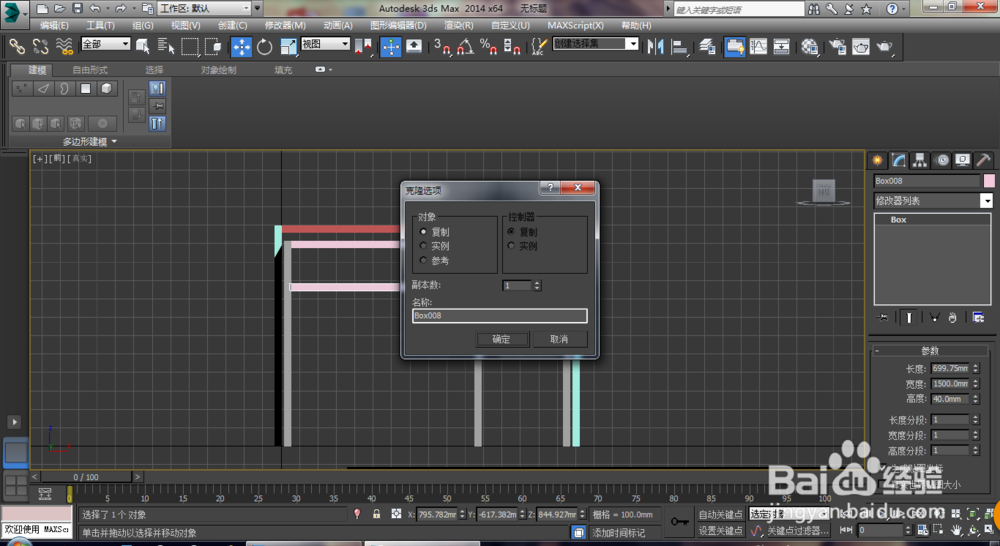
8、使用“长方体”工具在场景中创造一个长方体,然后在“参数”中设置“长度”520mm,“宽度”40mm,“高度”600mm,位子如图所示
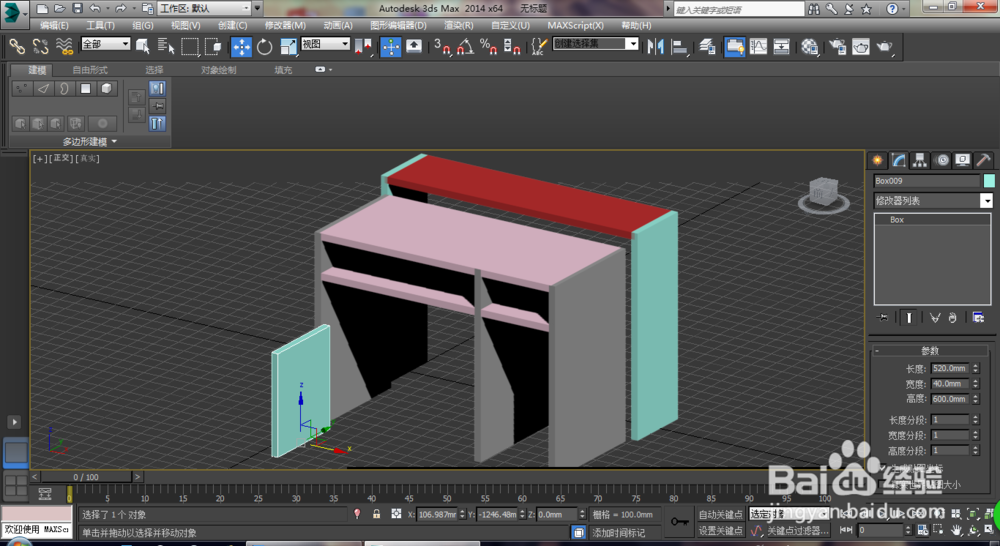
9、用"选择并移动"工具选上一步建造的长方体,然后按住Shift键在顶视图中向右移动复制1个长方体到如图所示位置

10、继续使用“长方体”工具在场景中创造一个长方体,然后在“参数”中设置“长度”520mm,“宽度”810mm,“高度”40mm,位子如图所示


11、用"选择并移动"工具选上一步建造的长方体,然后按住Shift键在顶视图中向下移动复制1个长方体到如图所示位置


