WPS表格如何批量添加前缀?

 时间:2026-02-12 12:50:03

1、新建WPS表格,双击进入。

WPS表格如何批量添加前缀?

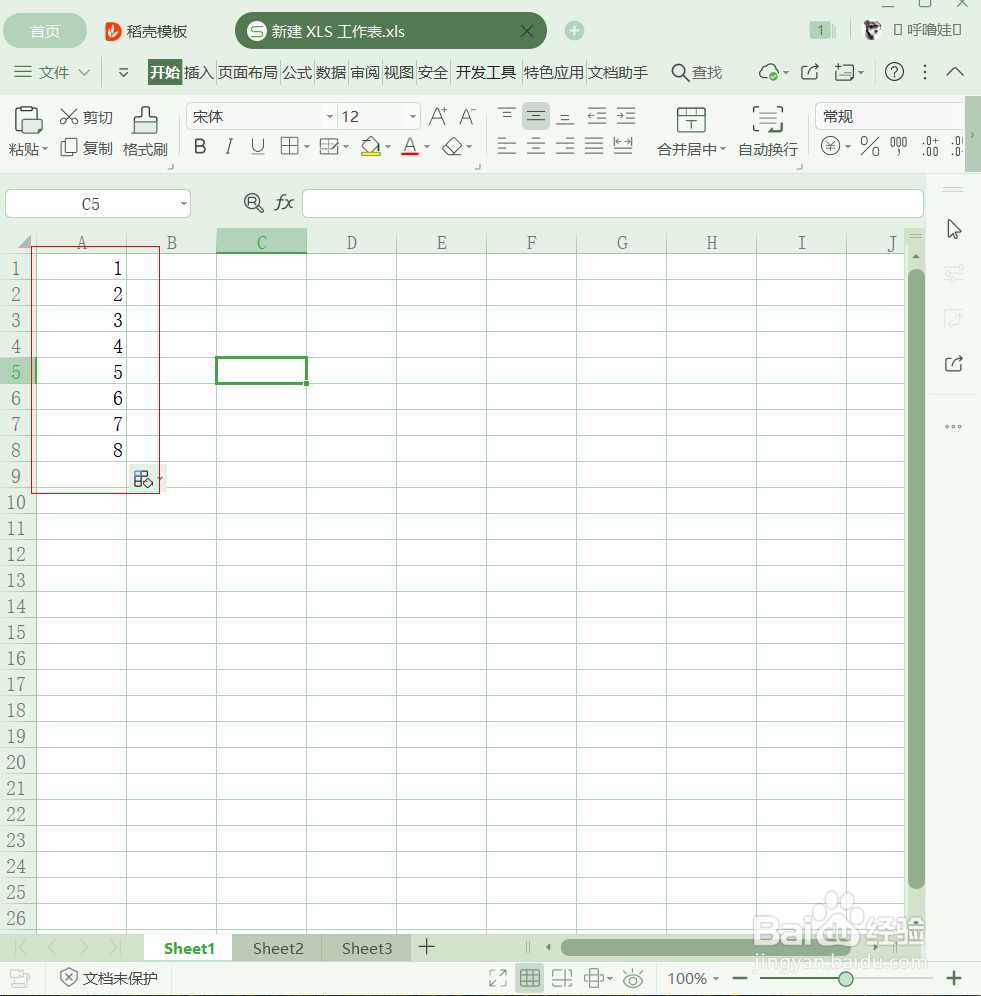
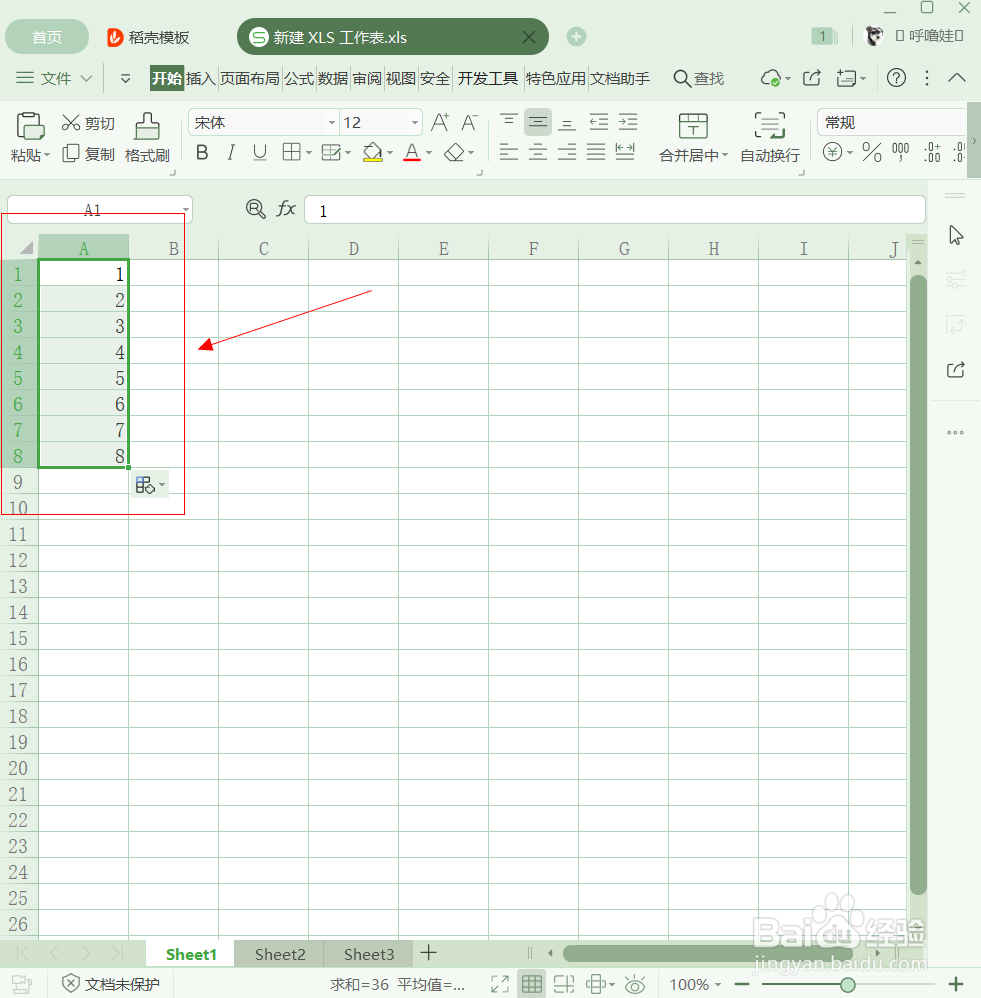
2、进入表格中,我们以一列“12345678”为例,然后将其全部选中。

WPS表格如何批量添加前缀?

WPS表格如何批量添加前缀?

3、点击工具栏“文档助手”,再点击“文本处理”。

WPS表格如何批量添加前缀?

WPS表格如何批量添加前缀?

4、弹出的选项框中,选择“插入文本”→“插入文本到开头”。

WPS表格如何批量添加前缀?

5、输入前缀想要加入的文本,这里以“百度”为例,点击确定,最后“百度”文本就添加为所有文字的前缀了。

WPS表格如何批量添加前缀?

WPS表格如何批量添加前缀?

1、新建WPS表格,双击进入。

2、进入表格中,我们以一列“12345678”为例,然后将其全部选中。
3、点击工具栏“文档助手”,再点击“文本处理”。

4、弹出的选项框中,选择“插入文本”→“插入文本到开头”。

5、输入前缀想要加入的文本,这里以“百度”为例,点击确定,最后“百度”文本就添加为所有文字的前缀了。

  • WPS表格内容如何新增同一内容
  • WPS中如何设置直线的起点和终点?
  • WPS电子表格 2022如何隐藏垂直滚动条
  • WPS表格如何使用VLOOPUP函数来查找匹配数据
  • wps工作表怎么套用相同的字体格式
  • 热门搜索
    吉隆坡旅游 旅游景区质量等级的划分与评定 南戴河旅游 长春旅游景点 凤凰旅游 海南三亚旅游攻略 无锡旅游节 徐州旅游景点 旅游服务贸易 抚州旅游
