在word中如何批量制作邀请函

 时间:2026-05-07 16:03:17

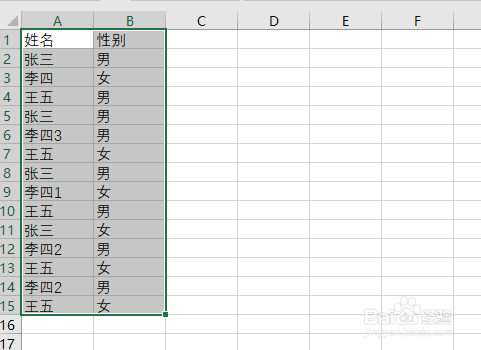
1、先准备好数据源。数据源是一个excel表格,里面有我们需要的变量信息。此处,我们假设在邀请函中需要用到姓名这个变量。第一行必须是标题行。
在word中如何批量制作邀请函

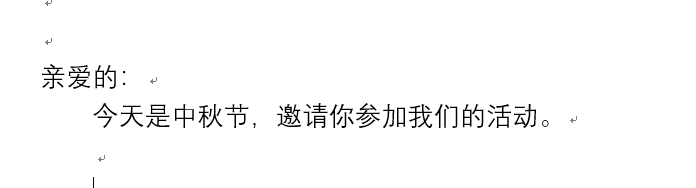
2、在word文档中准备好邀请函的文档内容。这里简单写了些内容。接下来就是邮件合并了。
在word中如何批量制作邀请函

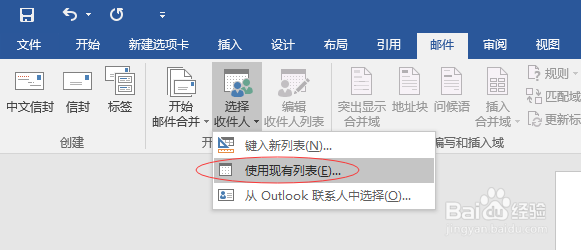
3、点击邮件|选择收件人|使用现有列表

在word中如何批量制作邀请函

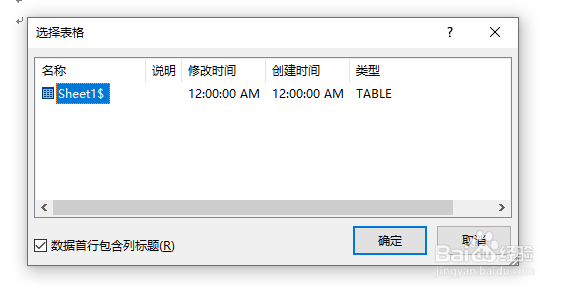
4、弹出文件选择窗口后,我们找到事先准备好的数据源,接下来弹出选择表格窗口,我们选择相应的表格,再点确定。
在word中如何批量制作邀请函

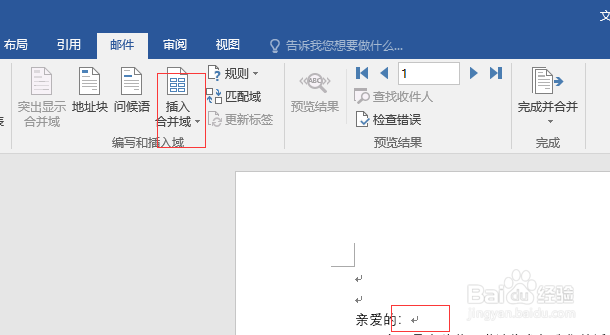
5、将光标放到文本中需要插入的姓名,点击邮件|编写和插入域|插入合并域

在word中如何批量制作邀请函

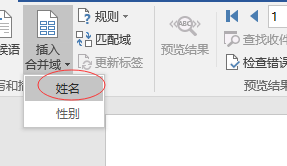
6、在弹出的下拉选项中选择我们需要的域,此处我们选【姓名】

在word中如何批量制作邀请函

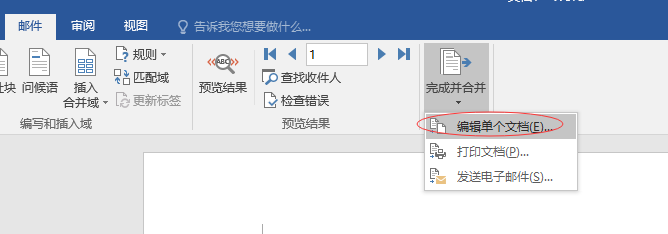
7、完成域名插入后,再点击邮件|完成并合并|编辑单个文件

在word中如何批量制作邀请函

8、这样系统就会自动将数据源中的姓名插入到word文档的邀请函中。效果见下图。

在word中如何批量制作邀请函

  • Word 怎么批量制作邀请函?
  • 如何用Word批量制作邀请函?
  • 如何在word邀请函中批量插入excel表格名单?
  • 如何在excel中批量制作邀请函?
  • word引用excel表格,并随之变化
  • 热门搜索
    广东哪里旅游好玩 嘉兴旅游网 波多黎各旅游攻略 南岳旅游网 浙江嘉兴旅游 板门店旅游 北极村旅游风景区 秦皇岛旅游网 三亚旅游职业学院 甘肃省旅游局