1、在Photoshop软件里打开需要处理的人物图片。
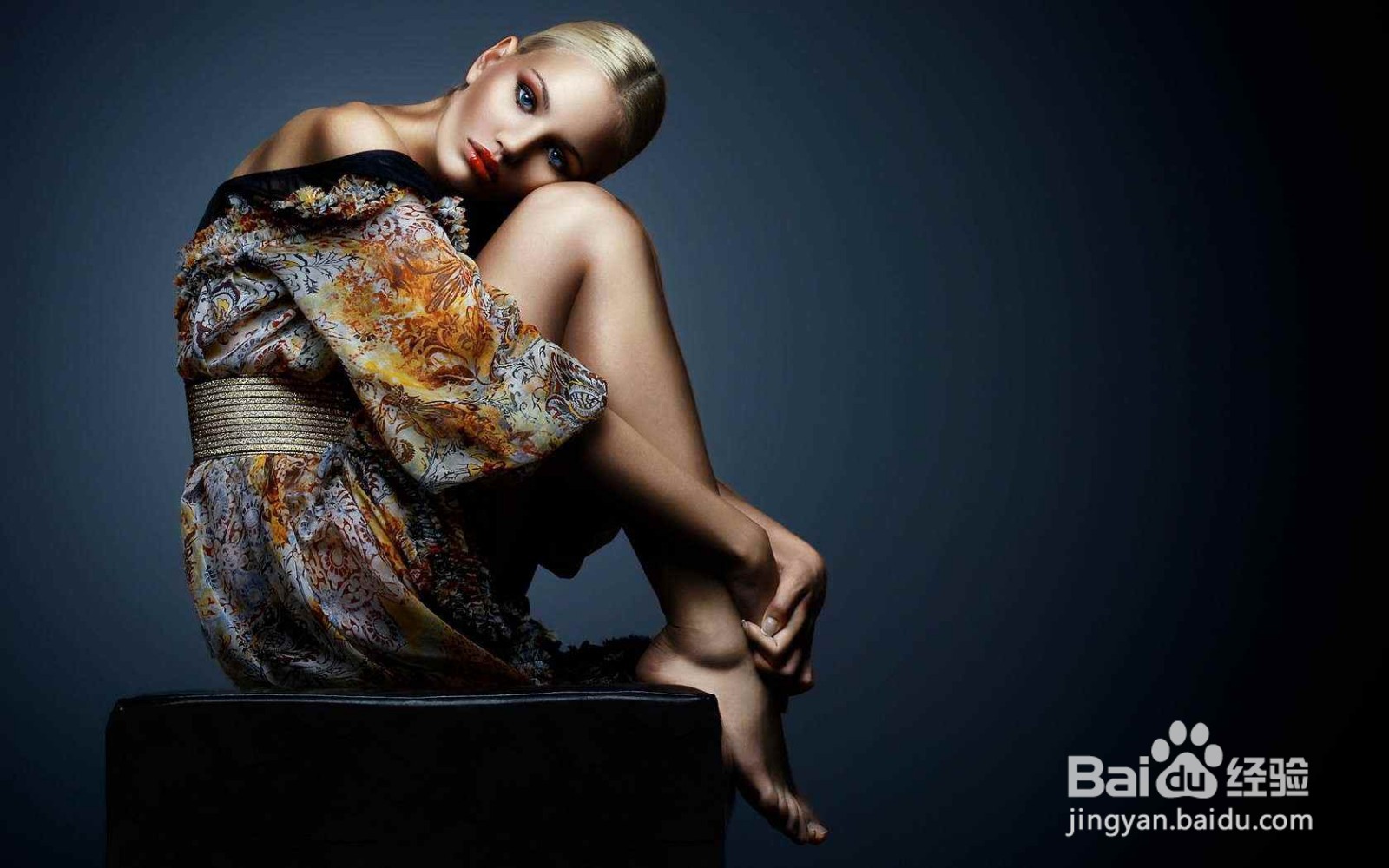

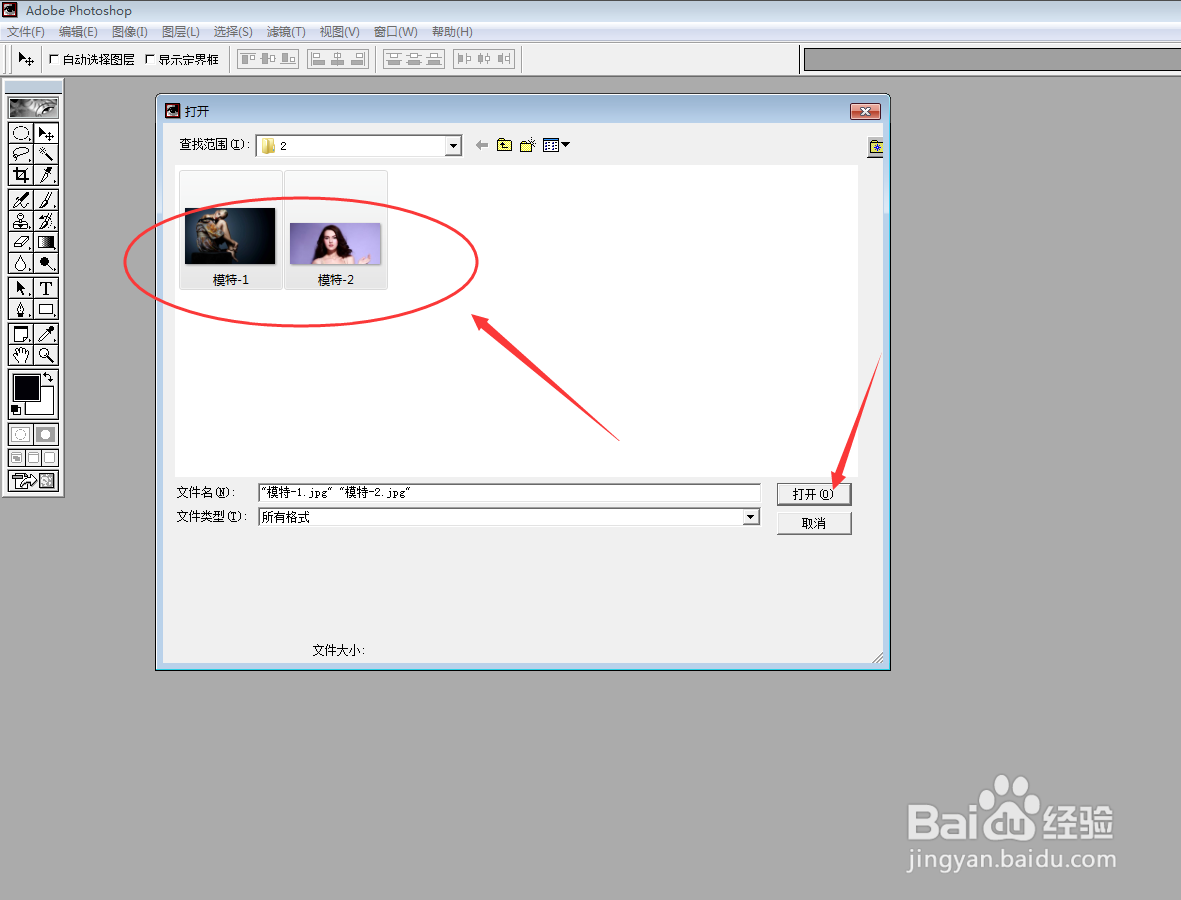
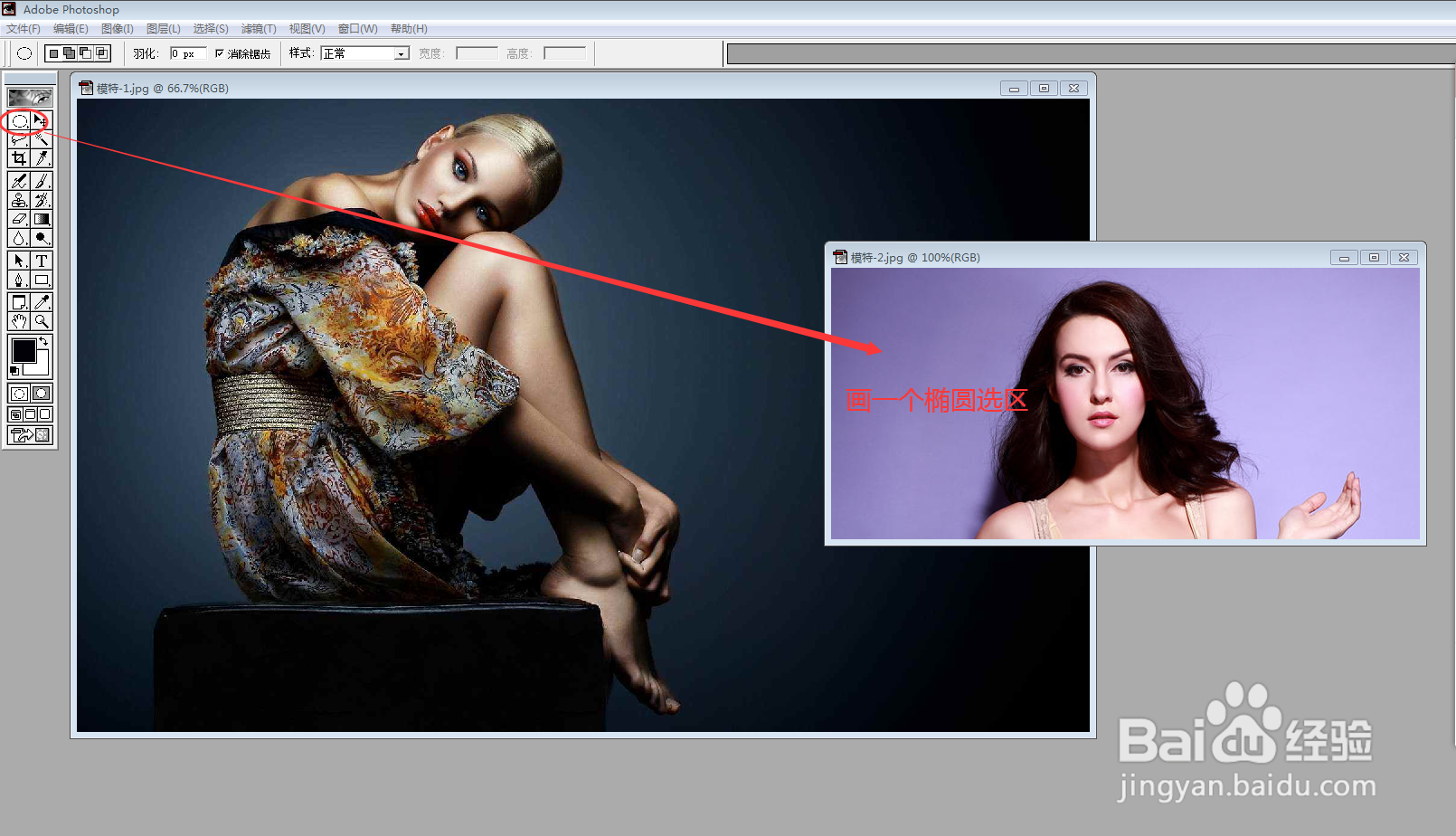
2、检查需要合成的两张图片,确定主图与副图 (左主右副)。

3、选择“椭圆选框工具”框选副图人物头像。
4、点击工具栏上的“选择”----“羽化”。

5、在跳出的“羽化选区”面板中输入参数 "10“,点击"确定"。

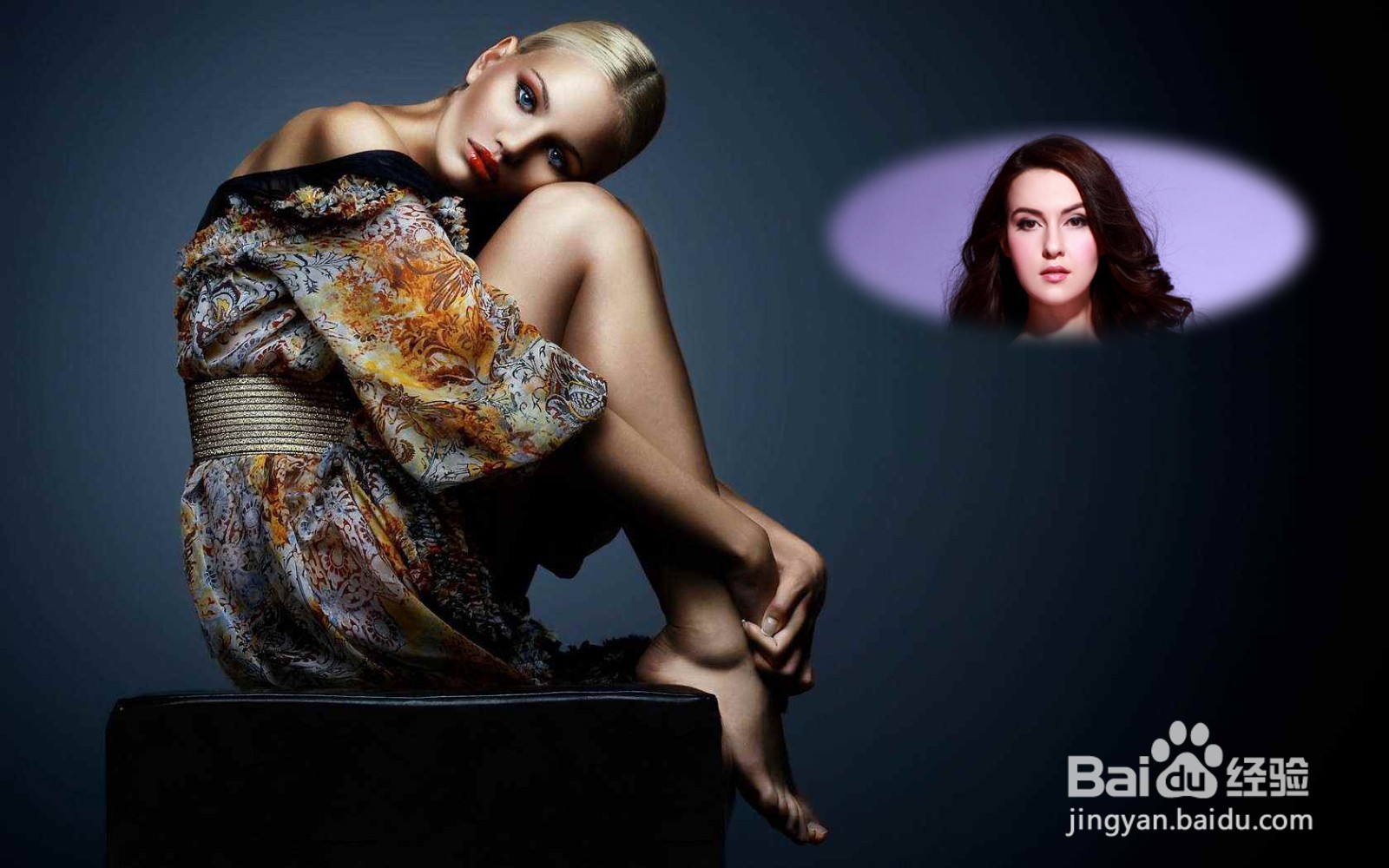
6、使用"移动工具"将羽化的副图的选区拖移至主图中。

7、副图羽化部分进入主图后,将其移至合适的位置,即完成人物的合成。
时间:2026-05-05 14:51:39
1、在Photoshop软件里打开需要处理的人物图片。
2、检查需要合成的两张图片,确定主图与副图 (左主右副)。
3、选择“椭圆选框工具”框选副图人物头像。
4、点击工具栏上的“选择”----“羽化”。
5、在跳出的“羽化选区”面板中输入参数 "10“,点击"确定"。
6、使用"移动工具"将羽化的副图的选区拖移至主图中。
7、副图羽化部分进入主图后,将其移至合适的位置,即完成人物的合成。
