Edge浏览器如何清除所有时间点的表单数据?

 时间:2026-02-14 13:11:55

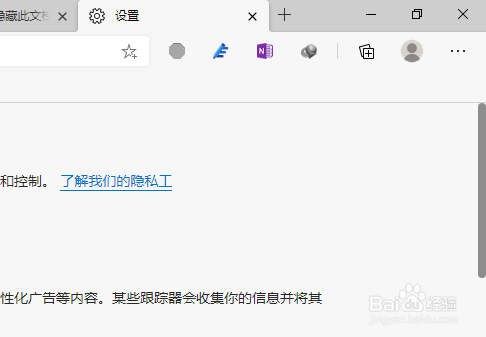
1、首先,打开Edge浏览器界面。如图:
Edge浏览器如何清除所有时间点的表单数据?

2、点击右上角“设置及其他”小点按钮。如图:

Edge浏览器如何清除所有时间点的表单数据?

3、在下拉菜单中,点击“设置”选项。如图:

Edge浏览器如何清除所有时间点的表单数据?

4、在左侧点击“隐私、搜索和服务”选项。如图:

Edge浏览器如何清除所有时间点的表单数据?

5、在右侧清除浏览数据中,点击“选择要清除的内容”按钮。如图:

Edge浏览器如何清除所有时间点的表单数据?

6、选择“所有时间”后,勾选“自动填充表单数据”,并点击“立即清除”按钮即可。如图:

Edge浏览器如何清除所有时间点的表单数据?

1、1.打开Edge浏览器,然后点击设置及其他按钮,在下侧点击“设置”选项。

2.在“隐私、搜索和服务”选项中,点击“选择要清除的内容”按钮。

3.选择“所有时间”后,勾选“自动填充表单数据”,并点击“立即清除”按钮即可。

  • 新版edge浏览器怎么清除浏览数据
  • edge浏览器怎么清除历史记录
  • Edge浏览器如何清除所有时间下的历史记录?
  • Edge浏览器如何清除所有时间点的站点权限?
  • 新版edge浏览器如何清除浏览数据
  • 热门搜索
    大西北旅游 三亚旅游景点排名 海南旅游股票 吉首旅游 杭州旅游公司 西安旅游团 成都周边旅游攻略 大理旅游网 常州旅游攻略 西安旅游住宿