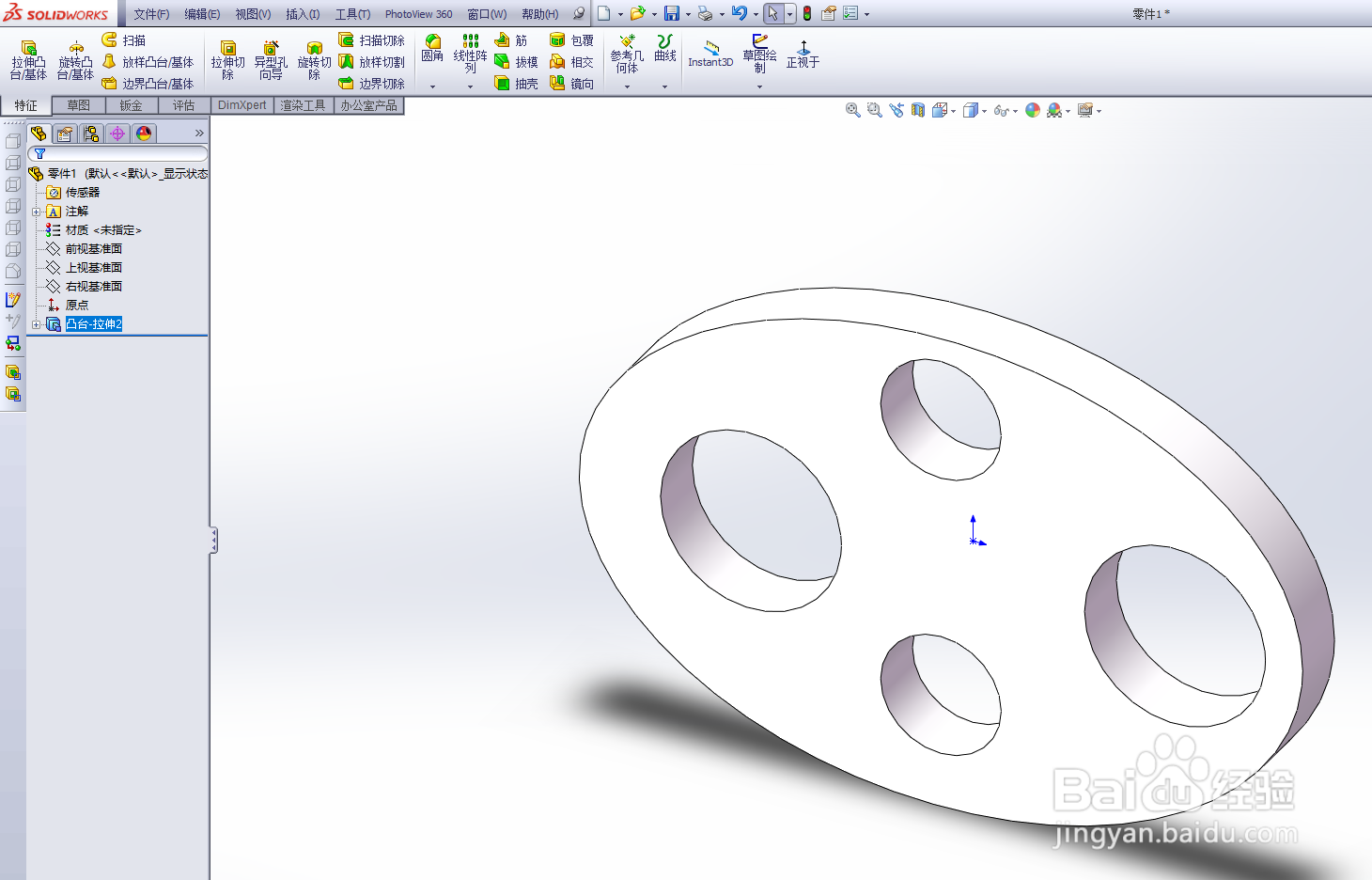
solidworks如何绘制多孔椭圆形凸台

 时间:2026-02-14 09:54:50

1、第一步,打开软件进入solidworks工作界面,新建一个零件,进入绘图界面;

solidworks如何绘制多孔椭圆形凸台

2、第二步,利用草图工具-矩形,绘制一个椭圆,X=120mm,Y=80mm;

solidworks如何绘制多孔椭圆形凸台

3、第三步,然后在椭圆的长半轴上绘制两个小圆,半径为15mm,短半轴也绘制两个小圆,半径为10mm;

solidworks如何绘制多孔椭圆形凸台

4、第四步,利用拉伸凸台/基体命令,拉伸深度设置为10mm,

solidworks如何绘制多孔椭圆形凸台

5、第五步,点击右上角的绿色对勾,即可完成绘制;

solidworks如何绘制多孔椭圆形凸台

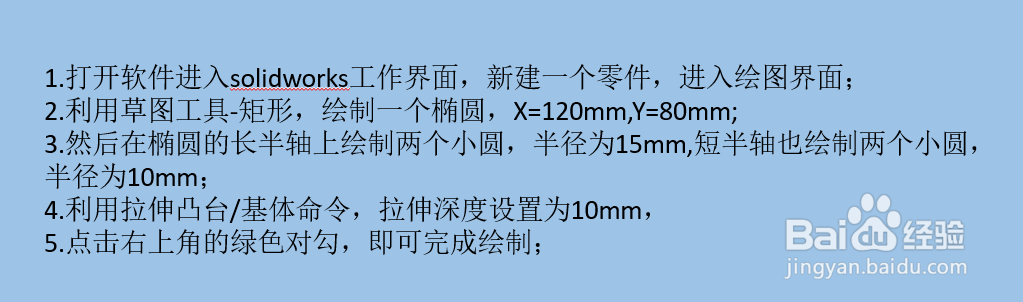
1、1.打开软件进入solidworks工作界面,新建一个零件,进入绘图界面;

2.利用草图工具-矩形,绘制一个椭圆,X=120mm,Y=80mm;

3.然后在椭圆的长半轴上绘制两个小圆,半径为15mm,短半轴也绘制两个小圆,半径为10mm;

4.利用拉伸凸台/基体命令,拉伸深度设置为10mm,

5.点击右上角的绿色对勾,即可完成绘制;
solidworks如何绘制多孔椭圆形凸台

  • SW怎么添加设计算例
  • SolidWorks三维建模训练一百六十六拉伸实体
  • 如何在solid works中给被截断的圆弧标尺寸
  • SW如何设置倒角为多距离倒角
  • solidworks建立工程图模板
  • 热门搜索
    湖南旅游局 恒山旅游攻略 南京的旅游景点 临朐旅游 克什克腾旗旅游 途牛旅游网官网 苏州东山旅游攻略 韩国济州岛旅游 深圳旅游租车 亲和力旅游网