试卷中选择题选项如何才能上下对齐

 时间:2026-02-12 00:02:31

1、选择“表格—插入—表格”命令

试卷中选择题选项如何才能上下对齐

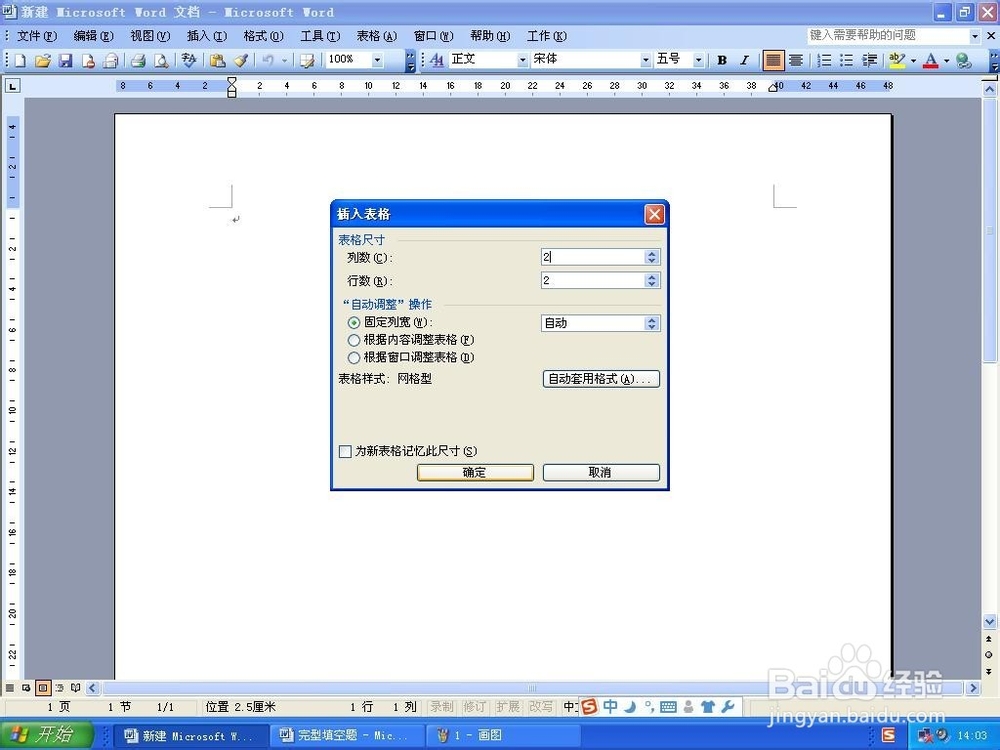
2、弹出“插入表格”面板,我们在表格尺寸下方的行数和列数都输入2,即插入一个2行2列的表格,确定
试卷中选择题选项如何才能上下对齐

3、在2行2列表格内输入选项内容,如图

试卷中选择题选项如何才能上下对齐

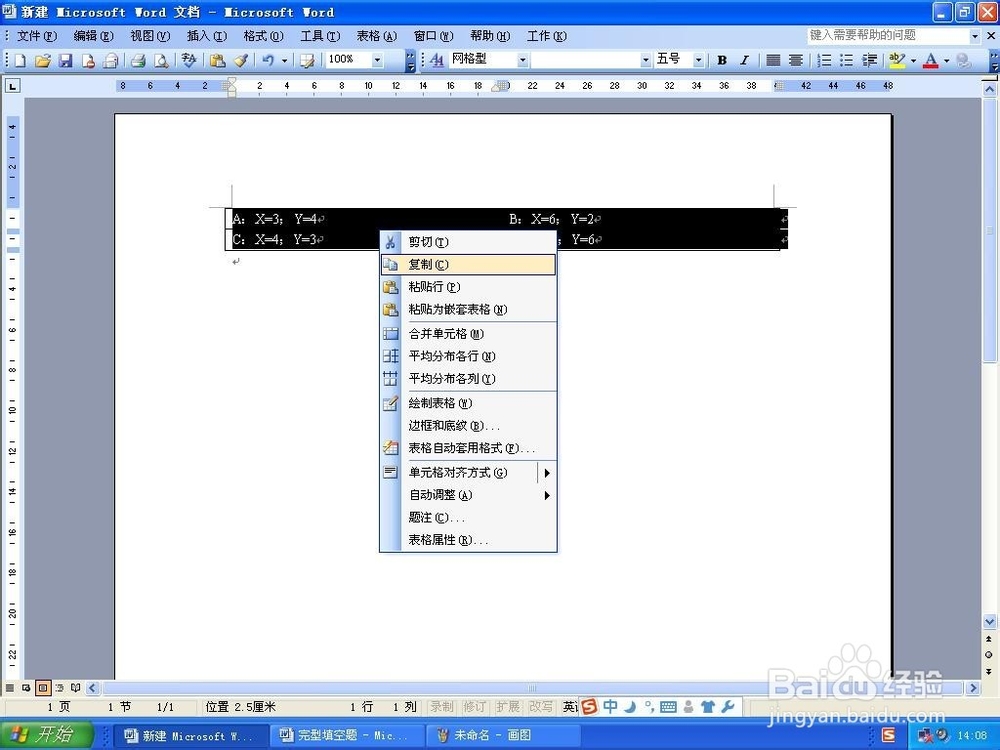
4、全选中表格,右键单击鼠标,在弹出的快捷面板上选择“复制”

试卷中选择题选项如何才能上下对齐

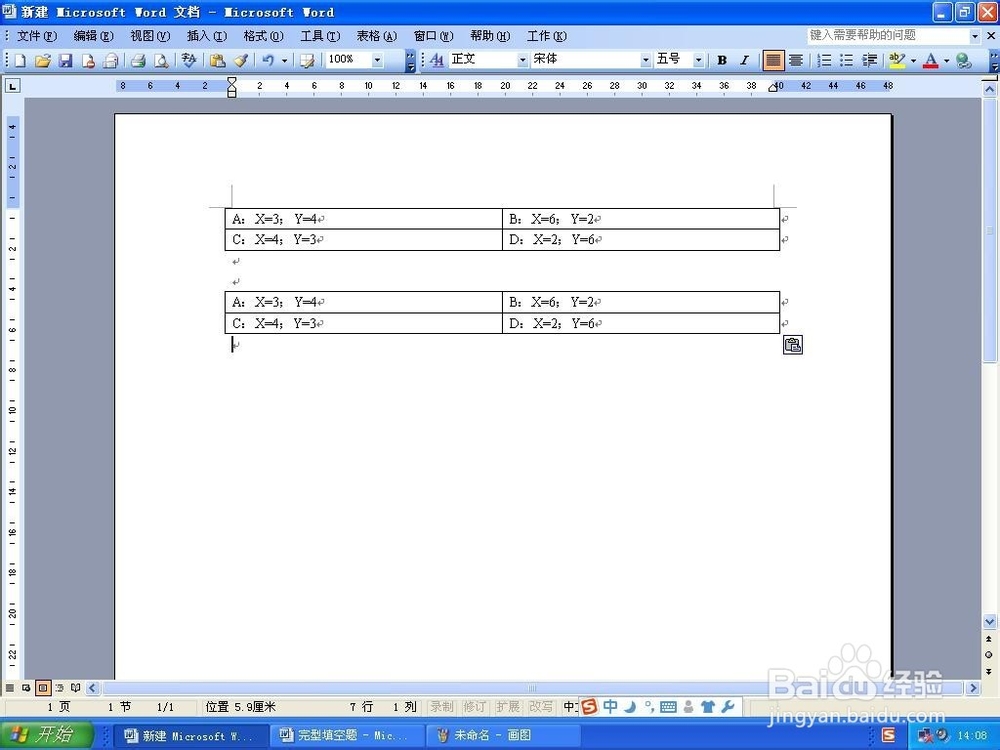
5、粘贴表格,作为另一道题目的选项

试卷中选择题选项如何才能上下对齐

6、全选表格,右键单击,选择“边框和底纹”

试卷中选择题选项如何才能上下对齐

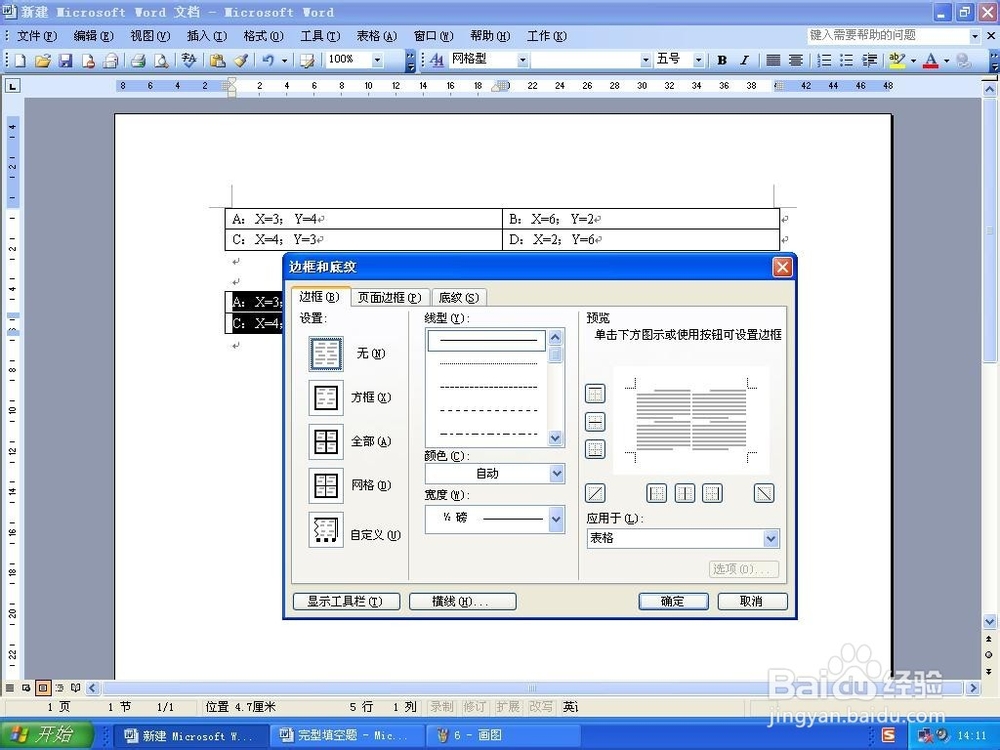
7、在弹出的“边框和底纹”面板内,左侧的设置下方选择第一项“无”,即没有边框,确定
试卷中选择题选项如何才能上下对齐

8、第二个表格的边框线变虚了,如图所示

试卷中选择题选项如何才能上下对齐

9、选择“文件—打印预览”命令

试卷中选择题选项如何才能上下对齐

10、可以看到打印出来的试卷是没有边框的。按照这种办法排列出的选择题从上到下,选项都是整整齐齐的

试卷中选择题选项如何才能上下对齐

  • word中,如何将选项ABCD对齐?
  • 怎样快速对齐试卷中长短不一的选项
  • Word试卷中选择题如何精准对齐
  • 在word中如何快速对齐习题ABC选项
  • 在Word文档中如何快速对齐选项ABCD
  • 热门搜索
    河北承德旅游景点 去澳大利亚旅游签证 石家庄旅游网 怀化旅游网 荆楚旅游网 石林旅游 海南著名旅游景点 止锚湾旅游攻略 安康有哪些旅游景点 南京途牛旅游网