AI如何制作3D效果球

 时间:2026-02-15 08:46:13

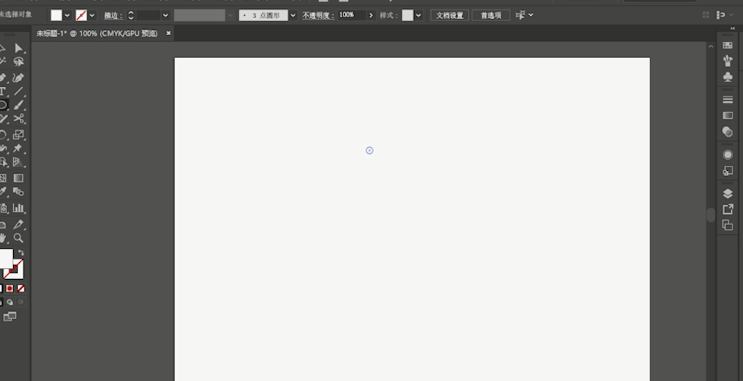
1、打开“ps”软件,点击新建“空白页”。
AI如何制作3D效果球

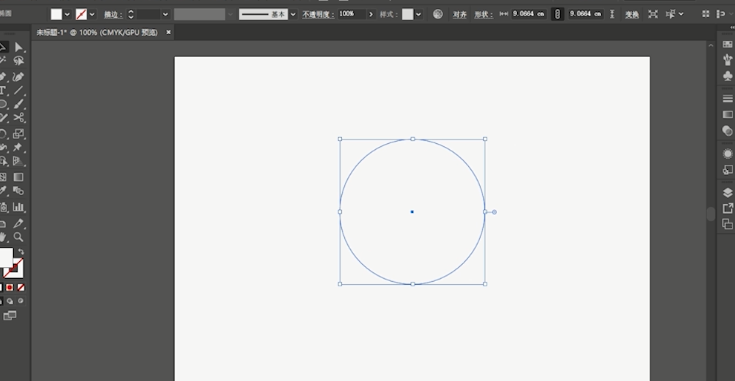
2、点击“矩形工具”,绘制圆形。

AI如何制作3D效果球

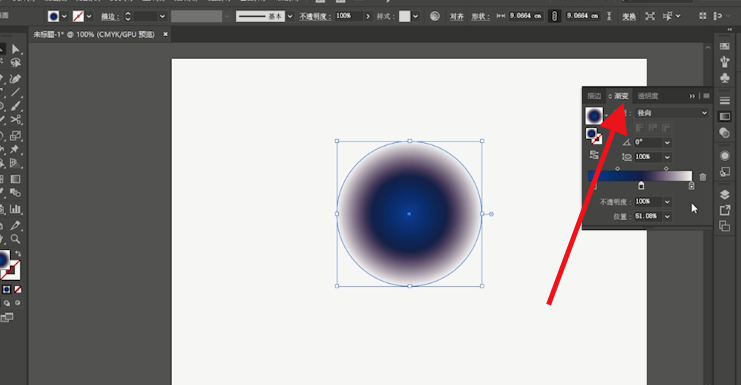
3、点击填充好径向“渐变色”。

AI如何制作3D效果球

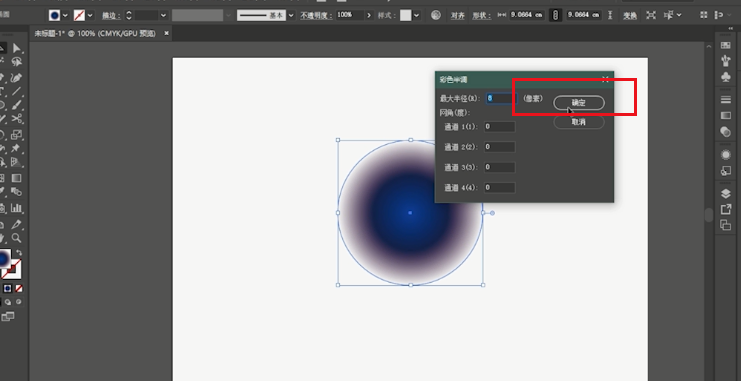
4、选择“效果-像素化-彩色半调”。

AI如何制作3D效果球

5、通道1、2、3、4,设置为“0”,点击“确定”。

AI如何制作3D效果球

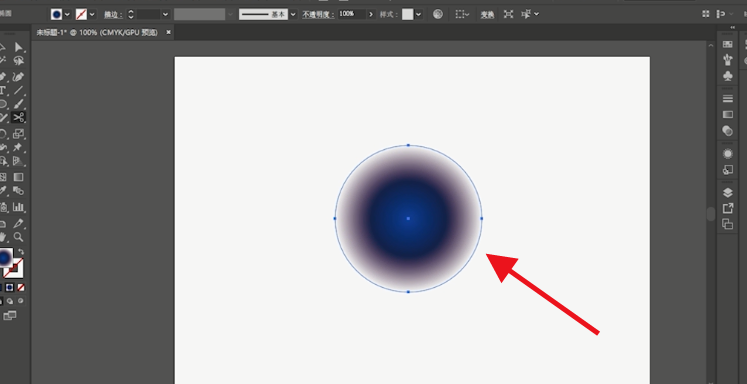
6、将“图案”拖入新建,点击“确定”。

AI如何制作3D效果球

7、点击“画圆”后,按“C”键。

AI如何制作3D效果球

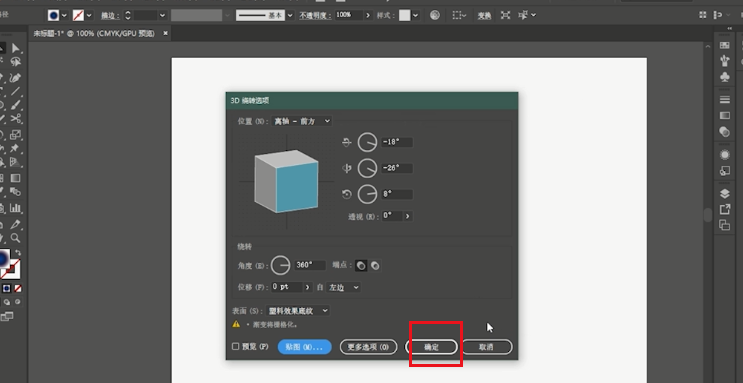
8、将圆剪成一半,选择“效果-3D-绕转”。

AI如何制作3D效果球

9、点击“更多选项”,选择“贴图”。

AI如何制作3D效果球

10、找到“符号”,选择“新建的符号”。

AI如何制作3D效果球

11、勾选“三维模型不可见”,点击“确定”。

AI如何制作3D效果球

12、弹出的窗口,选择“确定”即可完成。

AI如何制作3D效果球

13、总结如下。

AI如何制作3D效果球

  • ai怎样做3D立体图形效果
  • ai怎么把一个圆形切成两个半圆
  • AI做出凹陷效果怎么做
  • AI怎样使用形状生成器?
  • AI中怎么做边缘模糊的效果
  • 热门搜索
    深圳 旅游 春节旅游攻略 林芝旅游景点 旅游产品开发 香港澳门旅游 杭州旅游集散中心 墨脱旅游 温泉旅游 蜜月旅游 南京旅游地图