1、导入图片
新建“图片层”合成
新建“效果层”合成
将图片层拖进效果层中
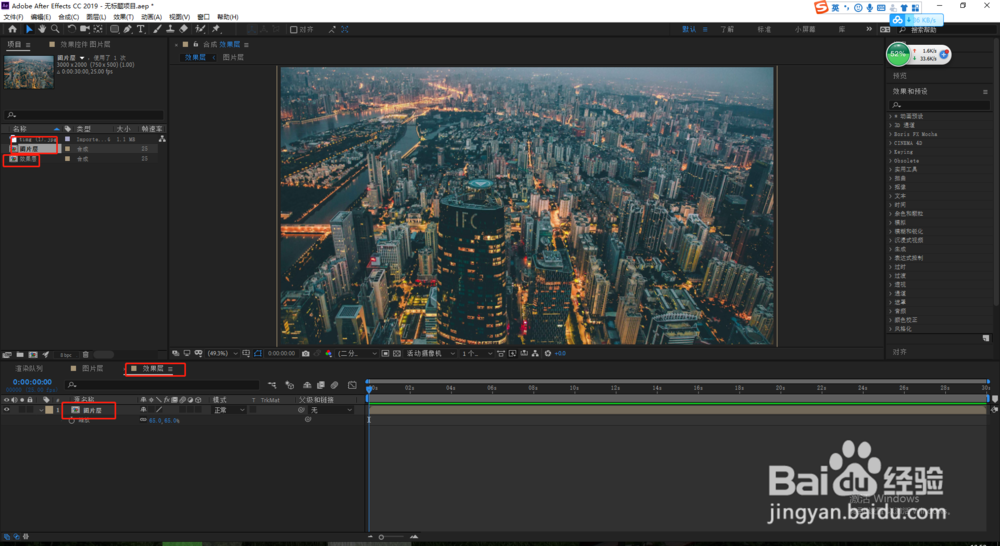
2、选中图片层
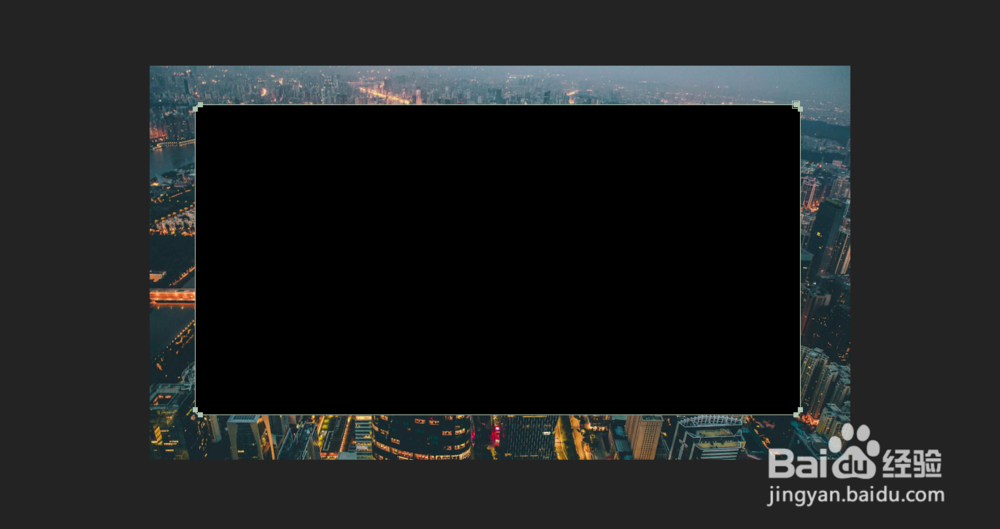
并按Q 切换蒙版工具
使用圆角蒙版在图上画出有边框遮罩
点击蒙版上的反转,让中间变成黑色

3、在当前状态下,激活三维层

4、新建一个摄像机
角度按照需求设置
这里我需要动画效果比较明显点
所以数值设置25°

5、选择图片层
Ctrl+D复制一层
P 调出位置属性
将z轴改为300
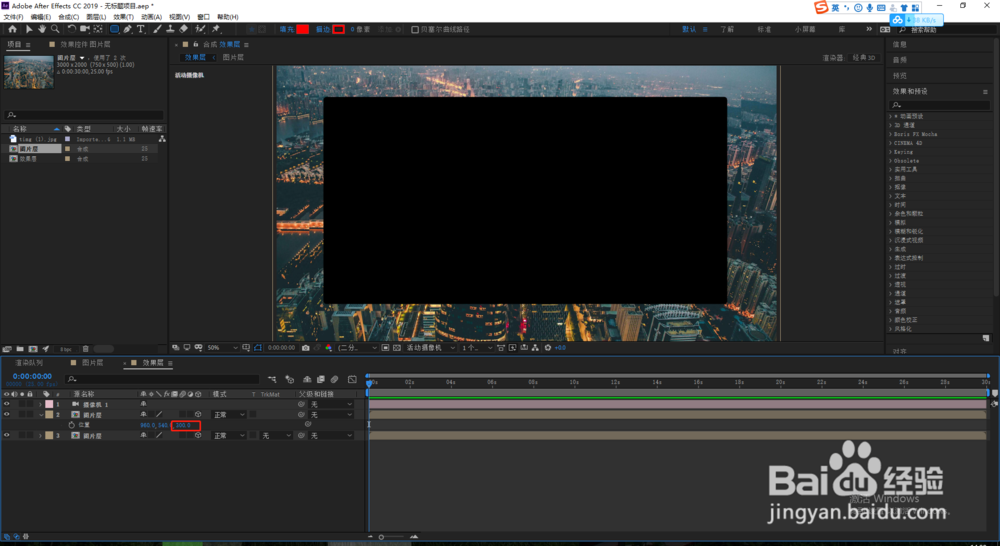
6、仔细观察图片可以发现复制层的大小变小了
先选择复制层的边框再按住shift
(顺序不能错)
拖动到正常位置

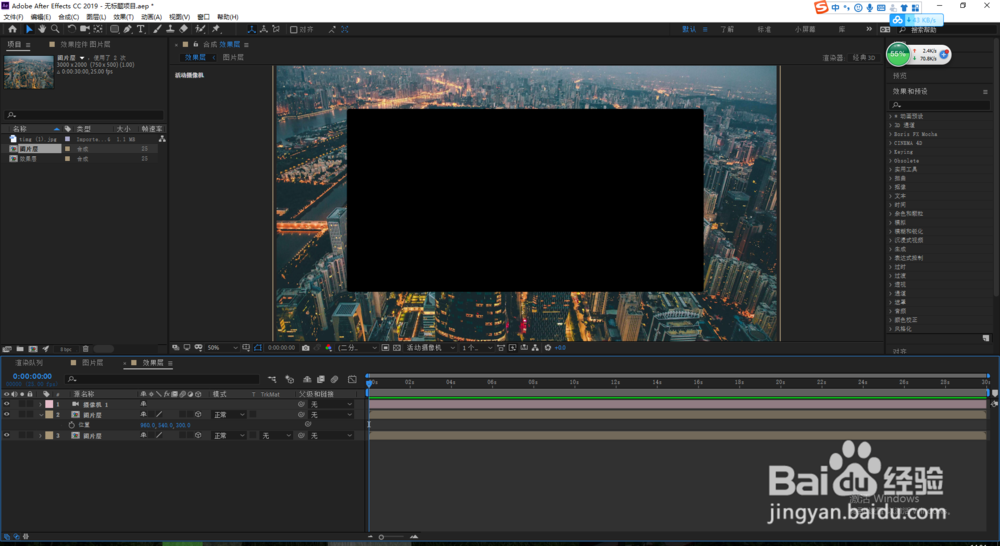
7、双击蒙版
按住Ctrl+shift进行同比缩小
单独的图看的不是明显
这里截了图片层和复制层前后的差别

8、选择复制层
Ctrl+D复制一层
P 调出位置属性
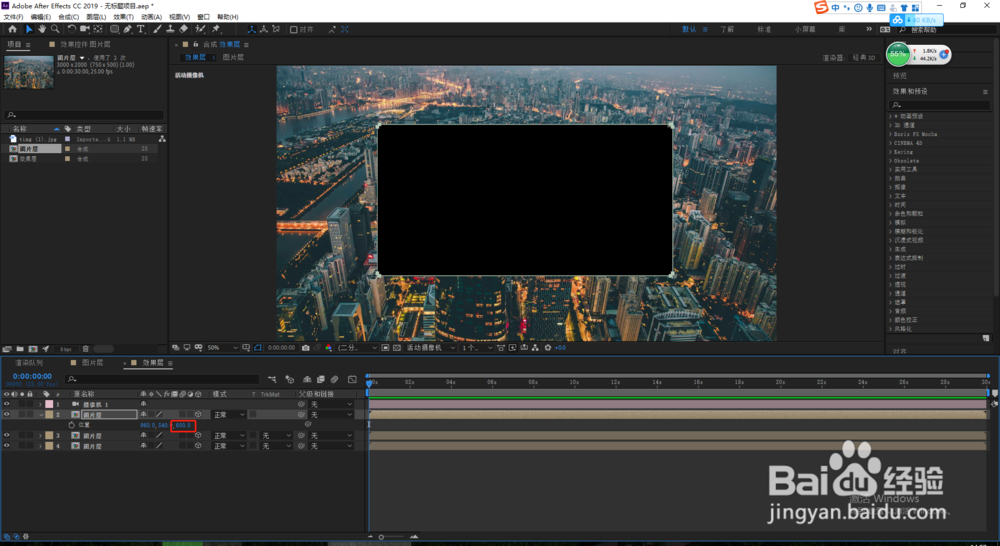
将z轴改为600
选择复制层的边框再按住shift
拖动到正常位置
双击蒙版
按住Ctrl+shift进行同比缩小
9、选择新复制层
Ctrl+D复制一层
P 调出位置属性
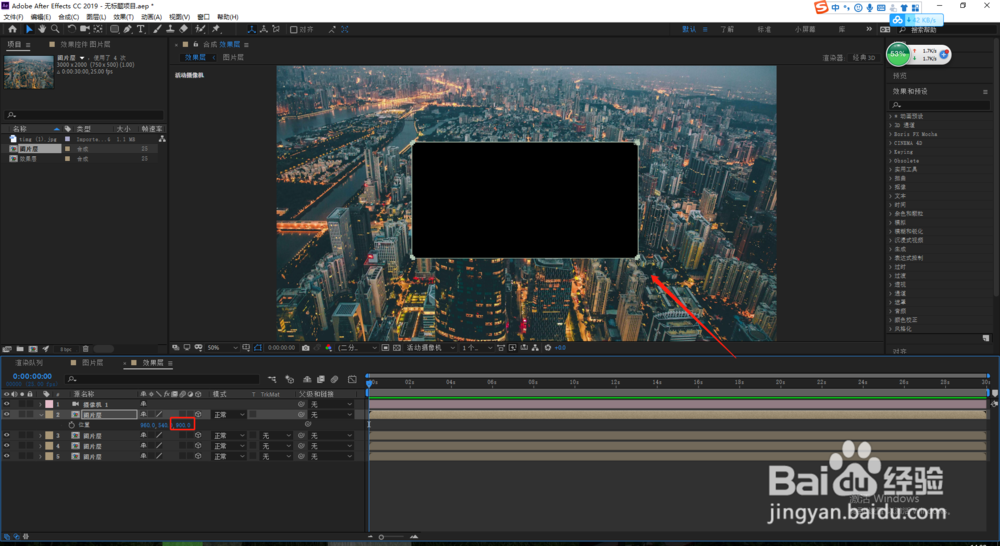
将z轴改为900
选择复制层的边框再按住shift
拖动到正常位置
双击蒙版
按住Ctrl+shift进行同比缩小
10、选择新复制层
Ctrl+D复制一层
P 调出位置属性
将z轴改为1200
选择复制层的边框再按住shift
拖动到正常位置
双击蒙版
按住Ctrl+shift进行同比缩小

11、选择新复制层
Ctrl+D复制一层
P 调出位置属性
将z轴改为1500
选择复制层的边框再按住shift
拖动到正常位置
双击蒙版
按住Ctrl+shift进行同比缩小
(原则上来说,复制层越多,后期呈现效果越好)

12、删除最后的复制层的蒙版
画面中的黑色部分消失

13、新建一个空白图层
打开三维层
摄像机向空白层做父子关系

14、选择空白层
P 调出位置关键帧
做推进动画
(这时候我们预览效果并没有多少改变)
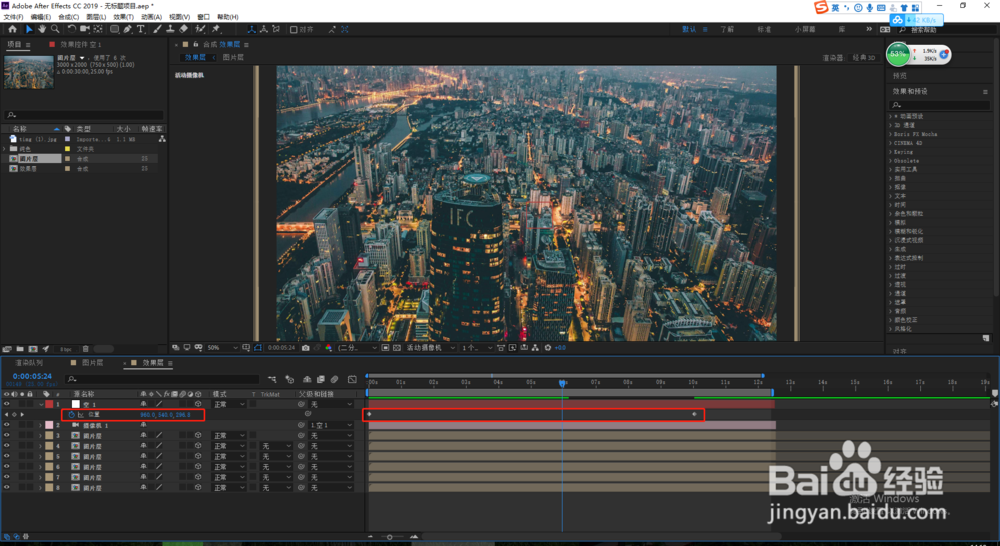
15、最后选中摄像机
调节位置参数做关键帧
(按C键可以直接在画面上进行改变)
这里就做好了简单的一个图片3D空间效果
如果觉得这个空间效果不明显
可以加上模糊、粒子、光效等效果