Photoshop极光如何素描碳笔画

 时间:2026-04-26 09:37:01

1、点击打开Photoshop

Photoshop极光如何素描碳笔画

2、Ctrl+O打开文件

Photoshop极光如何素描碳笔画

3、选取文件

Photoshop极光如何素描碳笔画

4、得到需要的图像

Photoshop极光如何素描碳笔画

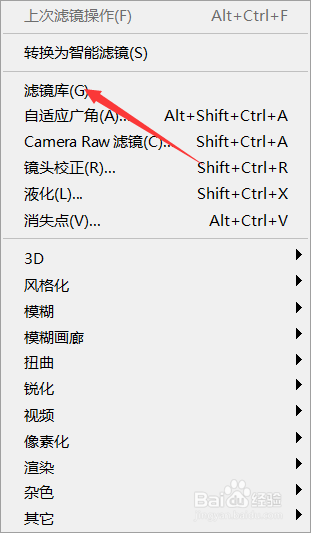
5、在上方选项中点滤镜,在选择滤镜库。

Photoshop极光如何素描碳笔画

Photoshop极光如何素描碳笔画

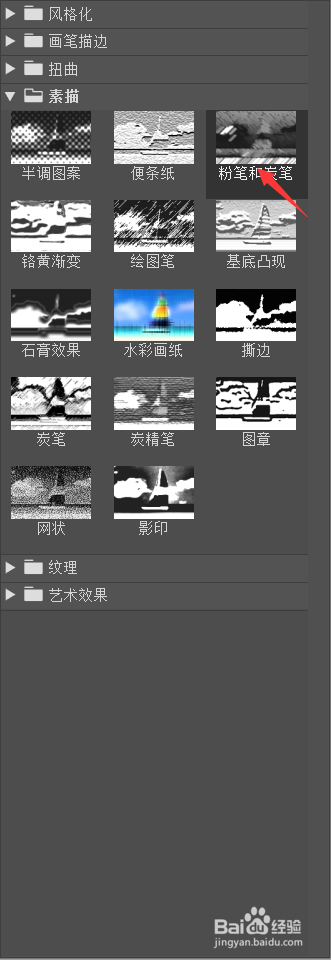
6、在滤镜库中选中,素描。

Photoshop极光如何素描碳笔画

7、素描中选中粉笔和炭笔。

Photoshop极光如何素描碳笔画

8、最后得到效果图

Photoshop极光如何素描碳笔画

  • Photoshop大树素描碳笔画
  • Photoshop青峰素描碳笔画
  • Photoshop晚霞如何素描碳笔画
  • Photoshop青峰图像绘制水笔画
  • Photoshop荒漠素描碳笔画
  • 热门搜索
    旅游消费行为 突尼斯旅游 亲和力旅游 阳江旅游景点 特色旅游 兰卡威旅游 江苏省旅游 张家界旅游线路 无锡旅游网 首尔旅游