如何使用AI制作原点透明的效果图

 时间:2026-02-13 11:33:01

1、我们首先将自己要处理的图片拖入AI中。

如何使用AI制作原点透明的效果图

如何使用AI制作原点透明的效果图

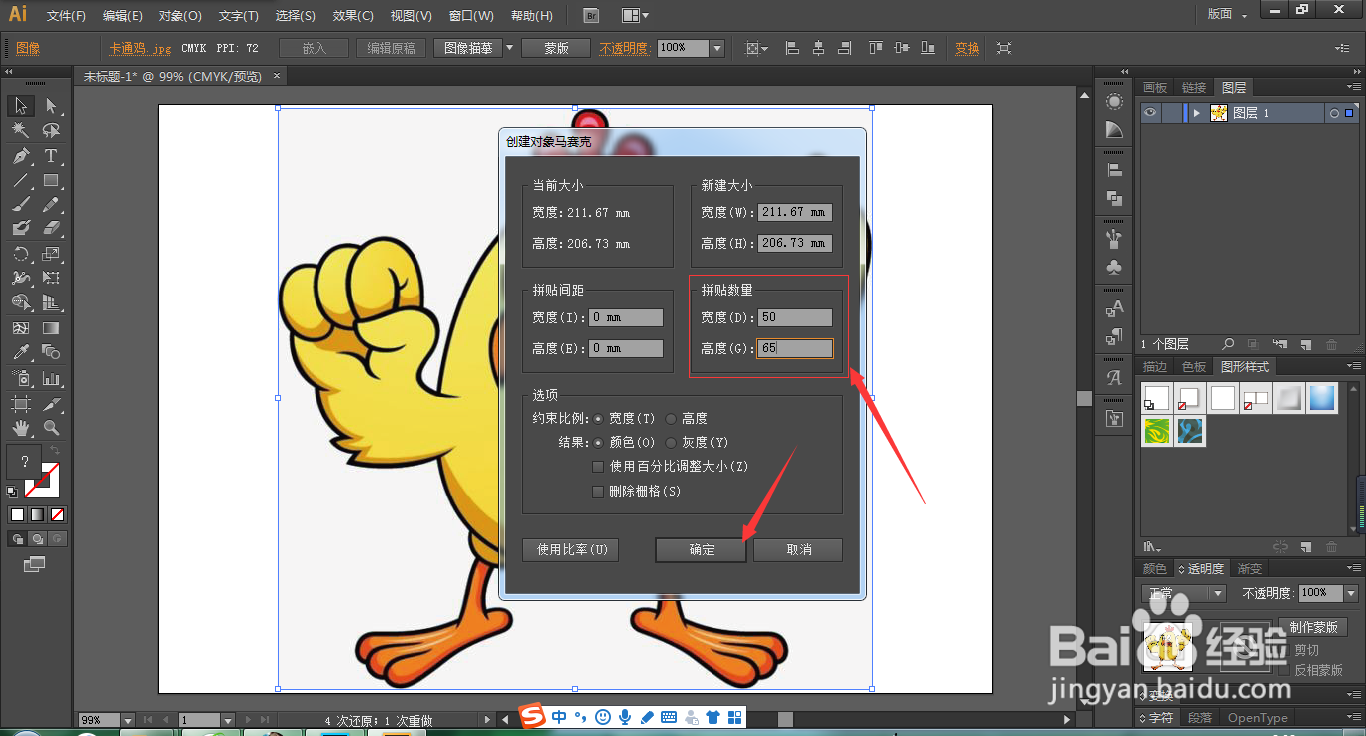
2、然后点击对象——创建马赛克。注意这里的的高和宽是有比例的,为了形成正方形的马赛克点,还要看你的照片原来是什么形状的,一半A4大小的比率为5:8.

如何使用AI制作原点透明的效果图

如何使用AI制作原点透明的效果图

3、马赛克创建好后,我们再将其复制一层出来。

如何使用AI制作原点透明的效果图

4、我们将复制出来的图层接触编组。

如何使用AI制作原点透明的效果图

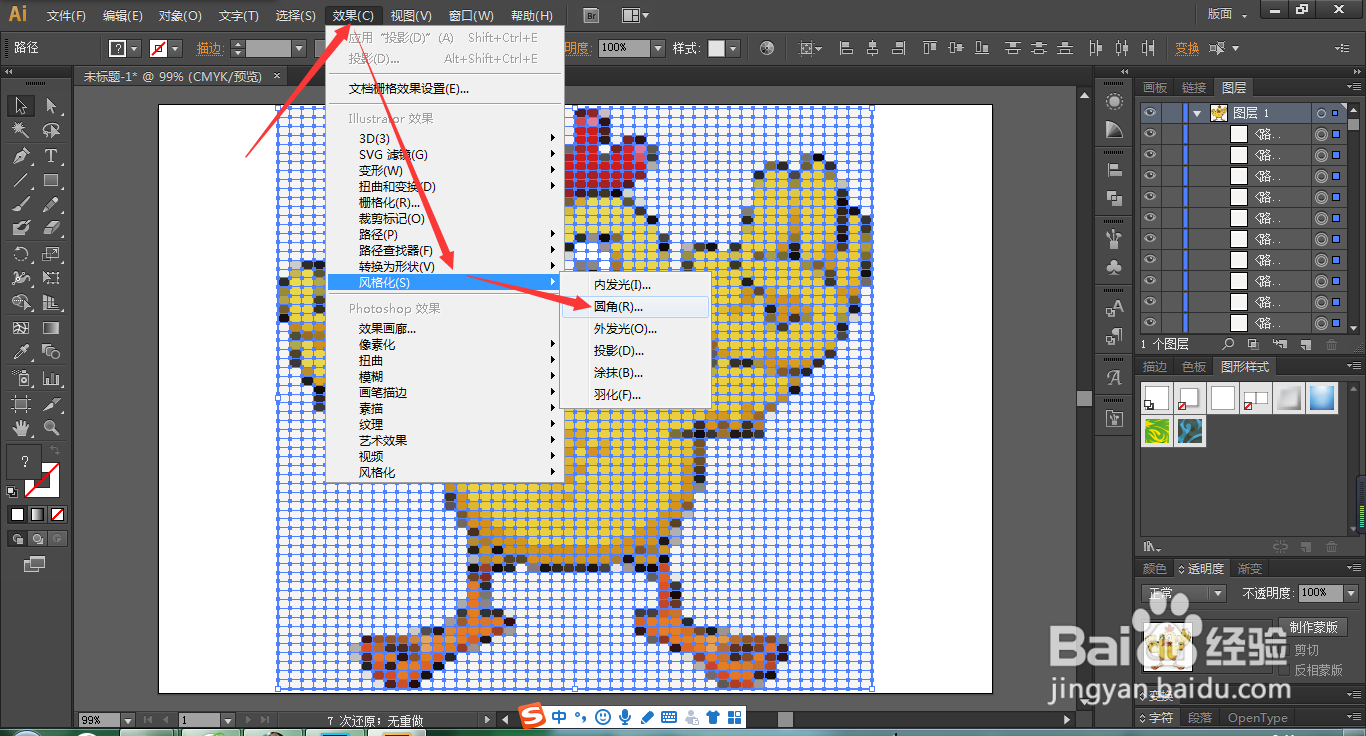
5、然后点击效果——风格化——圆角给个数值,一般为2.

如何使用AI制作原点透明的效果图

如何使用AI制作原点透明的效果图

6、然后我们点击图形样式对话框的左下角,找到按钮和翻转效果。点击。

如何使用AI制作原点透明的效果图

7、我恩鳄梨找到一个蓝色透明反光的按钮效果,点击。

如何使用AI制作原点透明的效果图

8、然后我们再将改层进行编组。

如何使用AI制作原点透明的效果图

如何使用AI制作原点透明的效果图

9、这个时候我们点击右侧的透明度。将模式改为强光。

如何使用AI制作原点透明的效果图

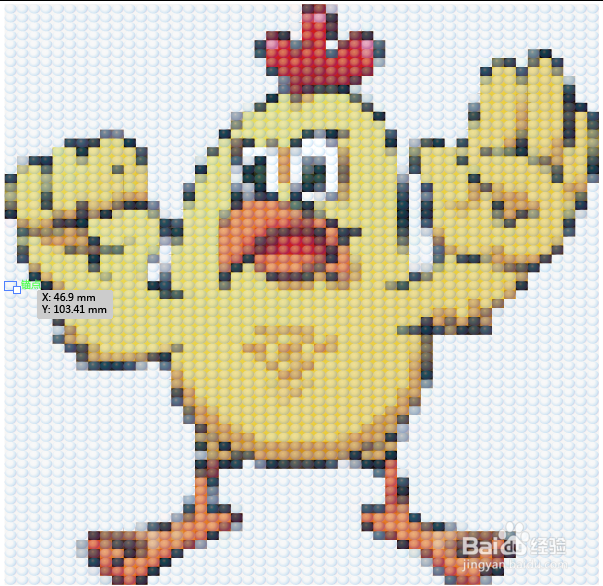
10、这样就做好了。

如何使用AI制作原点透明的效果图

  • AI软件怎么把矩形变成弯曲弧度的丝带
  • Ai如何使用画笔工具
  • 在AI中给文字添加纹理化和投影效果
  • AI中怎样改变符号的颜色
  • AI的历史记录在哪
  • 热门搜索
    马鞍山旅游 毕节旅游 普吉岛旅游报价 保定旅游景点大全 广州周边旅游 济南旅游景点大全 青海旅游景点大全 扬州旅游攻略 韩国旅游签证 暑假旅游