1、在ps界面打开我们要处理的不清晰图片。
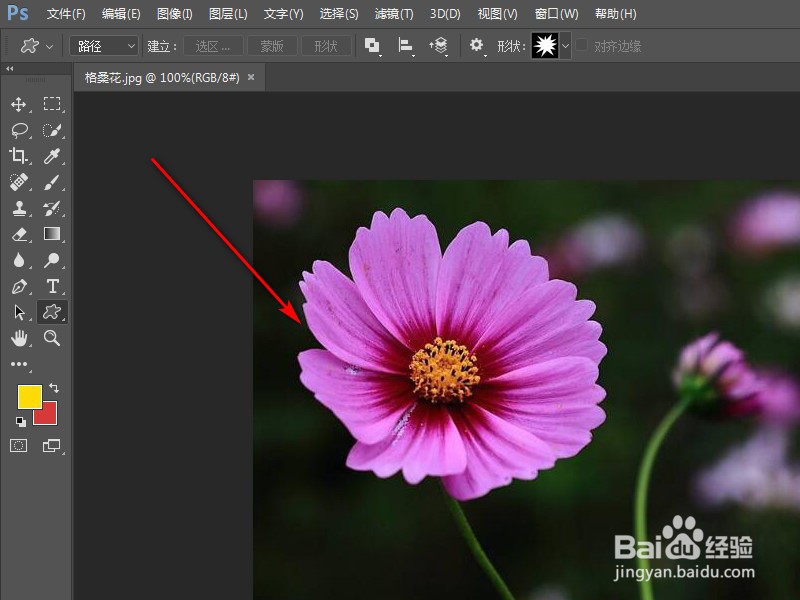
2、先使用组合键CTRL+J,复制一个新图层。

3、单击菜单栏的【图像】-【图像大小】。
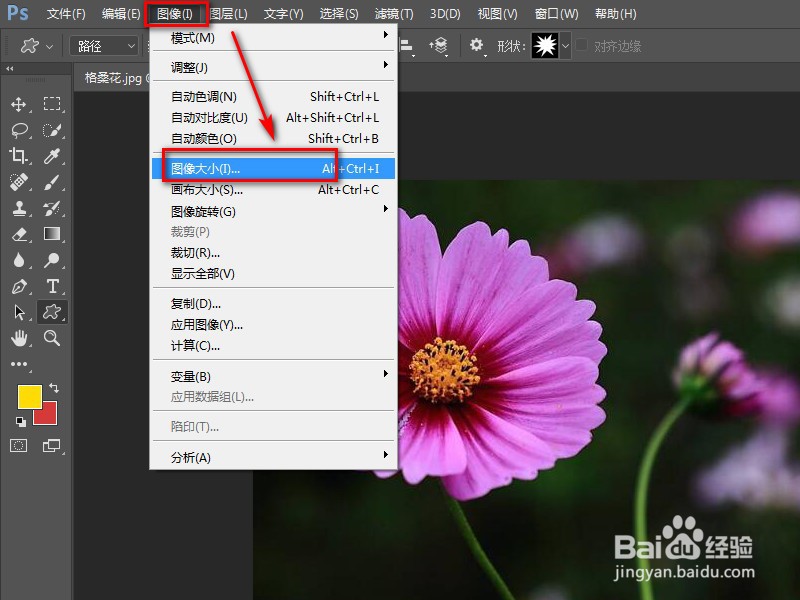
4、在弹出的对话框我们看到,分辨率比较低。
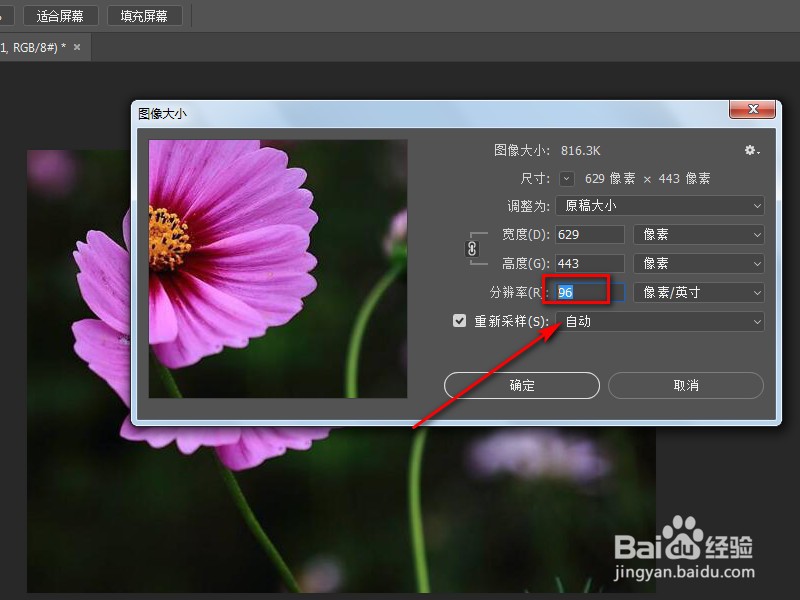
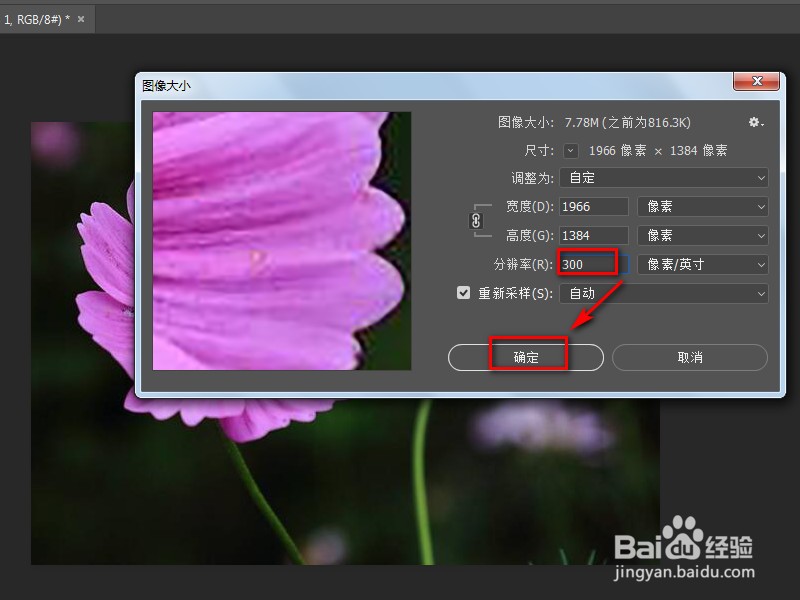
5、将分辨率修改为300像素,然后再单击【确定】。
6、单击菜单栏【文件】-【存储为】,将文件保存为JPEG格式。

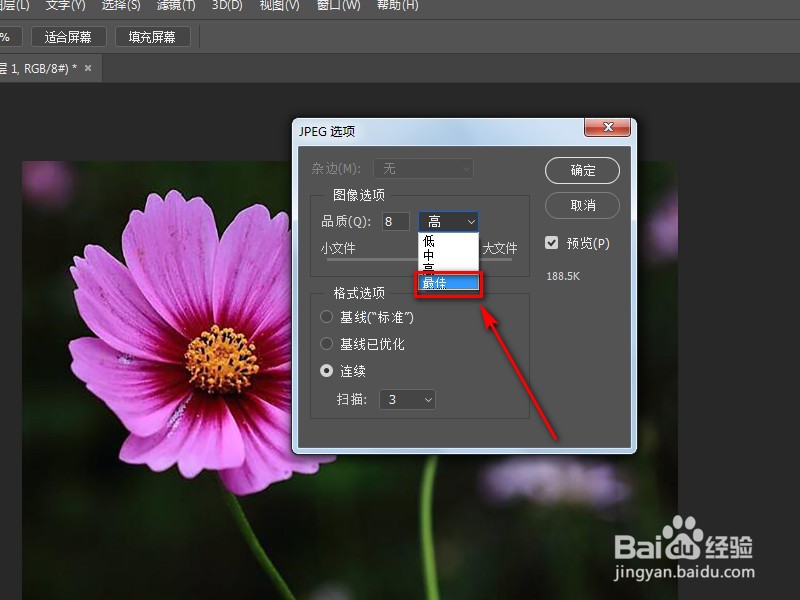
7、在弹出的JPEG选项中,将品质选项由【高】改为【最佳】,再点击【确定】进行保存,这样就可以就模糊的图片变得清晰了。
1、在ps界面打开我们要处理的不清晰图片。
2、先使用组合键CTRL+J,复制一个新图层。
3、单击菜单栏的【图像】-【图像大小】。
4、在弹出的对话框我们看到,分辨率比较低。
5、将分辨率修改为300像素,然后再单击【确定】。
6、单击菜单栏【文件】-【存储为】,将文件保存为JPEG格式。
7、在弹出的JPEG选项中,将品质选项由【高】改为【最佳】,再点击【确定】进行保存即可。
