1、选择需要分析的数据,单击[插入]菜单,在[柱形图]中,选择[簇状柱形图]

2、双击垂直坐标轴,在弹出的[设置坐标轴格式]中,将边界的最大值设置为[1.0]

3、拖动滚动条,在[刻度线标记]中,主要类型设置为[内部]
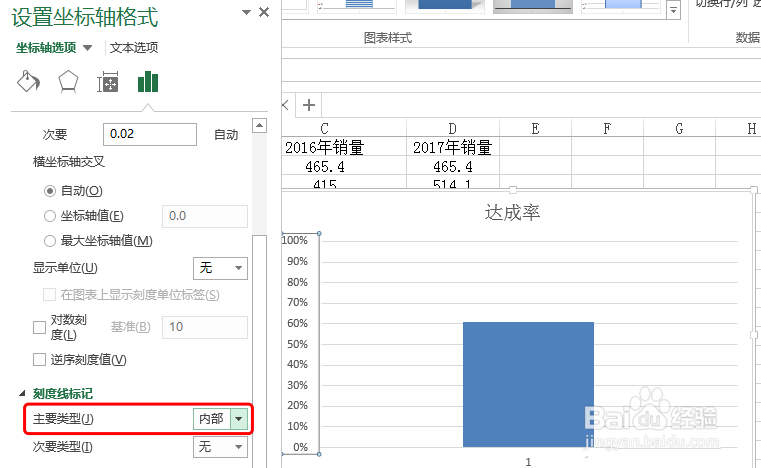
4、两次单击后,再双击数据柱,在弹出的[设置数据点格式]菜单中,将[分类间距]设置[0%]

5、鼠标拖动,调整图表的大小

6、双击数据柱上方的区域,在弹出的[设置绘图区格式]中,将填充改为[渐变填充]
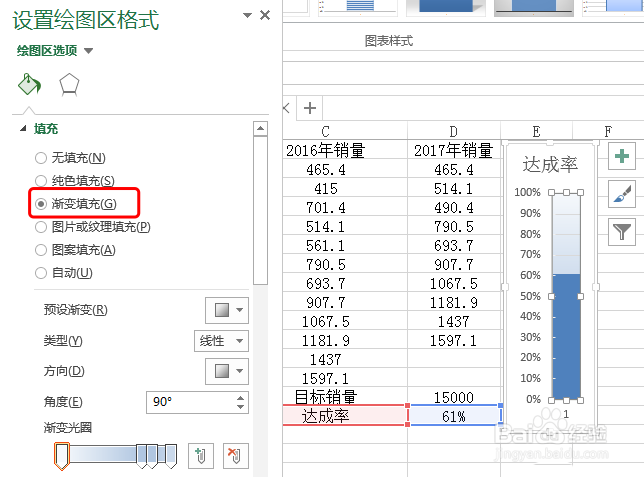
7、温度计图制作完成如下

时间:2026-04-23 08:50:08
1、选择需要分析的数据,单击[插入]菜单,在[柱形图]中,选择[簇状柱形图]
2、双击垂直坐标轴,在弹出的[设置坐标轴格式]中,将边界的最大值设置为[1.0]
3、拖动滚动条,在[刻度线标记]中,主要类型设置为[内部]
4、两次单击后,再双击数据柱,在弹出的[设置数据点格式]菜单中,将[分类间距]设置[0%]
5、鼠标拖动,调整图表的大小
6、双击数据柱上方的区域,在弹出的[设置绘图区格式]中,将填充改为[渐变填充]
7、温度计图制作完成如下
