wps演示中如何制作简约ins风封面

 时间:2026-02-12 04:58:35

1、首先我们在网上搜索“绿色叶子”,下载一张合适的背景图片。

wps演示中如何制作简约ins风封面

2、在插入选项卡中点击图片,选择本地图片,把这张图片插入到到PPT中。

wps演示中如何制作简约ins风封面

3、在插入选项卡中点击形状,选择其中的矩形,在页面上绘制出形状。

wps演示中如何制作简约ins风封面

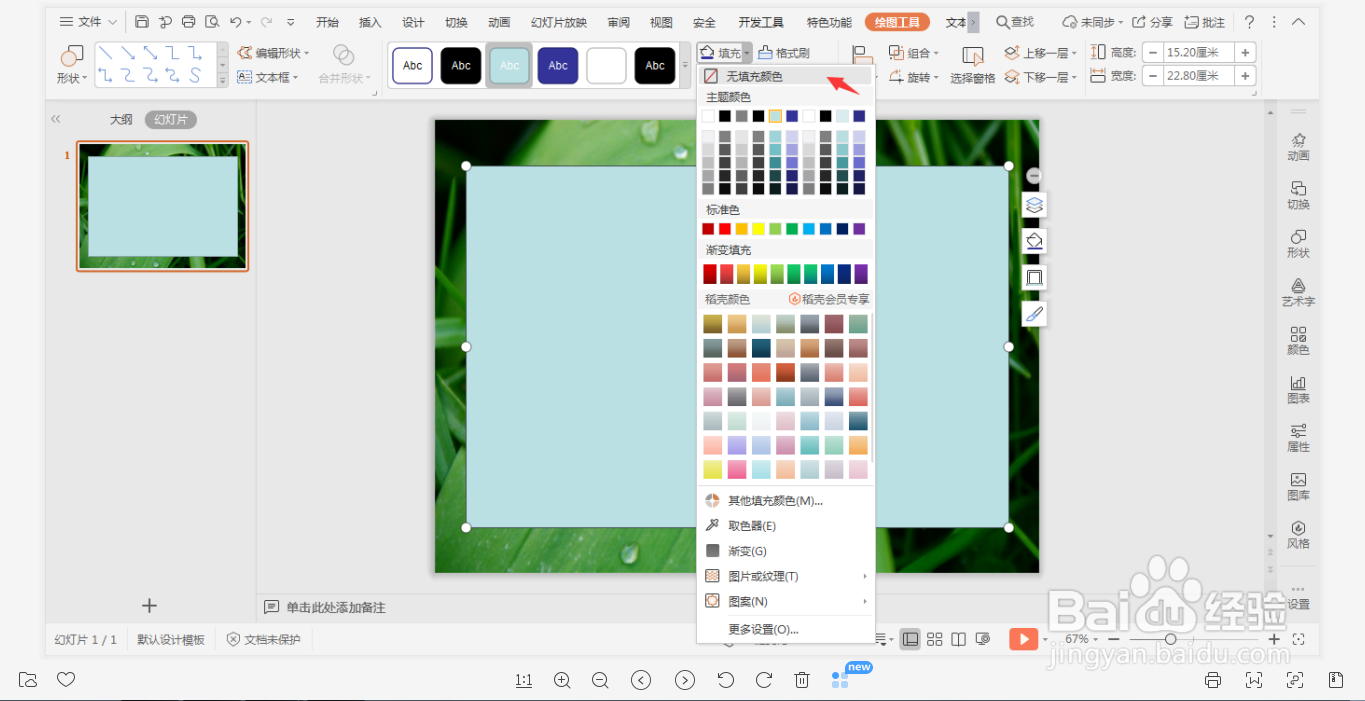
4、选中矩形,在绘图工具中点击填充,选择其中的“无填充颜色”。

wps演示中如何制作简约ins风封面

5、点击轮廓,线条颜色填充为白色,线条宽度设置丽惹盯为6磅。

wps演示中如何制作简约ins风封面

6、接着再插入一个小的矩形,放置在页面的中间,位置和大小如图所示。

wps演示中如何制作简约ins风封面

7、选中矩形,颜色填充为灰色,设置为无轮廓,并设置一定虚酱的透明度。

wps演示中如何制作简约ins风封面

8、最后,在小矩形上输入封面的标题,这样简约ins风封面就制作付侨完成了。

wps演示中如何制作简约ins风封面

  • wps演示中如何制作简约清新风封面
  • wps演示中如何制作简约几何风封面
  • wps演示中如何进行ins简约风图文排版
  • wps演示中如何制作彩色简约风封面
  • wps演示中如何制作严谨简约风论文封面
  • 热门搜索
    帕劳旅游费用 眉山旅游 新疆旅游注意事项 茂县旅游 长沙 旅游 突尼斯旅游 宁波东钱湖旅游学校 恩施大峡谷旅游 贵州旅游网 天涯旅游