1、鼠标右键点我的电脑-属性(鼠标左键单击)-打开系统选项界面

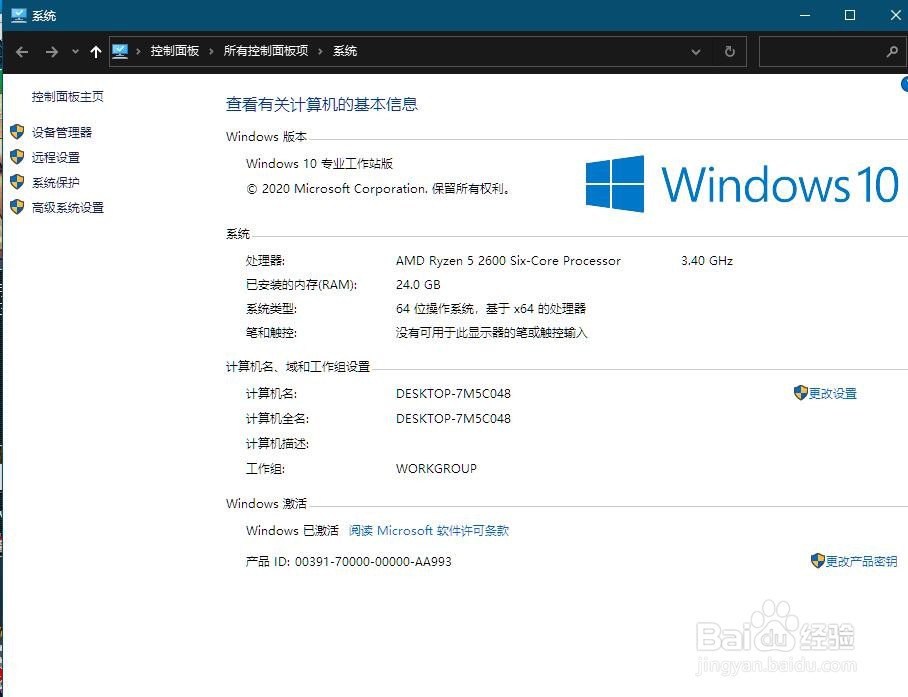
2、然后点击高级系统设置(鼠标左键)-打开系统属性
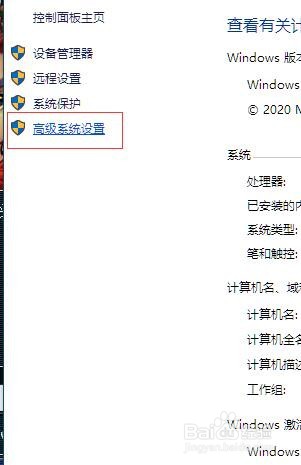

3、然后在系统属性面板-点击高级(鼠标左键单击)-性能-设置(鼠标左键单击)-打开性能选项

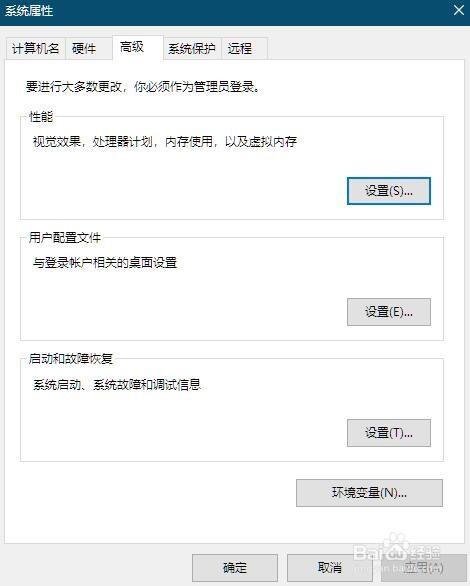
4、然后在性能选项下点击高级(鼠标左键单击)-在高级界面下点击更改(鼠标左键单击)
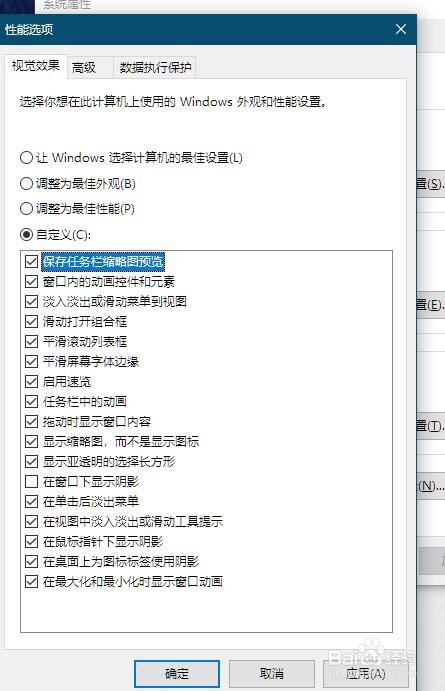

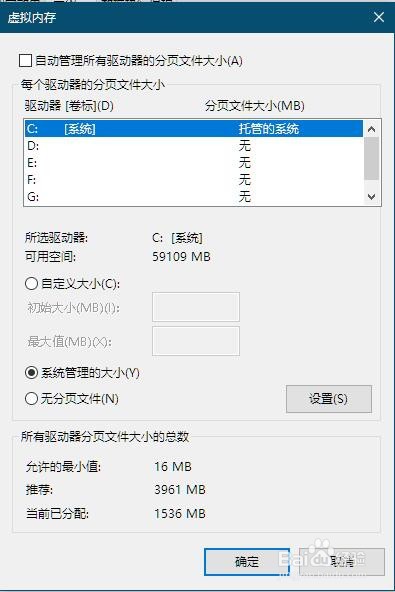
5、出现虚拟内存界面,至于虚拟内存设置的大小,可以根据自己的配置情况而定!
时间:2026-04-30 05:45:48
1、鼠标右键点我的电脑-属性(鼠标左键单击)-打开系统选项界面
2、然后点击高级系统设置(鼠标左键)-打开系统属性
3、然后在系统属性面板-点击高级(鼠标左键单击)-性能-设置(鼠标左键单击)-打开性能选项
4、然后在性能选项下点击高级(鼠标左键单击)-在高级界面下点击更改(鼠标左键单击)
5、出现虚拟内存界面,至于虚拟内存设置的大小,可以根据自己的配置情况而定!
