win8.1的wifi连接受限怎么办

 时间:2026-02-16 07:25:24

1、在桌面右键单击网络,选择属性,如下图所示!

win8.1的wifi连接受限怎么办

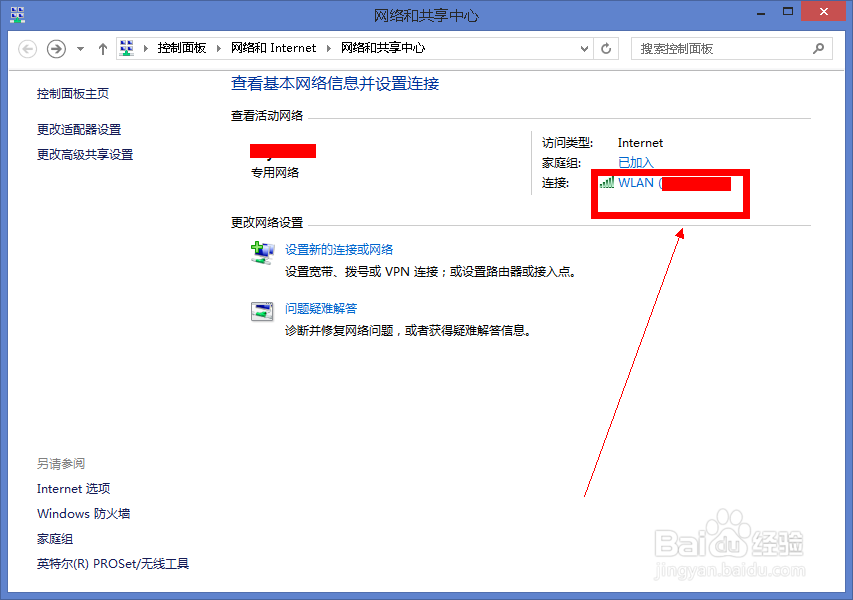
2、在网络共享中心选择你已连接的wifi,如下图所示!

win8.1的wifi连接受限怎么办

3、在网络连接框中选择无线属性按钮,如下图所示!

win8.1的wifi连接受限怎么办

4、在无线属性页面选择安全选项卡,如下图所示!

win8.1的wifi连接受限怎么办

5、在安全选项页面,点击下方的高级设置按钮,如下图所示!

win8.1的wifi连接受限怎么办

6、在高级设置页面,勾为此网络启用联邦信息标准,然后点击确定按钮!如下图所示

win8.1的wifi连接受限怎么办

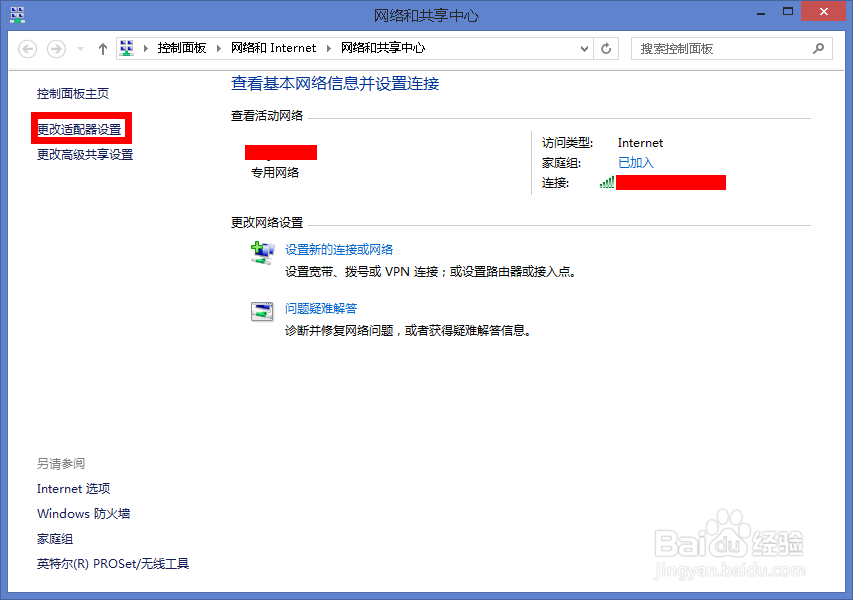
1、在网络共享中心页面,点击左侧栏位更改适配器设置!如下图所示!

win8.1的wifi连接受限怎么办

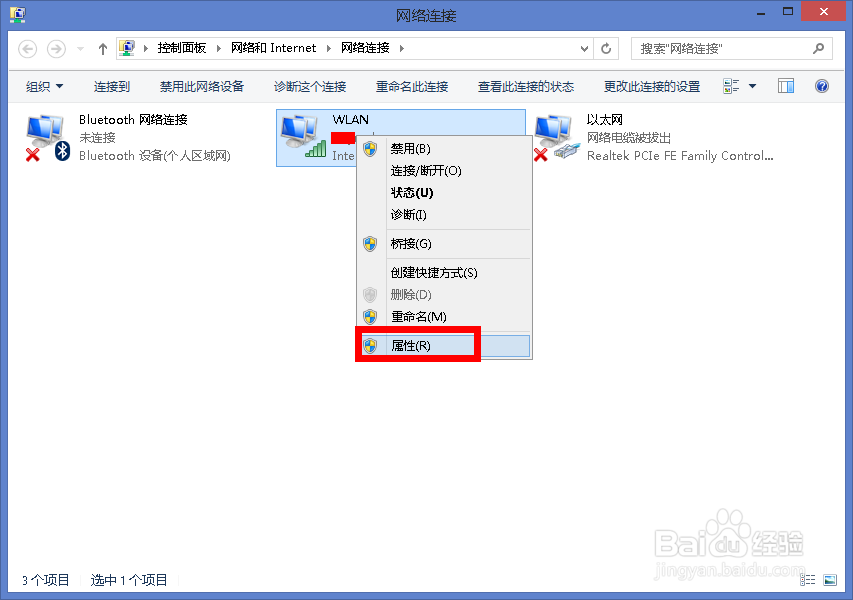
2、进入无线网卡列表,右键单击你的wifi链接网络--属性,如下图所示

win8.1的wifi连接受限怎么办

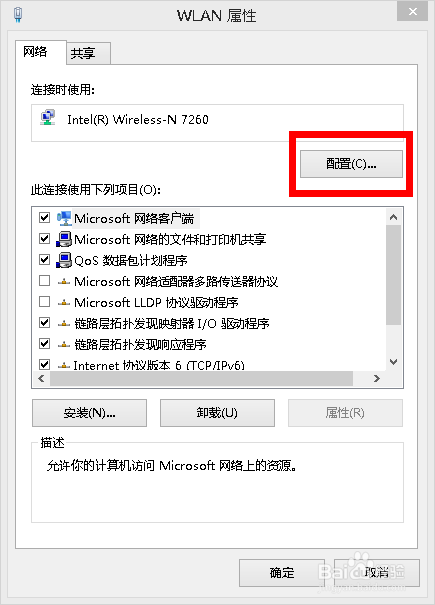
3、在wlan配置页面点击配置按钮,如下图所示!

win8.1的wifi连接受限怎么办

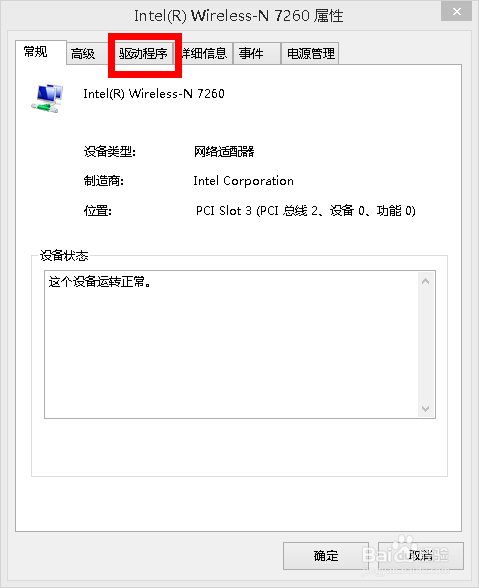
4、在网卡属性页面,选择驱动程序选项卡,如下图所示

win8.1的wifi连接受限怎么办

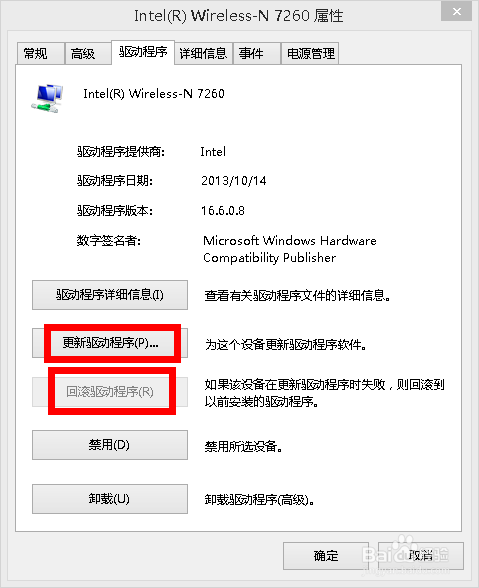
5、选择更新驱动程序或回滚驱动程序!如果还不能解决问题,请参考下方的经验引用,如下图所示!
win8.1的wifi连接受限怎么办

  • 如何解决Win8.1网络连接受限问题
  • 笔记本电脑怎么禁用无线网络连接
  • LOL英雄联盟s6赛季新版排位赛规则
  • win10系统怎么查看网络属性?
  • 电脑无无线网络图标的解决方法
  • 热门搜索
    汤山旅游 大同旅游攻略自助游 澳门旅游地图 江西旅游必去景点 青岛旅游网 上海旅游路线 湖北旅游线路 泰国芭提雅旅游攻略 环球旅游频道 广州旅游景点一日游