Excel中SUMPRODUCT函数的使用方法

 时间:2026-02-12 07:06:26

1、在此举例:计算采购清单的总金额,并填写在G3单元格中。选中单元格G3,然后切换到“公式”选项卡。

Excel中SUMPRODUCT函数的使用方法

2、第一种打开“SUMPRODUCT函数参数对话框”的方式:单击“公式--函数库--数学和三角函数”按钮下方的小三角,在列表中选择“SUMPRODUCT函数”即可。

Excel中SUMPRODUCT函数的使用方法

3、第二种打开“SUMPRODUCT函数参数对话框”方法:点击上图中的“插入函数”,在“选择类别”中选择“数学和三角函数”,在“选择函数”下方找到SUMPRODUCT函数,  点击确定。

Excel中SUMPRODUCT函数的使用方法

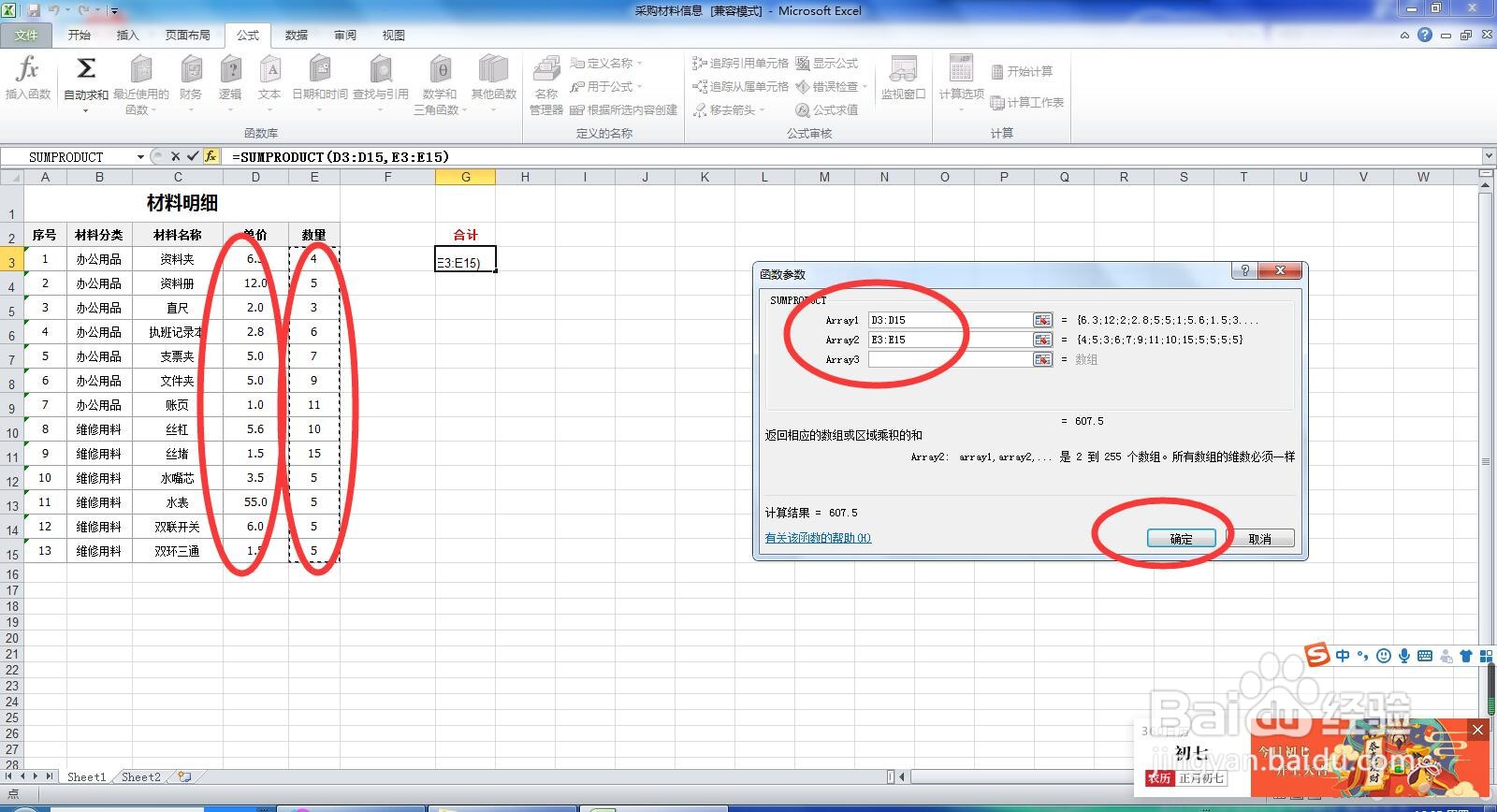
4、在弹出的SUMPRODUCT函数“函数参数”对话框中,array1、array2参数后选择指定的数组或区域,点击确定。
Excel中SUMPRODUCT函数的使用方法

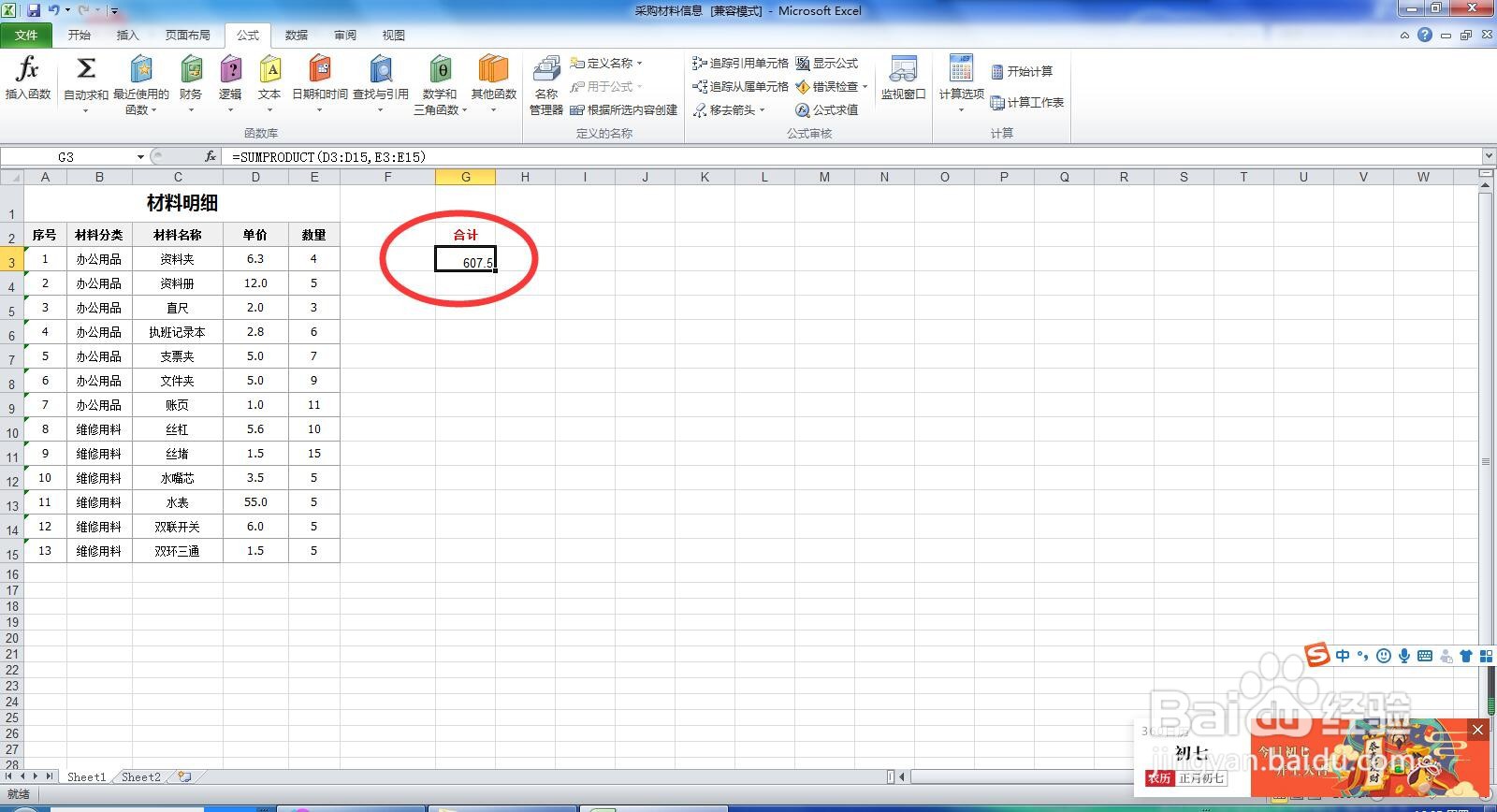
5、在此即可看到在指定单元格中返回了要计算的数据的和。array可以有1-255间任意组数。
Excel中SUMPRODUCT函数的使用方法

  • Excel如何制定区域条件进行求和
  • Excel函数公式:按照字体或单元格颜色排序
  • Excel-如何导入外部数据创建透视表
  • Excel中相同姓名怎么汇总?
  • 如何在Excel中利用条件格式筛选出不符合项目
  • 热门搜索
    漳州旅游攻略 泰山旅游地图 甘肃省旅游局 湖北有什么旅游景点 大连海岛旅游网 南京旅游报价 上海到港澳旅游 宁德旅游景点大全 青海旅游局 江苏盐城旅游景点