PS2020如何制作照片撕裂的效果

 时间:2026-02-14 04:36:44

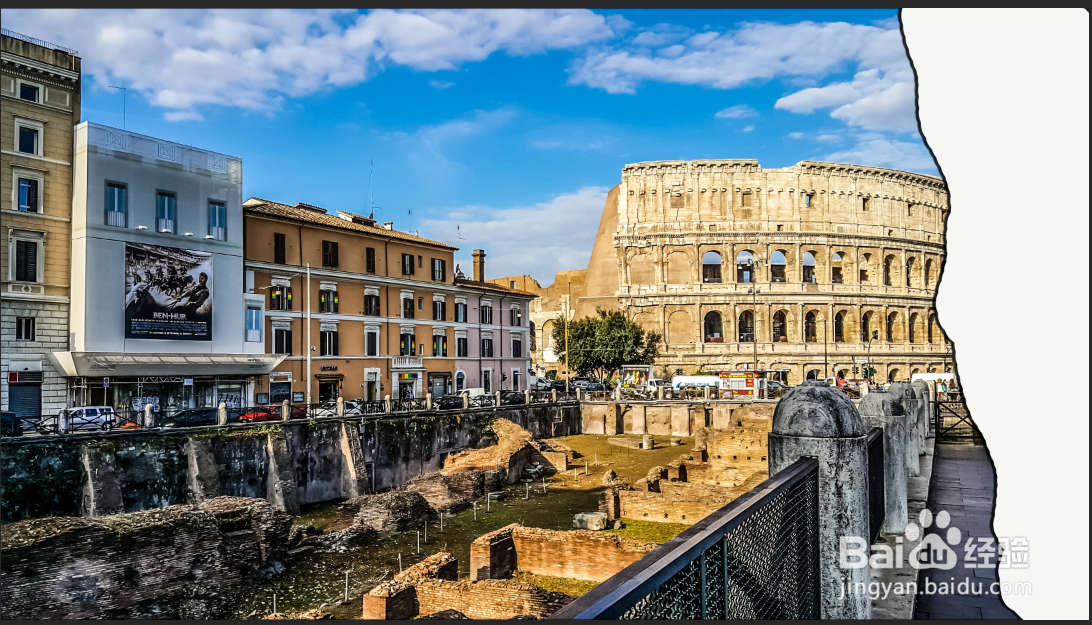
1、我们的素材是一张风景图片,现在制作被撕掉五分之一后的一种效果。

PS2020如何制作照片撕裂的效果

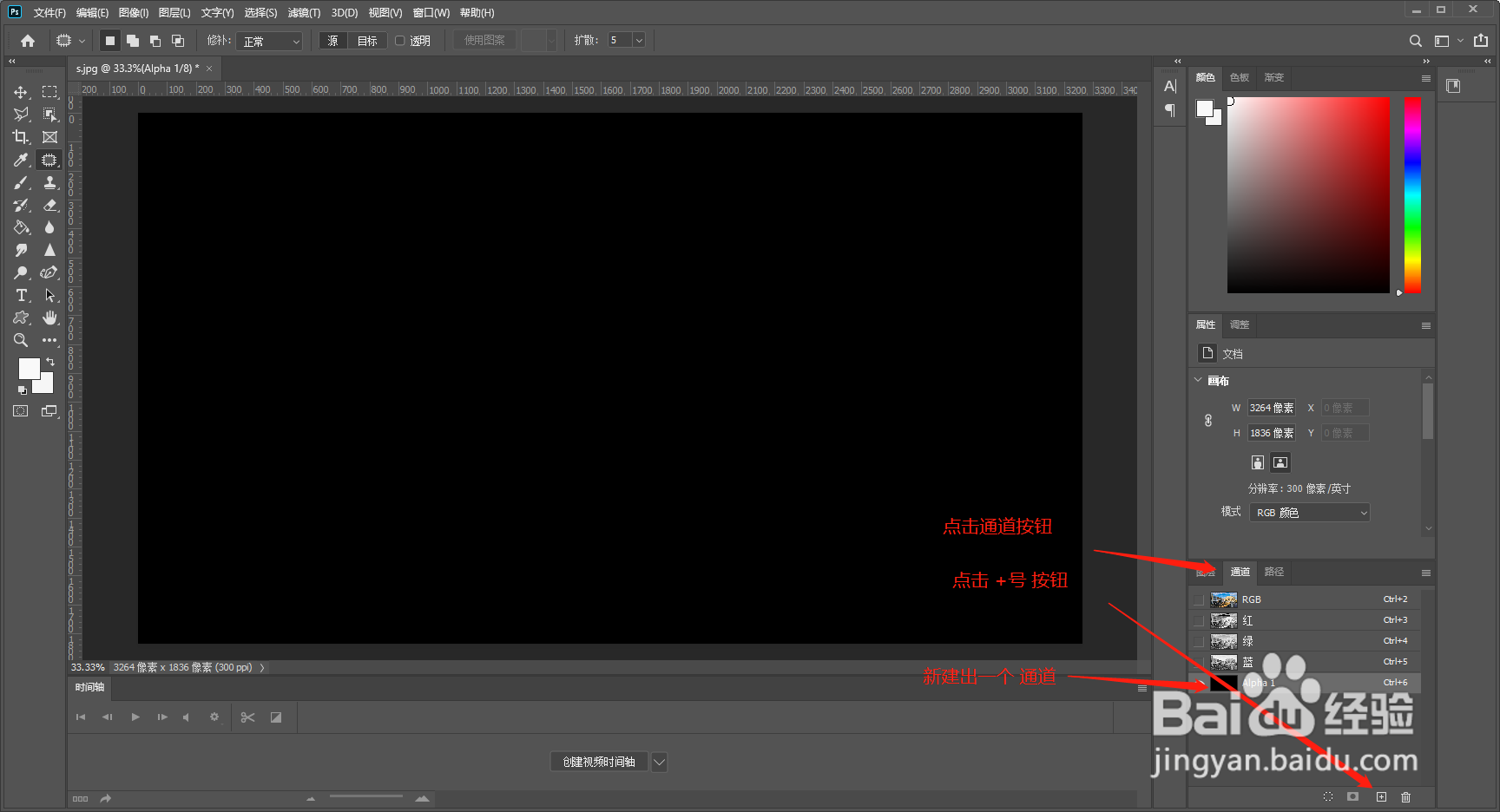
2、首先,我们点击 通道,点击右下角+号按钮新建出一个通道,

PS2020如何制作照片撕裂的效果

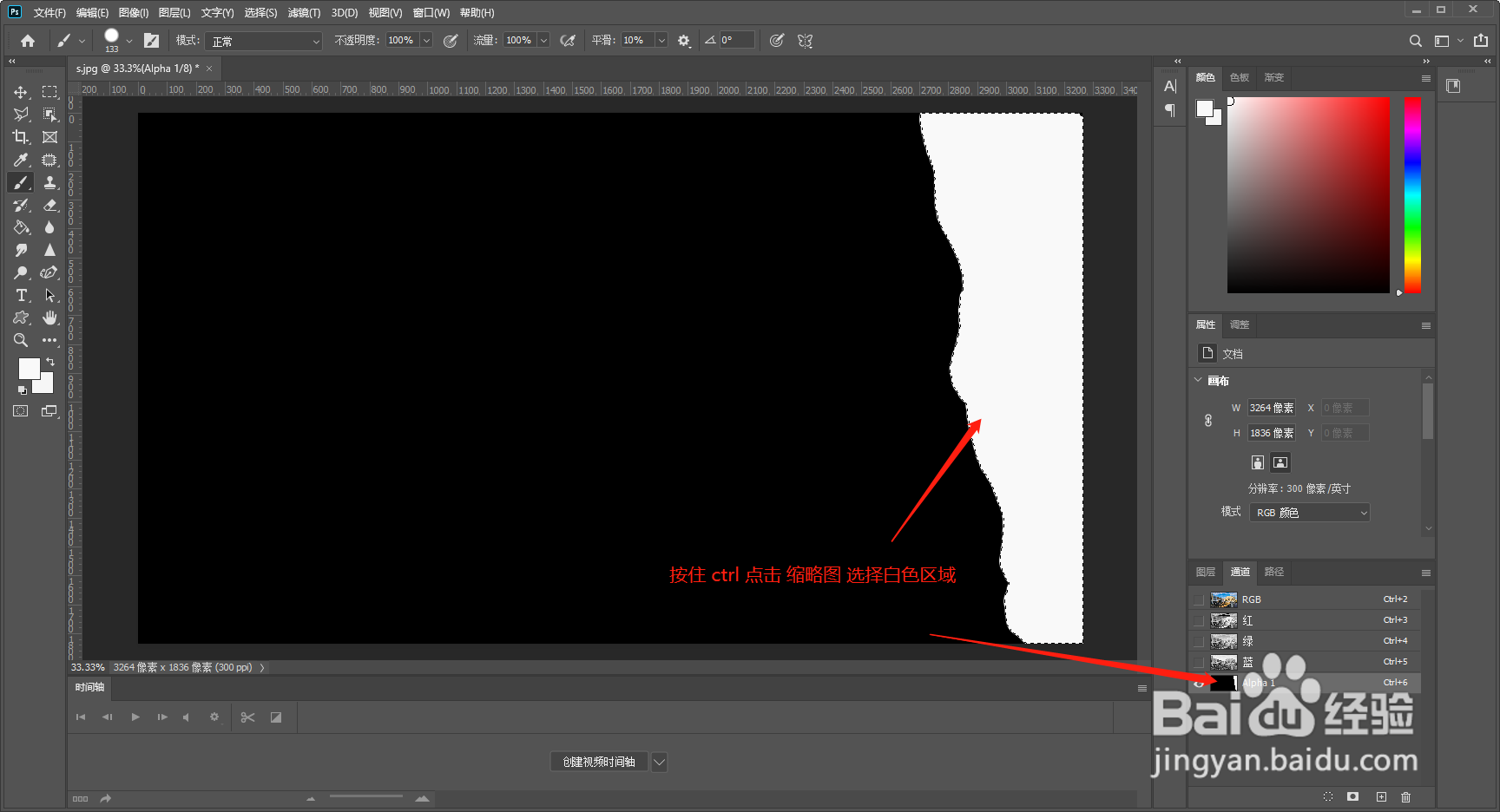
3、点击画笔工具,在黑色背景里 画出被撕掉的部分区域

PS2020如何制作照片撕裂的效果

4、按住ctrl 选择 新建通道的缩略图,选中白色区域

PS2020如何制作照片撕裂的效果

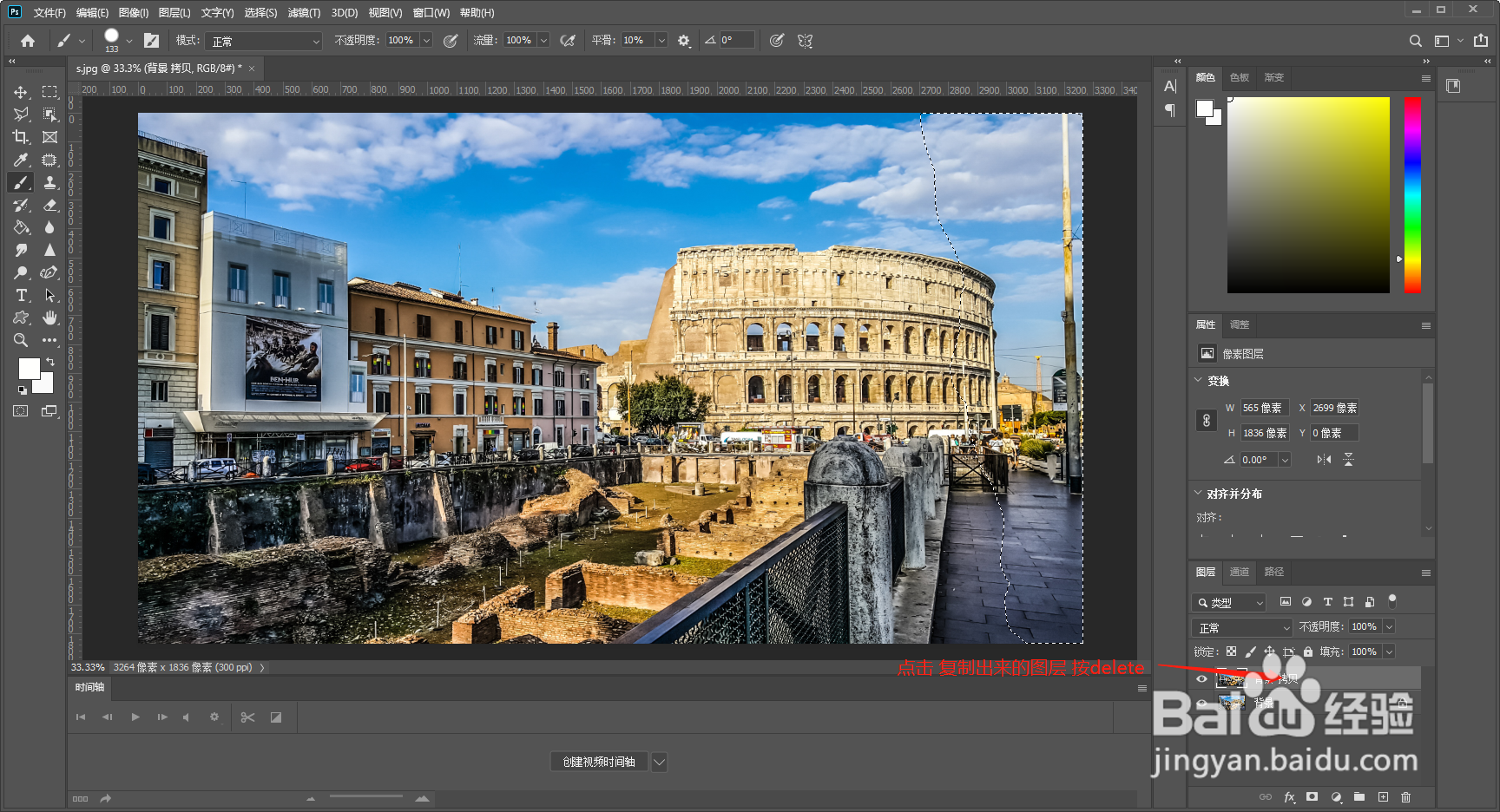
5、点击 RGB通道,在点击 图层按钮,回到图层编辑去,复制一个新的图层

PS2020如何制作照片撕裂的效果

PS2020如何制作照片撕裂的效果

PS2020如何制作照片撕裂的效果

6、点击复制的图层,按delete 删除选区部分。

PS2020如何制作照片撕裂的效果

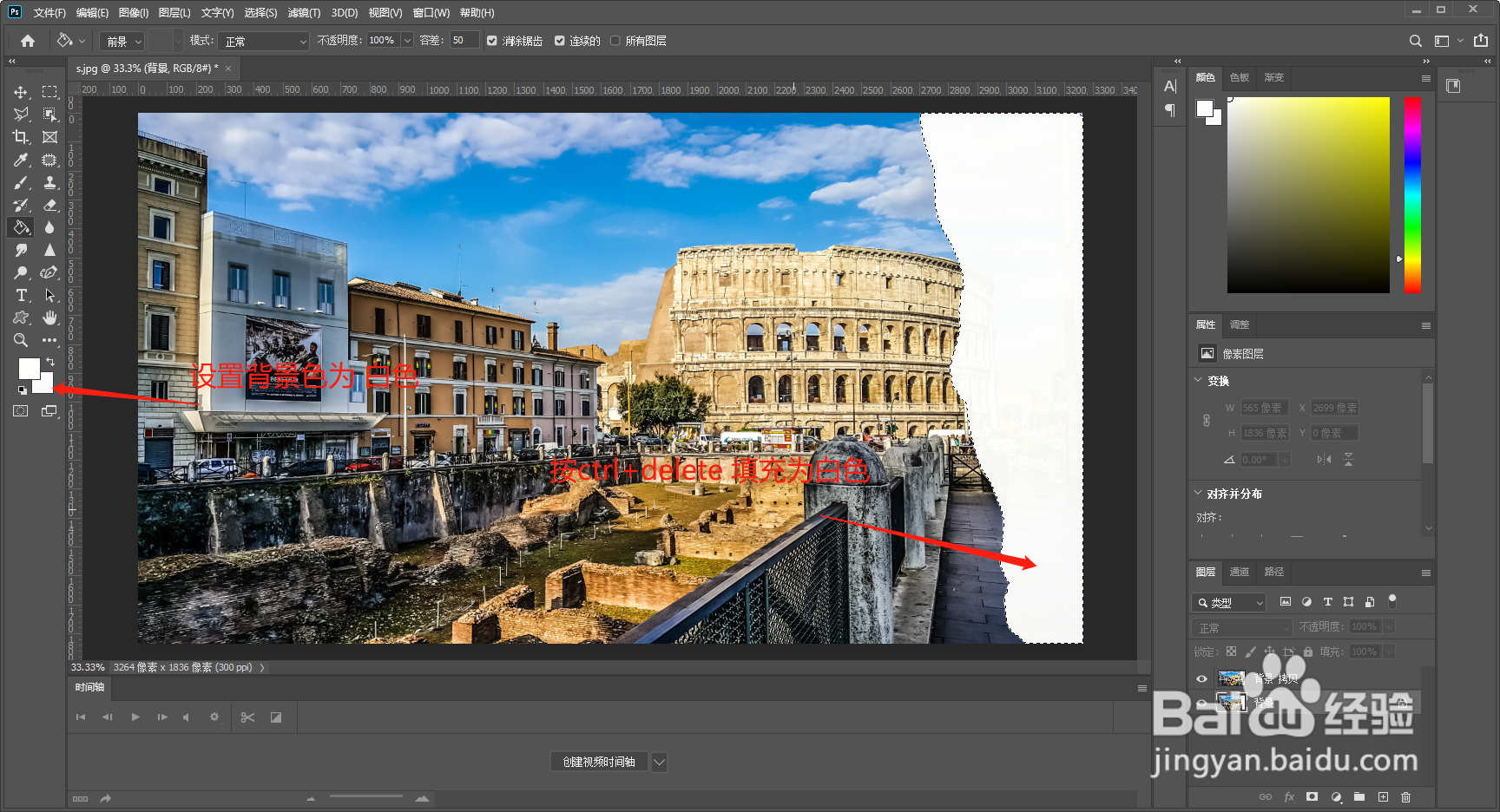
7、选择 背景图层,将背景色设置为白色,按ctrl+delete 给选区填充背景色。
PS2020如何制作照片撕裂的效果

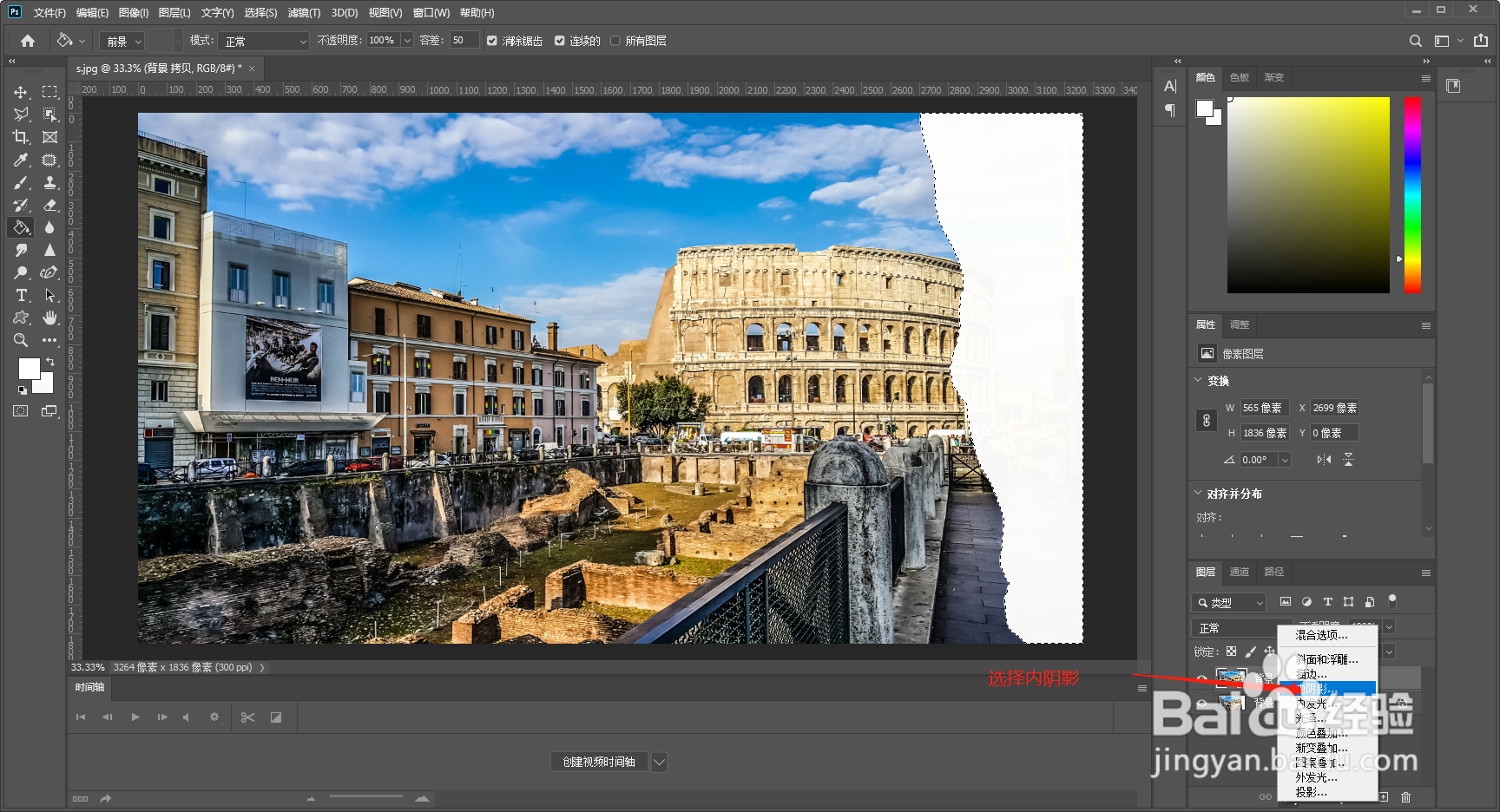
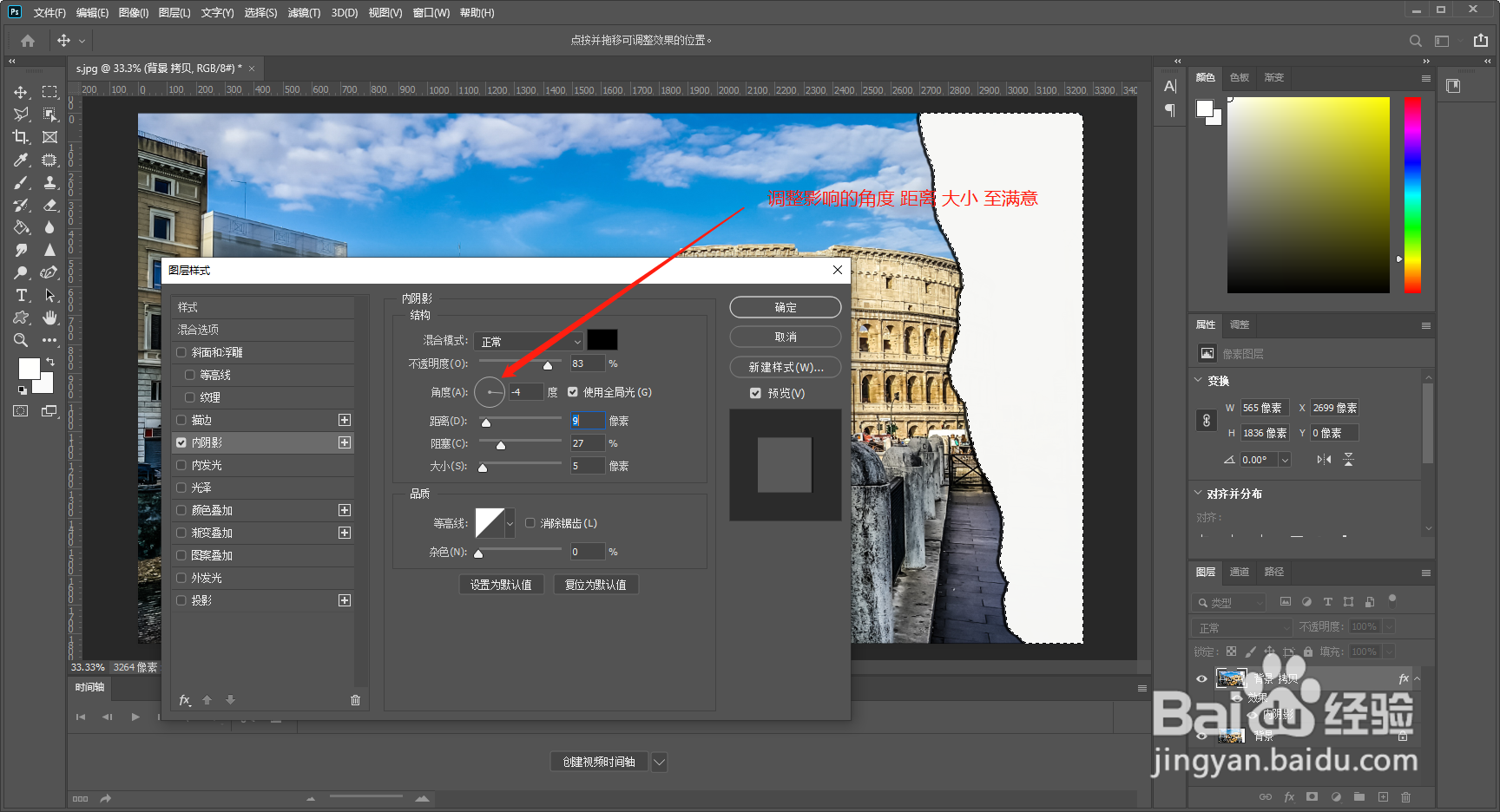
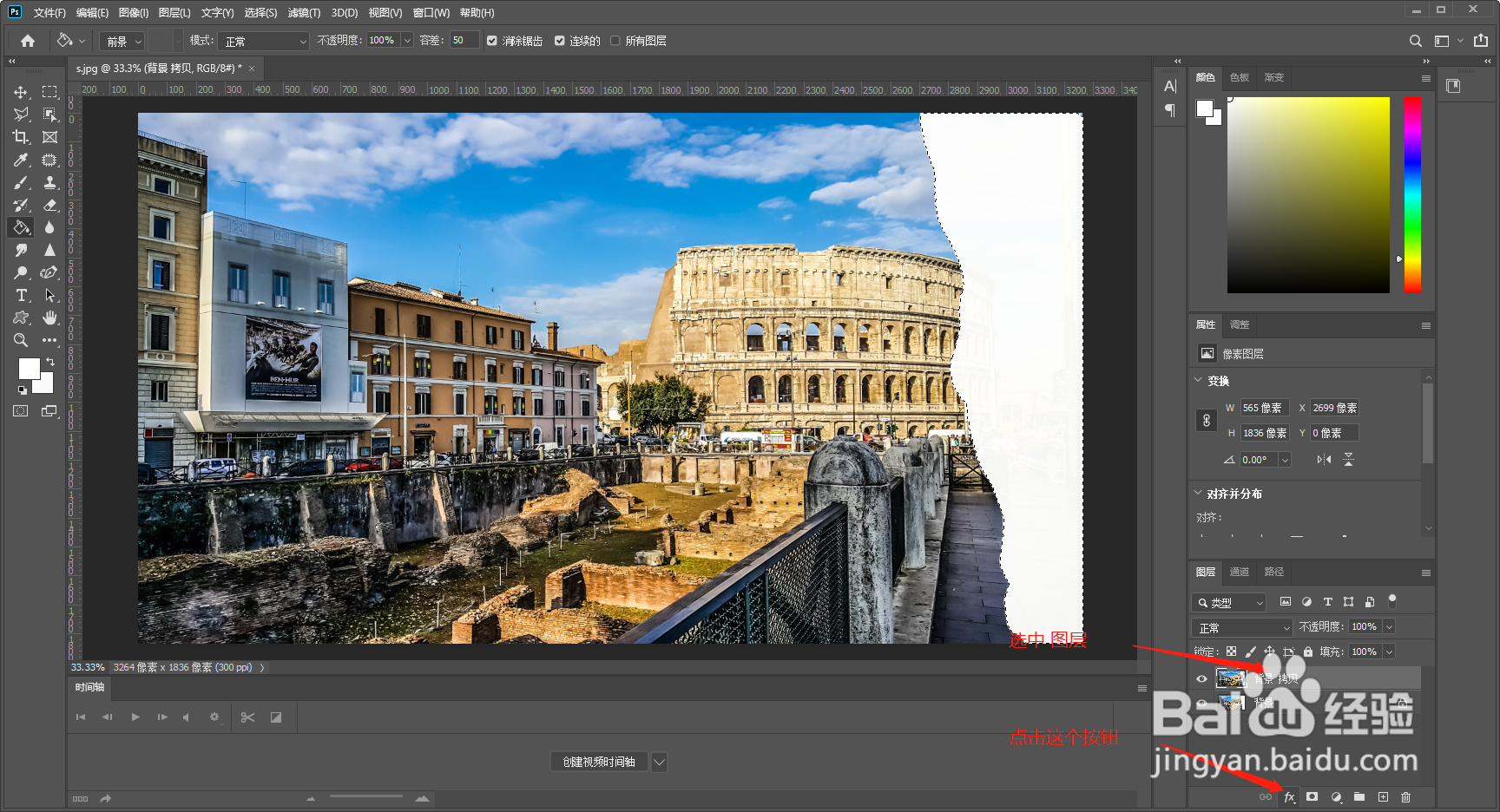
8、选择 复制出来的图层,点击“添加图层样式”按钮,选择 内阴影,调整阴影属性至满意,效果就做好了
PS2020如何制作照片撕裂的效果

PS2020如何制作照片撕裂的效果

PS2020如何制作照片撕裂的效果

PS2020如何制作照片撕裂的效果

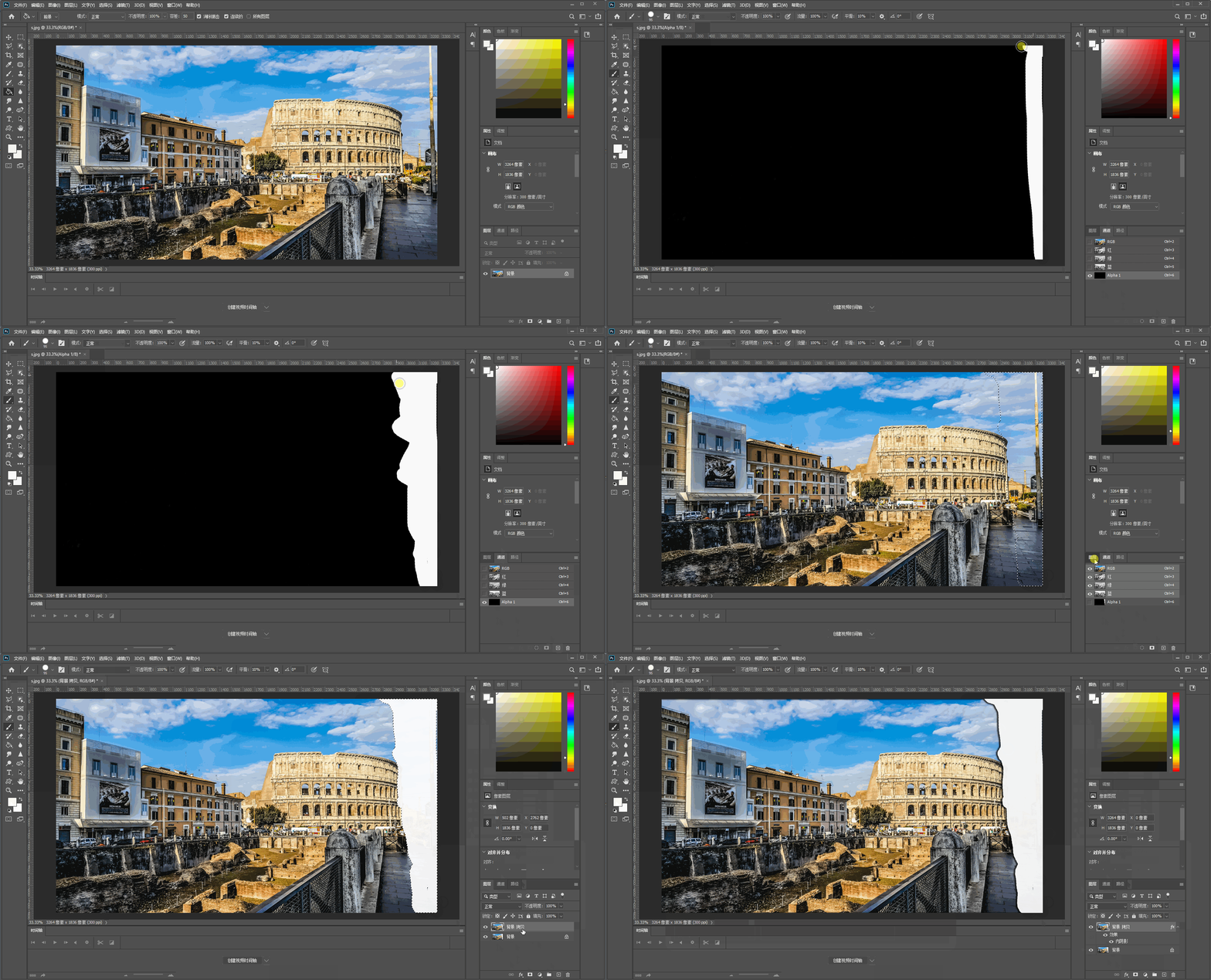
9、整体演示

PS2020如何制作照片撕裂的效果

  • ps2020怎么给照片添加素描效果?
  • ps2020怎么给照片添加照亮边缘效果?
  • ps2020如何制作破碎文字
  • ps2020如何制作倒影
  • ps2020如何制作消失点
  • 热门搜索
    山西省旅游局 上海旅游团 东戴河旅游 湖南张家界旅游攻略 梅州旅游景点大全 江苏旅游攻略 全国旅游地图 福冈旅游 卢森堡旅游 顺义旅游