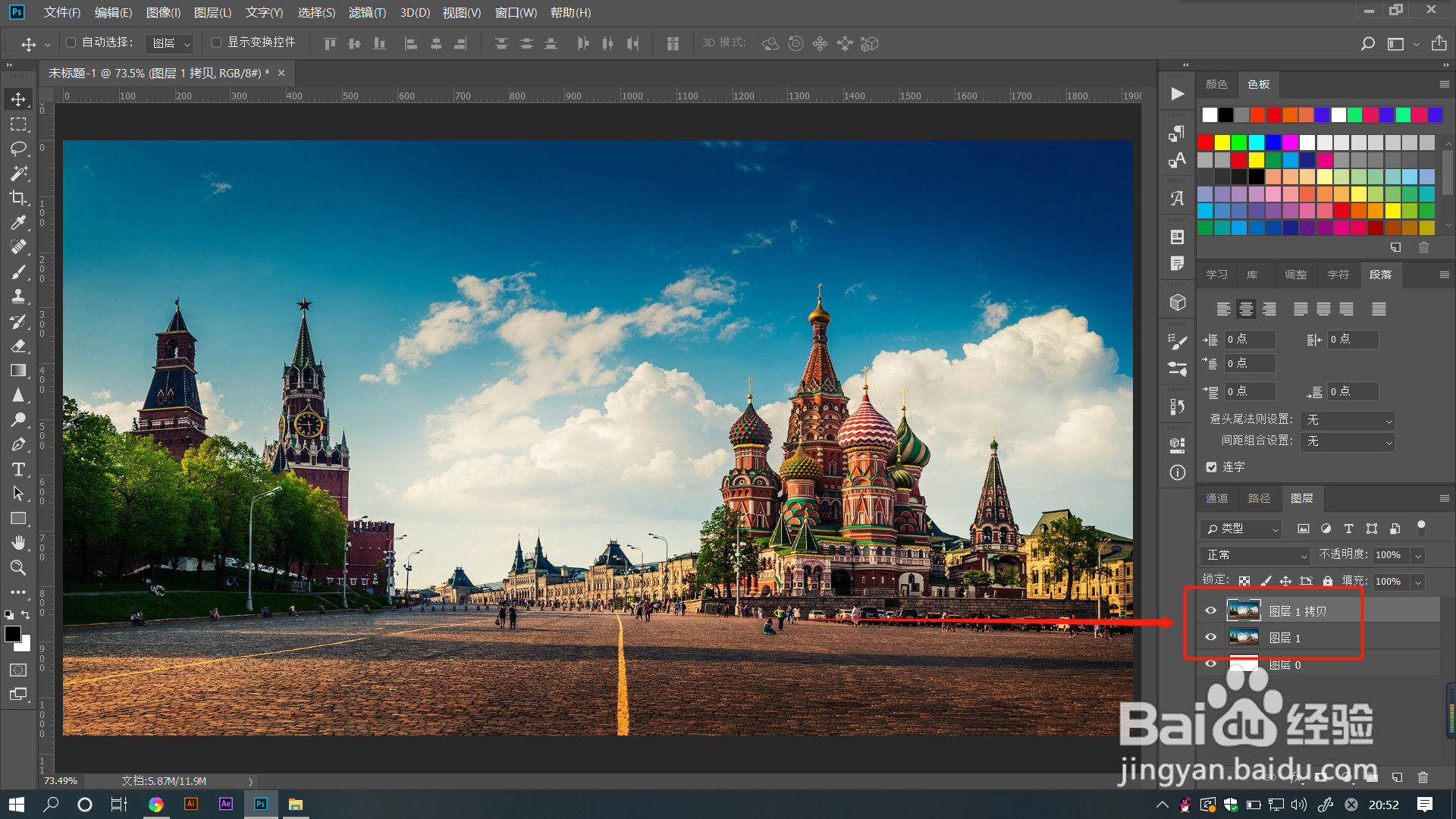
1、点击打开PS文件,导入需要的图片,并拷贝一层图片备用。
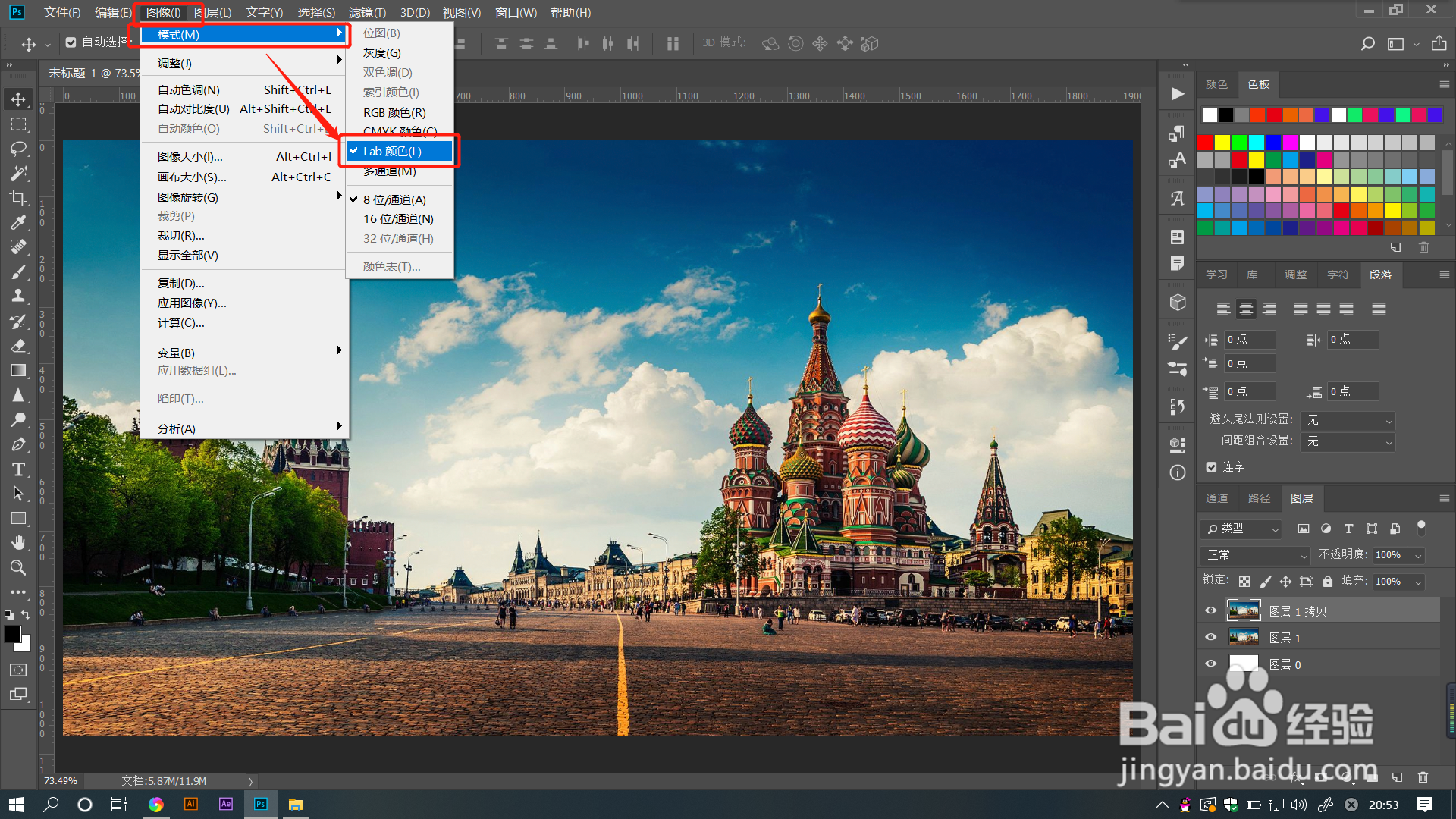
2、选中拷贝的图层,点击菜单栏【图片】——【模式】——【Lab颜色】。
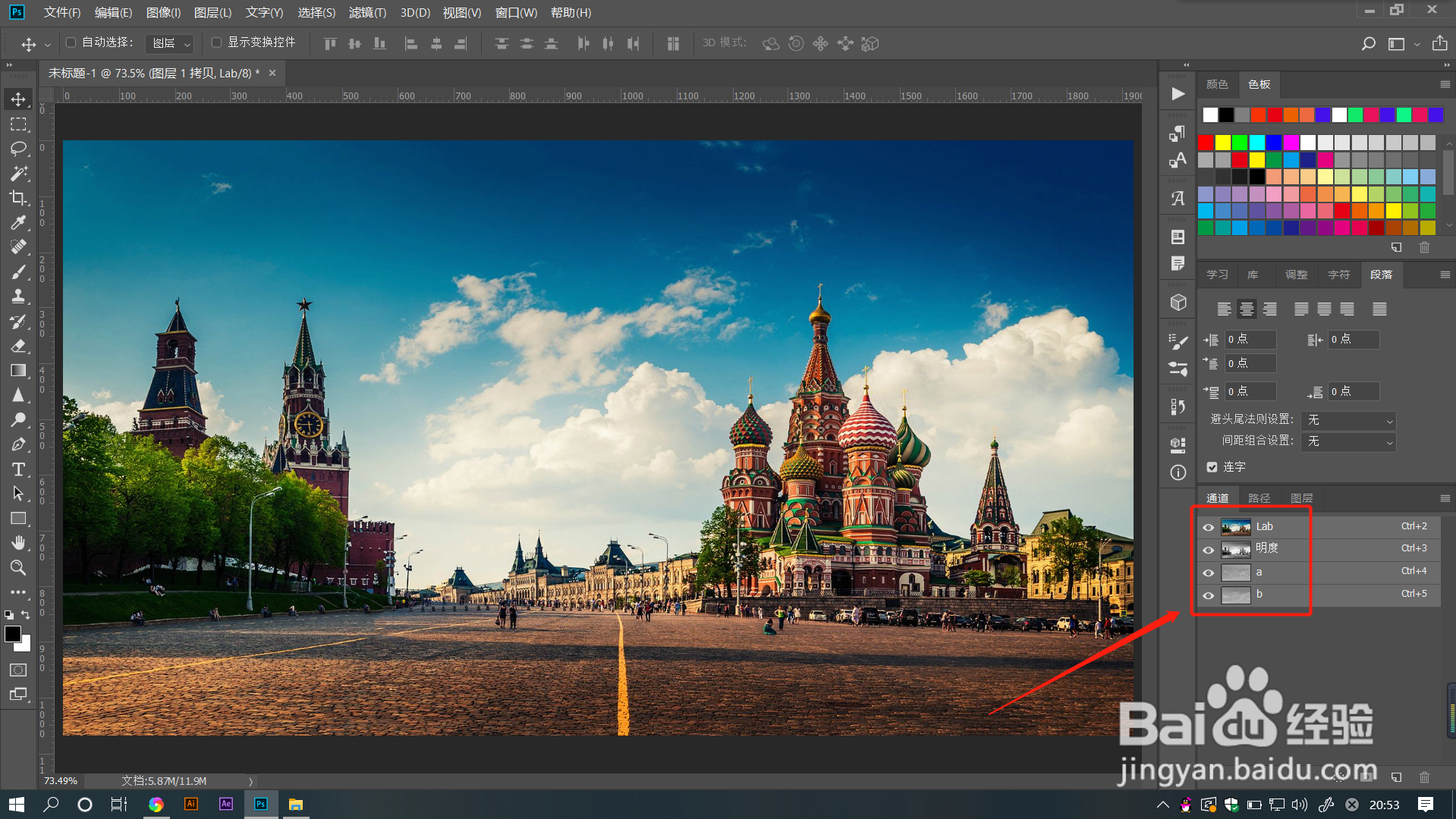
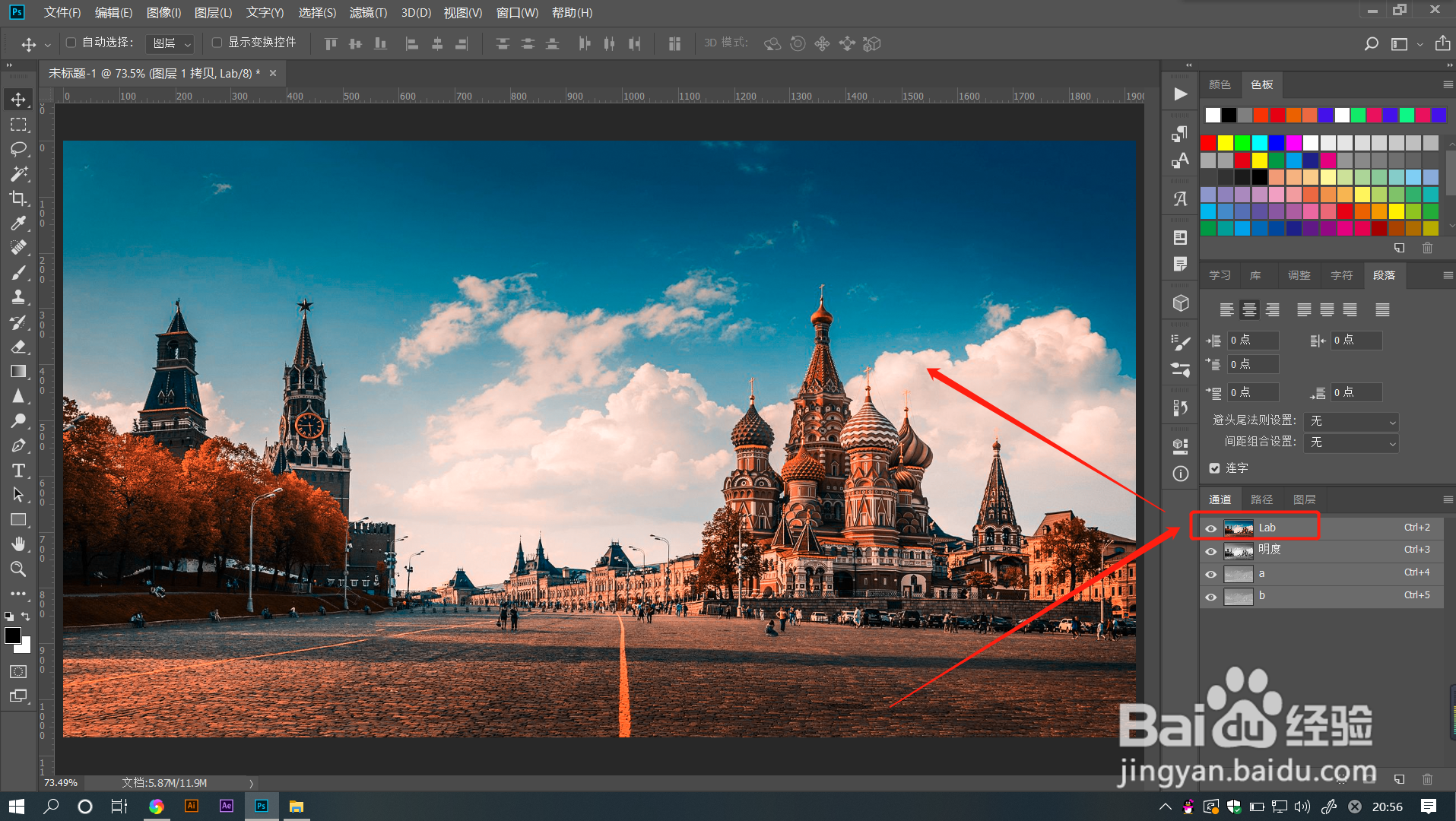
3、点击选择【通道】面板,可以看到a和b图层,点击b通道CTRL+A全选,CTRL+C进行复制。
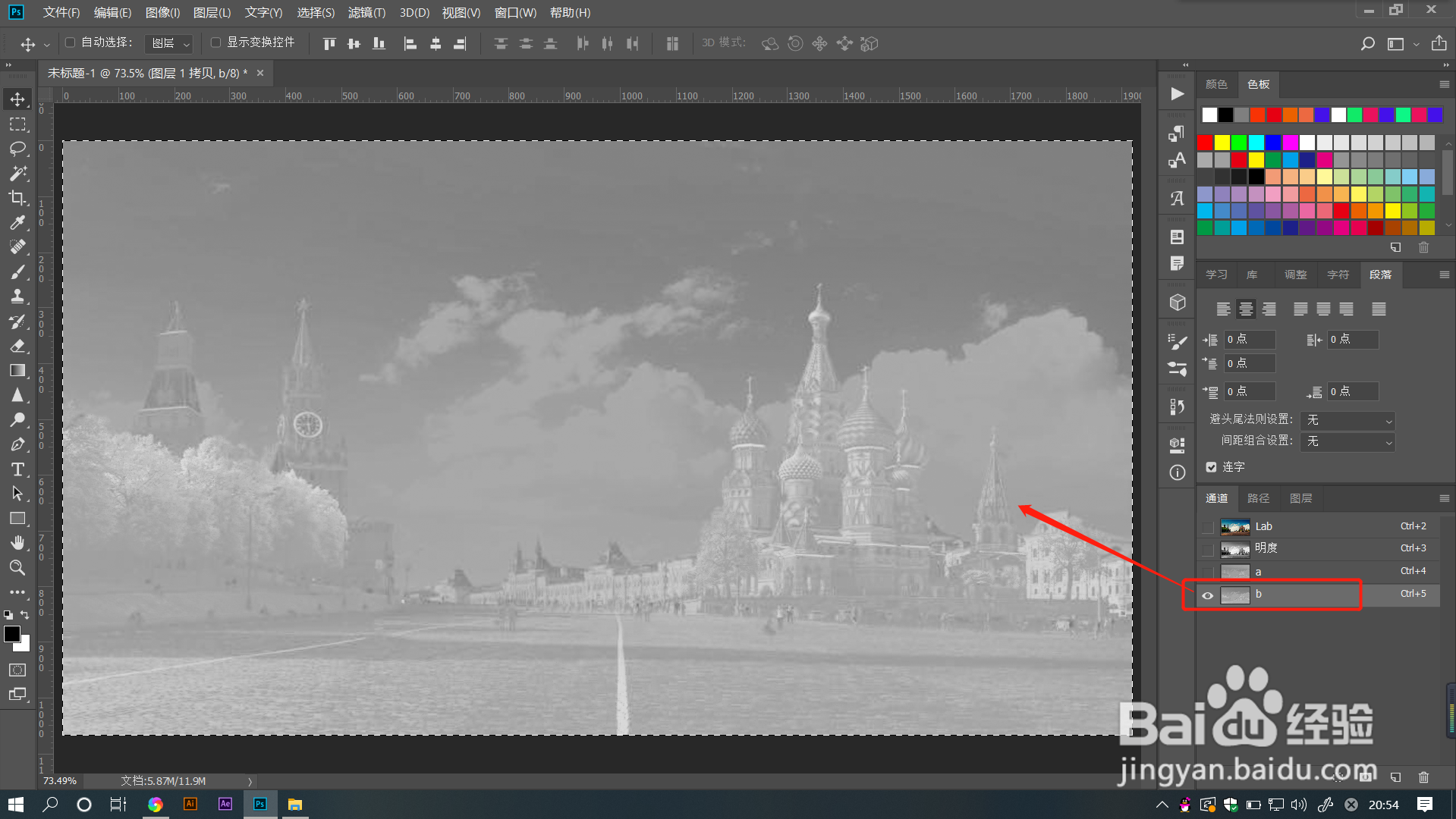
4、点击a通道,CTRL+v进行粘贴。可以看到图层上的图案有发生变化。

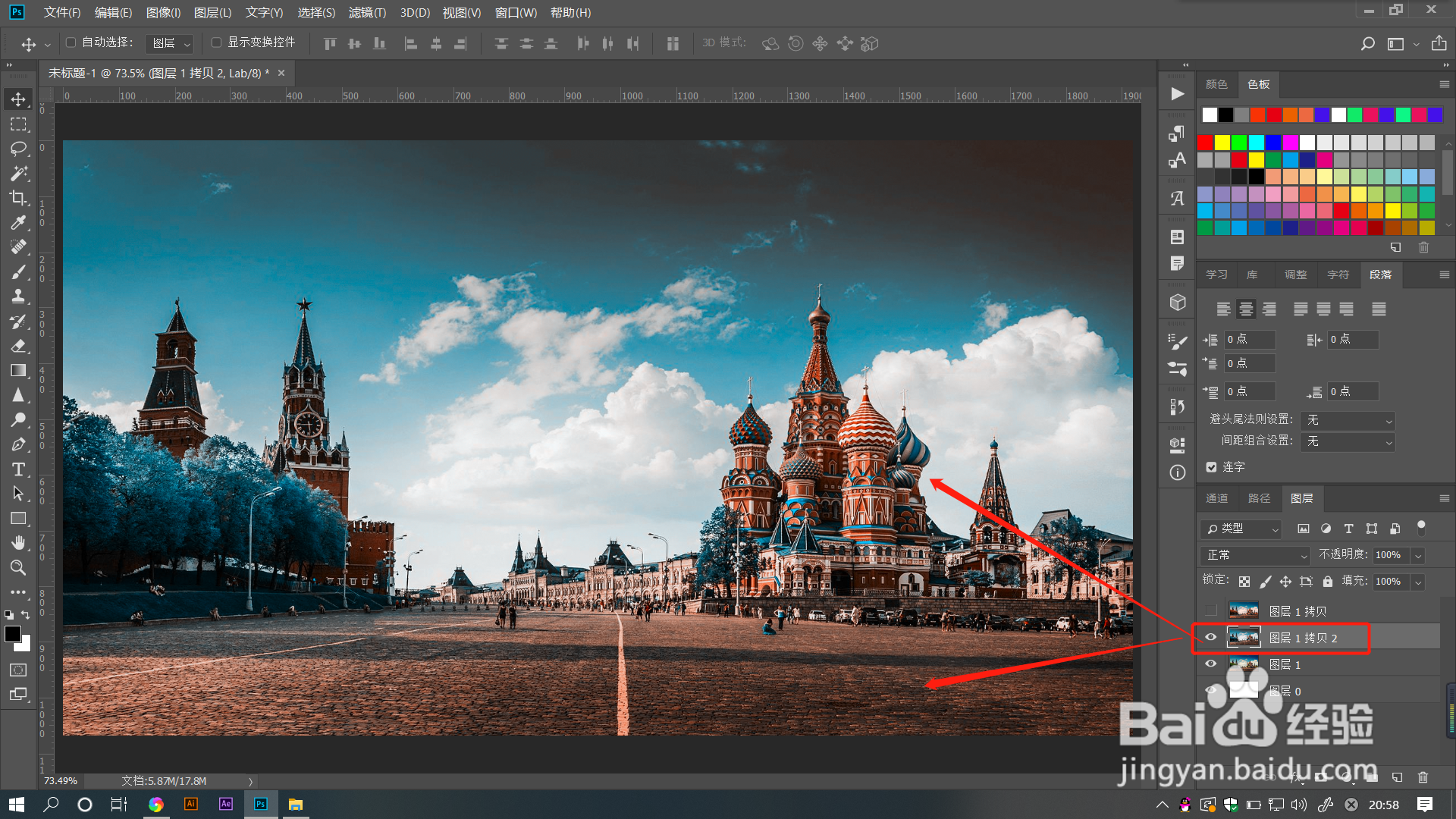
5、点击Lab通道,回到图层,可以看到图像已经调整为童话色彩了哦。
两个通道互换粘贴,也可以调整出相反的童话色彩哦。
1、1.点击打开PS文件,导入需要的图片,并拷贝一层图片备用。
2.选中拷贝的图层,点击菜单栏【图片】——【模式】——【Lab颜色】。
3.点击选择【通道】面板,可以看到a和b图层,点击b通道CTRL+A全选,CTRL+C进行复制。
4.点击a通道,CTRL+v进行粘贴。可以看到图层上的图案有发生变化。
5.点击Lab通道,回到图层,可以看到图像已经调整为童话色彩了哦。两个通道互换粘贴,也可以调整出相反的童话色彩哦。
