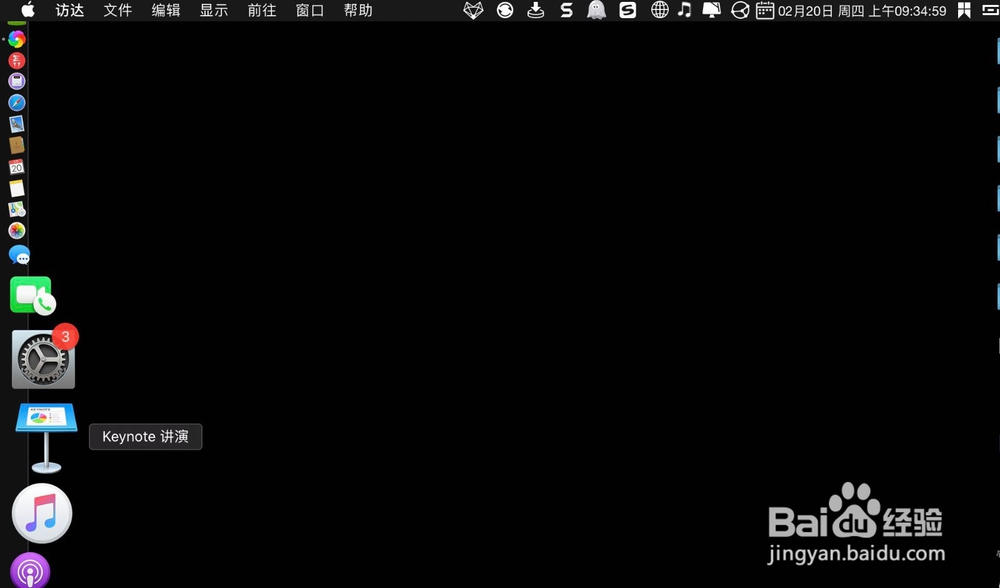
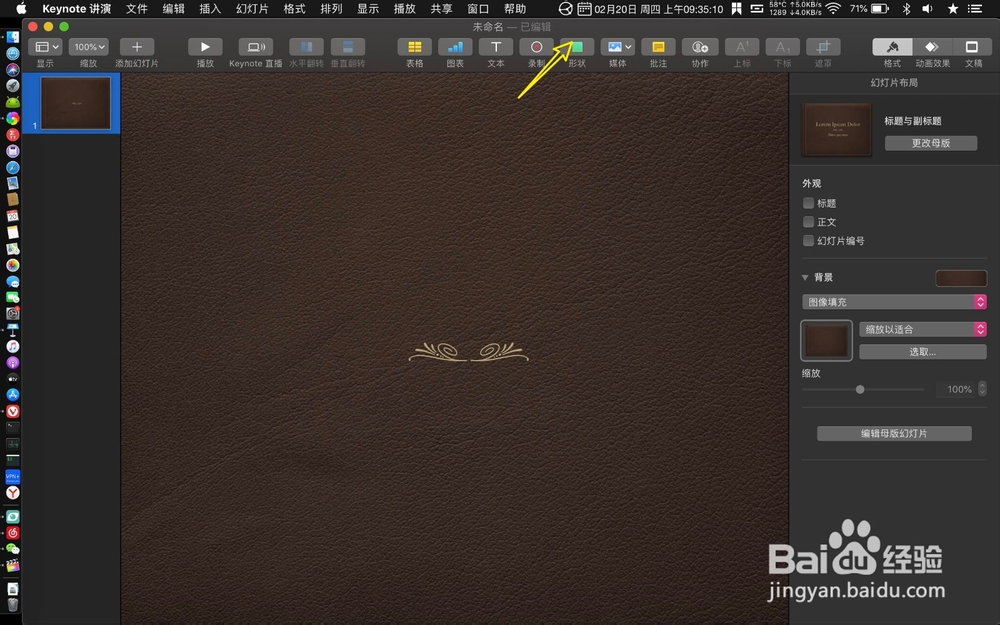
1、点讲演,那么绘制路径,点击图二位置。
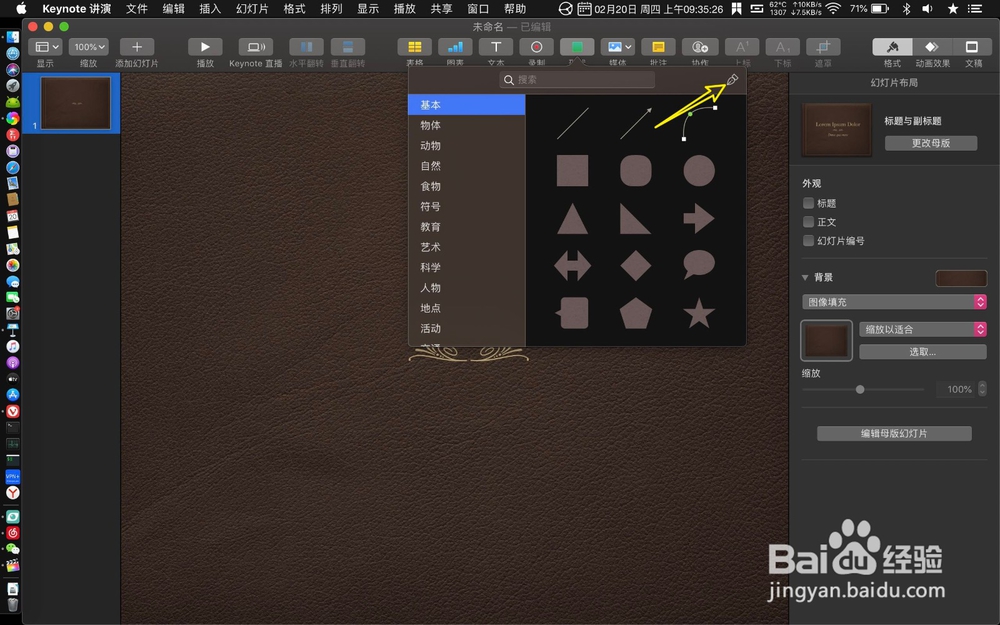
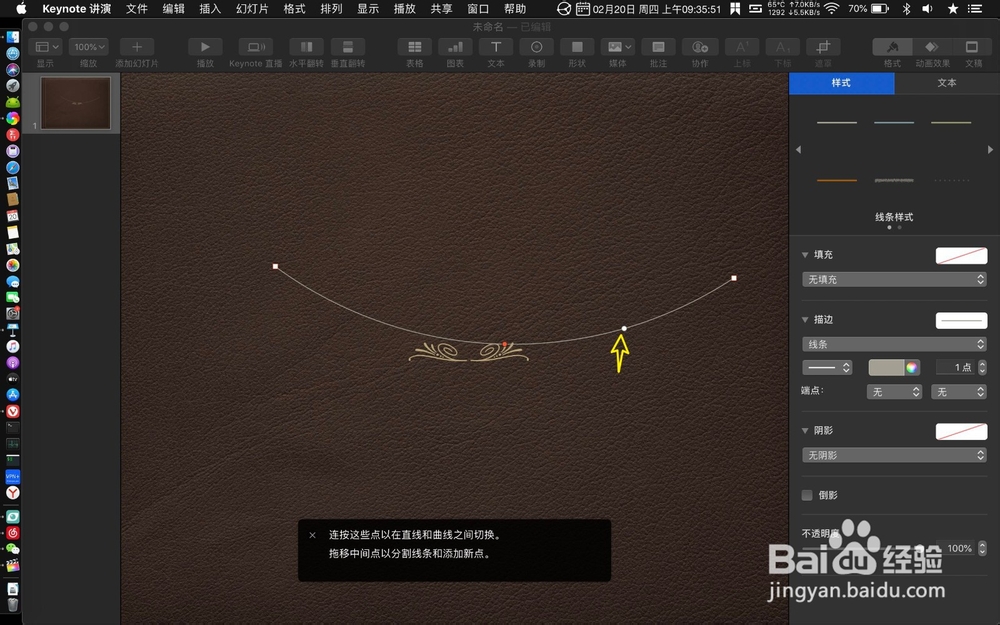
2、点钢笔,用钢笔画一条直线路径。
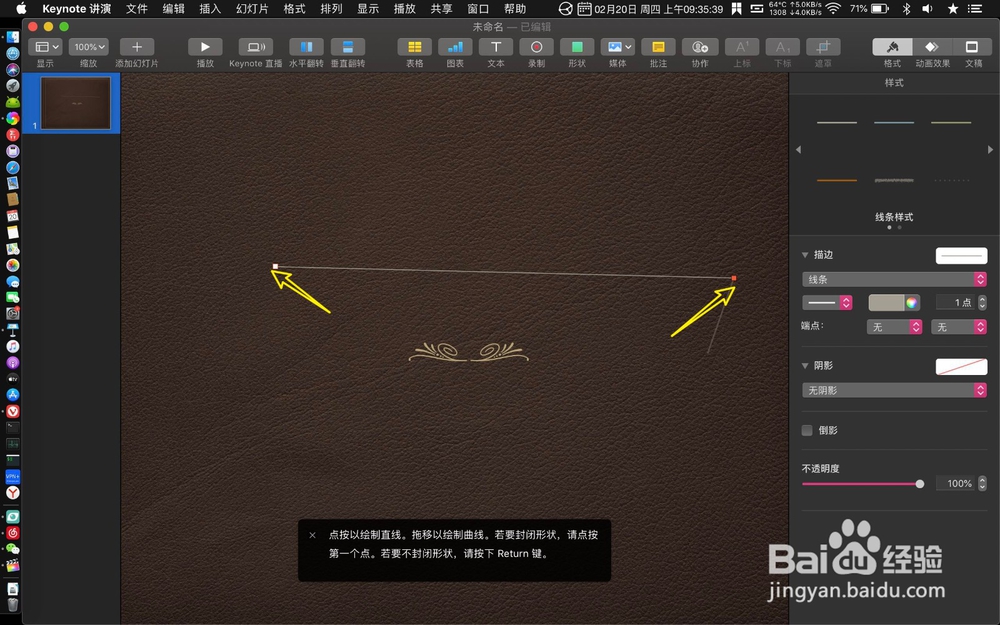
3、然后把直线调整为你要的路径,如图。
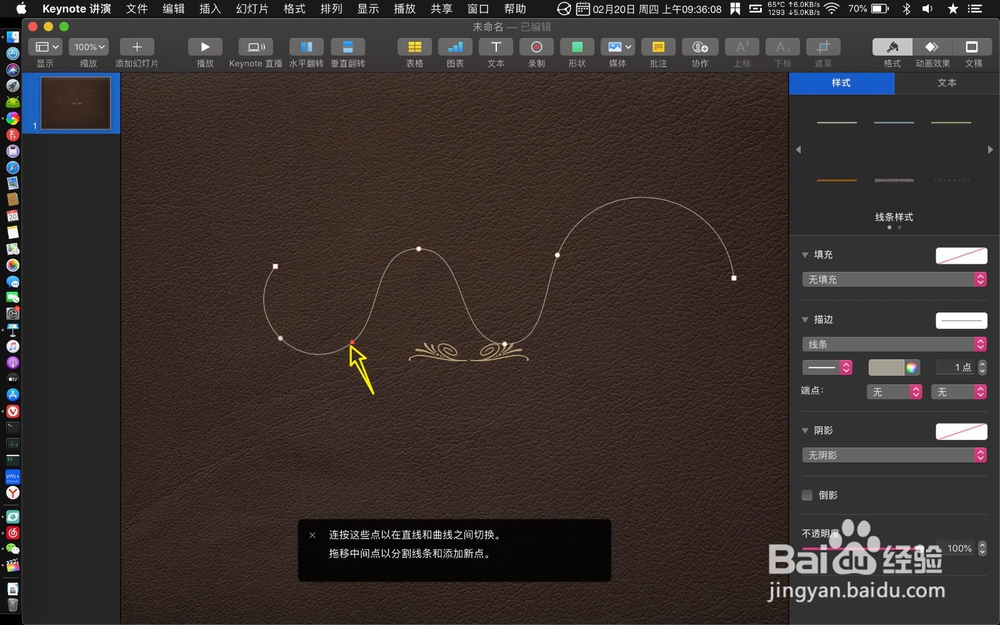
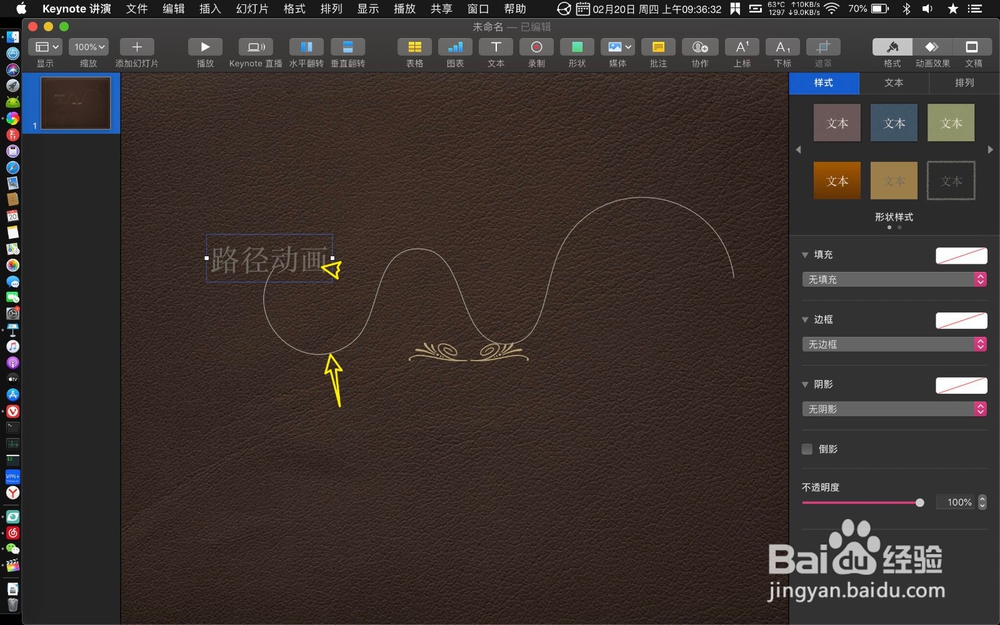
4、此时添加对象,点击t,输入文字。把文字对象拖到路径的一头。
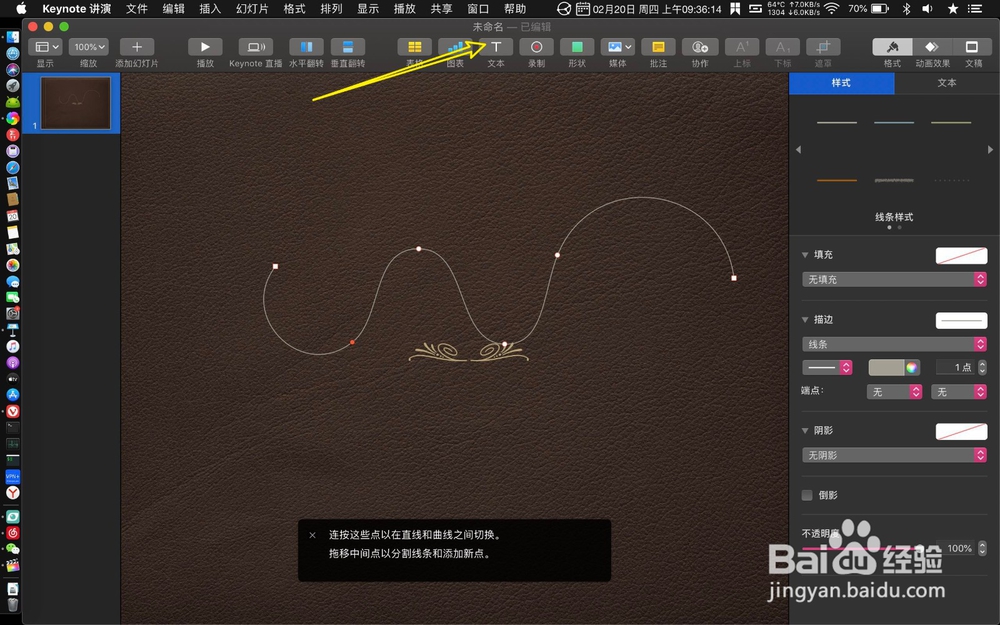
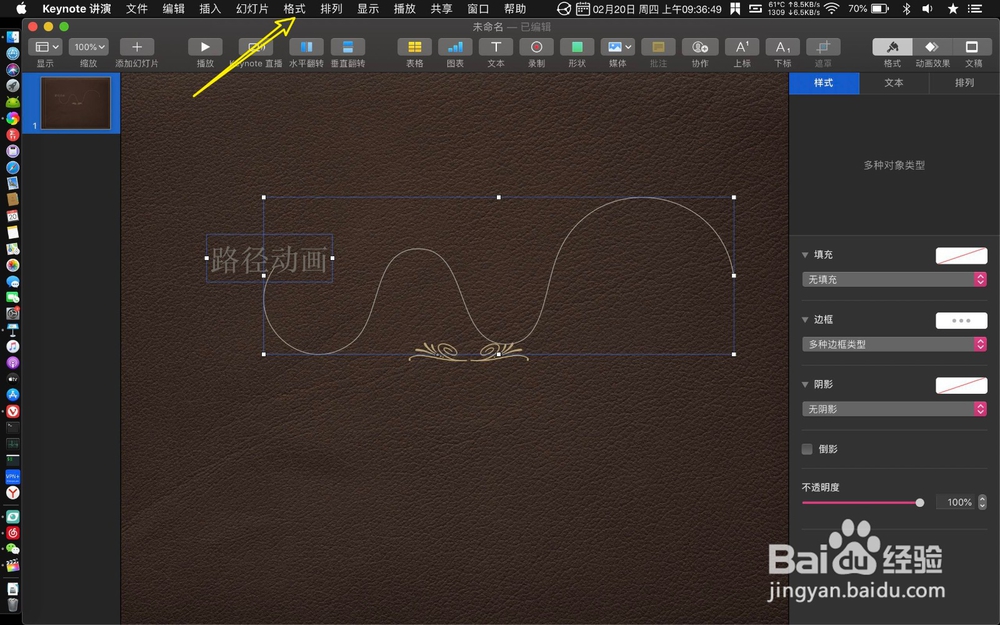
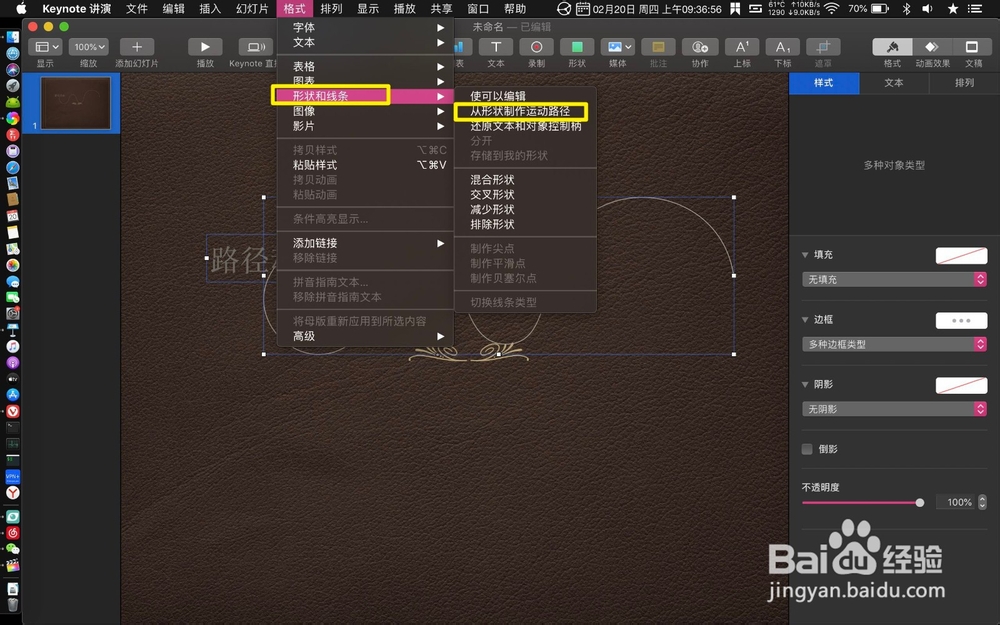
5、点【格式】,格式选择形状→线条→xxxx路径。
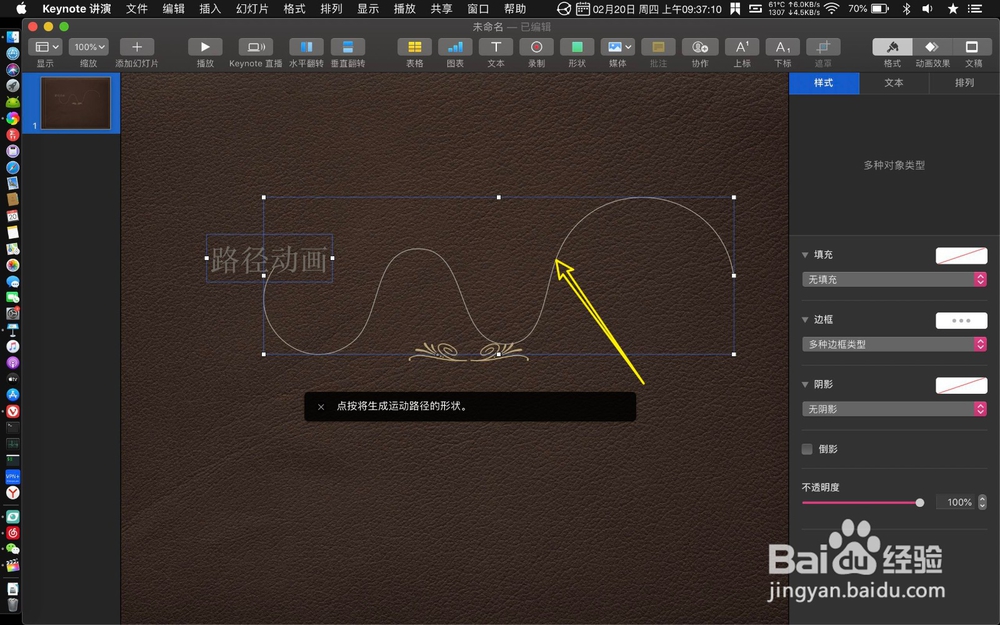
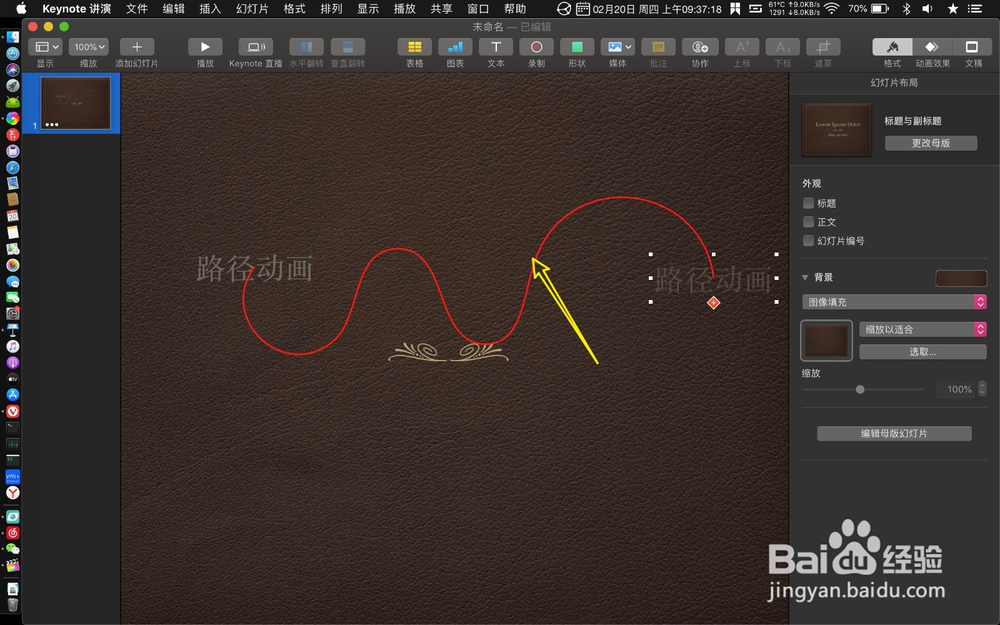
6、点击绘制的路径,让路径变红色。
7、点击文字对象,点击动画效果。


8、选添加效果,就选择移到,只有这个才是路径动画效果。
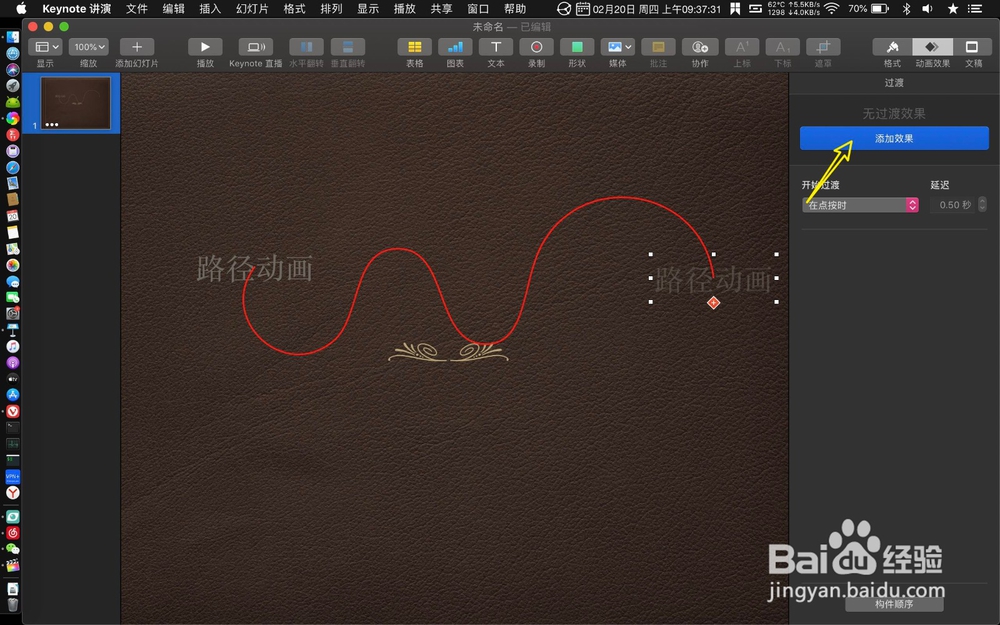

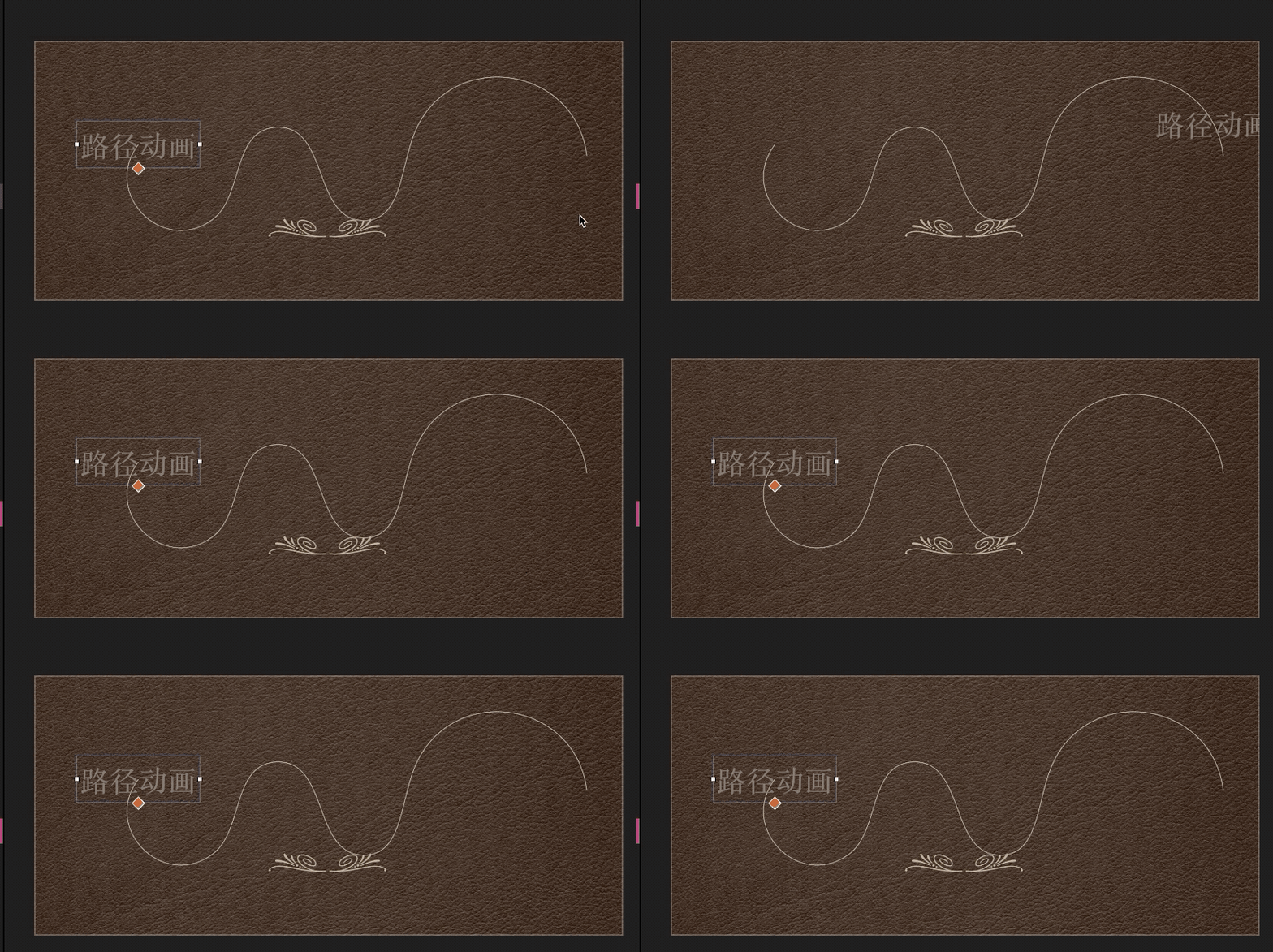
9、那么一个路径动画效果就做出,对象可以是文字或图片亦或是形状等等。
时间:2026-04-21 17:45:55
1、点讲演,那么绘制路径,点击图二位置。
2、点钢笔,用钢笔画一条直线路径。
3、然后把直线调整为你要的路径,如图。
4、此时添加对象,点击t,输入文字。把文字对象拖到路径的一头。
5、点【格式】,格式选择形状→线条→xxxx路径。
6、点击绘制的路径,让路径变红色。
7、点击文字对象,点击动画效果。
8、选添加效果,就选择移到,只有这个才是路径动画效果。
9、那么一个路径动画效果就做出,对象可以是文字或图片亦或是形状等等。
