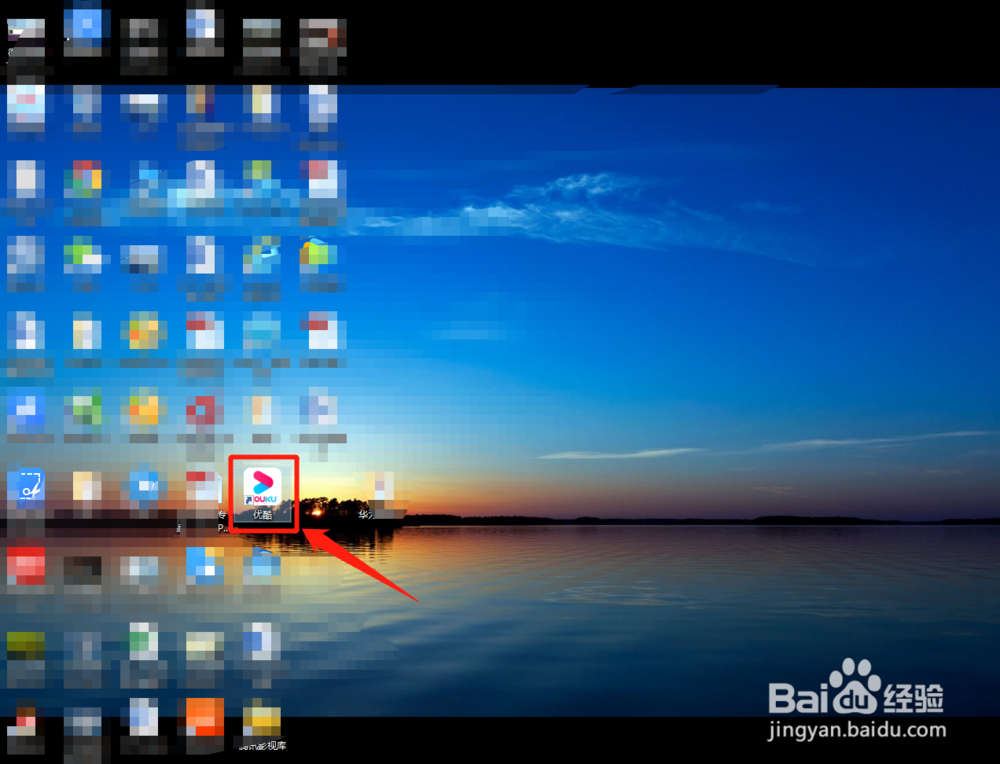
1、打开电脑,在电脑桌面找到“优酷”图标并双击打开它。
2、在“优酷”窗口中,单击右上方“三”符号选项。

3、在弹出窗口中,找到“设置”选项并单击它。

4、在“设置”窗口中,找到“上传设置”选项并单击它。
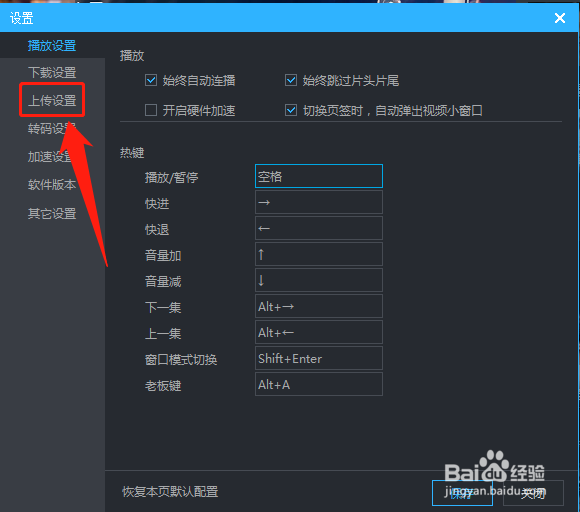
5、在“上传设置”窗口中,根据个人需要,设置上传任务数量,最后单击下方“保存”按钮即可完成优酷设置上传任务数量。

1、【1】、打开电脑,在电脑桌面找到“优酷”图标并双击打开它。
【2】、在“优酷”窗口中,单击右上方“三”符号选项。
【3】、在弹出窗口中,找到“设置”选项并单击它。
【4】、在“设置”窗口中,找到“上传设置”选项并单击它。
【5】、在“上传设置”窗口中,根据个人需要,设置上传任务数量,最后单击下方“保存”按钮即可完成优酷设置上传任务数量。
