win10给文件夹加密时加密复选框不能选怎么办

 时间:2026-02-12 02:13:59

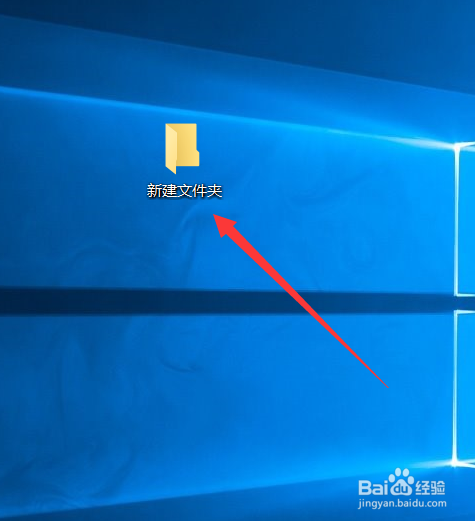
1、在电脑上找到要加密的文件夹

win10给文件夹加密时加密复选框不能选怎么办

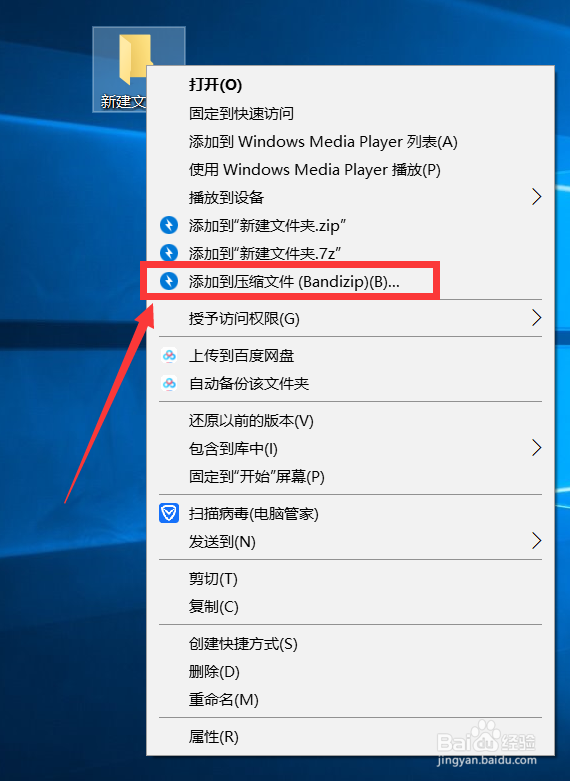
2、右键点击该文件夹,接着点击“添加到压缩文件(B)”,压缩包的后缀是B

win10给文件夹加密时加密复选框不能选怎么办

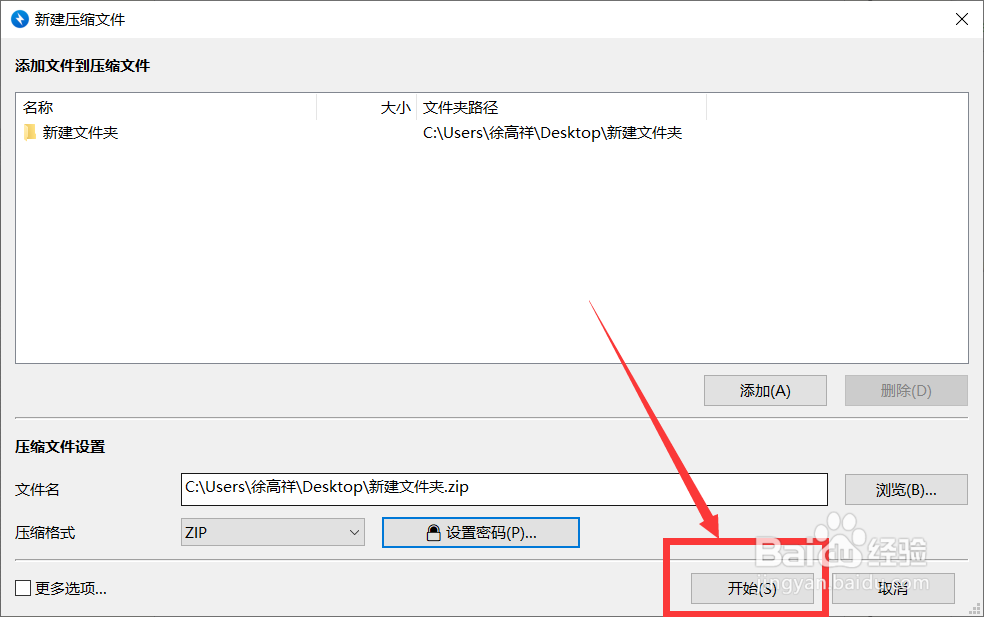
3、在弹出的窗口中先设置压缩包的名字和格式,接着点击“设置密码”

win10给文件夹加密时加密复选框不能选怎么办

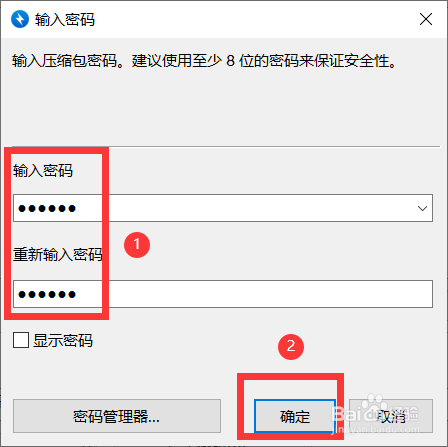
4、在弹出的页面中两次输入密码,接着点击“确定”

win10给文件夹加密时加密复选框不能选怎么办

5、系统自动回到之前的压缩页面,接着点击“开始”

win10给文件夹加密时加密复选框不能选怎么办

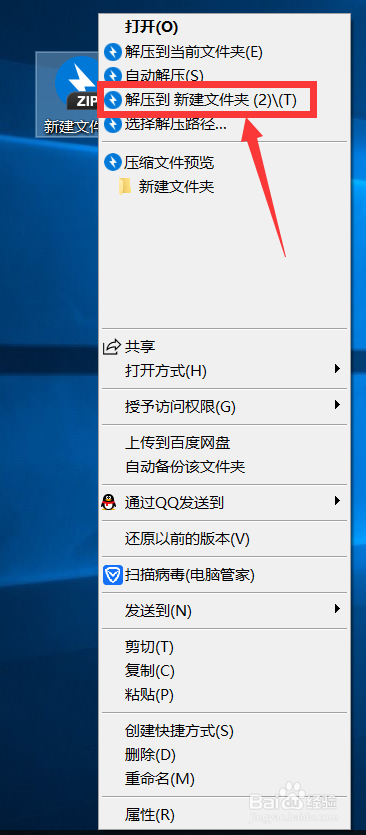
6、压缩完成以后,找到压缩包,右键点击,接着点击“解压到当前文件夹”

win10给文件夹加密时加密复选框不能选怎么办

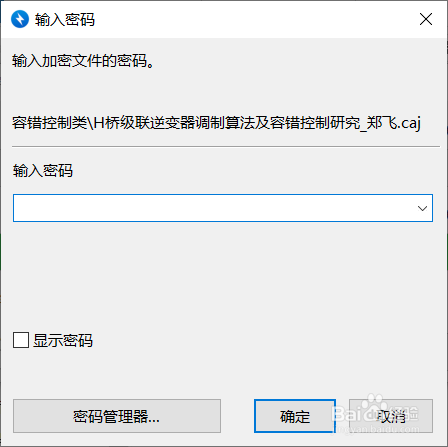
7、接着系统就会弹出窗口提示需要输入密码才能解压,这样就给我们的文件设置了密码
win10给文件夹加密时加密复选框不能选怎么办

8、总结:

1. 找到要加密的文件夹,右键点击,接着点击“添加大压缩文件(B)”

2. 设置压缩包的名称,接着点击“设置密码”

3. 输入密码,点击确定,接着点击“开始”

4. 找到压缩包,右键点击,接着选择解压路经,点击解压

5. 输入密码,点击确定,方可解压

  • “windows10系统”文件夹加密不了怎么办
  • 电脑文件夹加密选项呈现灰色无法加密怎么解决?
  • 电脑文件夹怎么设置密码
  • 怎么给文件夹加密
  • win10系统文件夹怎么加密
  • 热门搜索
    赤峰旅游资讯网 塞维利亚旅游 国内的旅游胜地 南岳旅游 北京市旅游局网站 中国旅游摄影网 云南旅游要多少钱 湖北旅游攻略自助游 浙江衢州旅游 哈尔滨旅游景点介绍