1、在电脑上打开钉钉主界面,然后选择进入群聊。

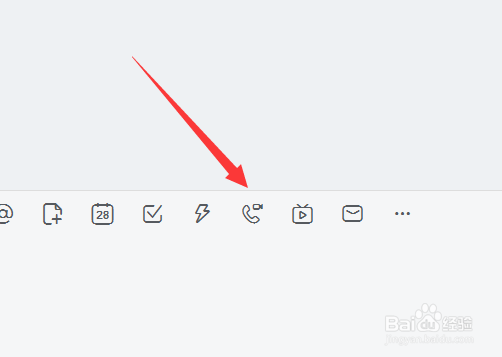
2、在群聊天界面点击开启视频会议。
3、进入会议之后界面下方查看摄像头是否开启。

4、然后点击开启,这样就可以打开摄像头。

5、如果没有显示,可以点击右下角的设置选项。

6、弹出的界面然后去查看调试电脑摄像头。

时间:2026-04-30 01:11:18
1、在电脑上打开钉钉主界面,然后选择进入群聊。
2、在群聊天界面点击开启视频会议。
3、进入会议之后界面下方查看摄像头是否开启。
4、然后点击开启,这样就可以打开摄像头。
5、如果没有显示,可以点击右下角的设置选项。
6、弹出的界面然后去查看调试电脑摄像头。
