如何用word制作电子印章?

 时间:2026-02-13 09:40:20

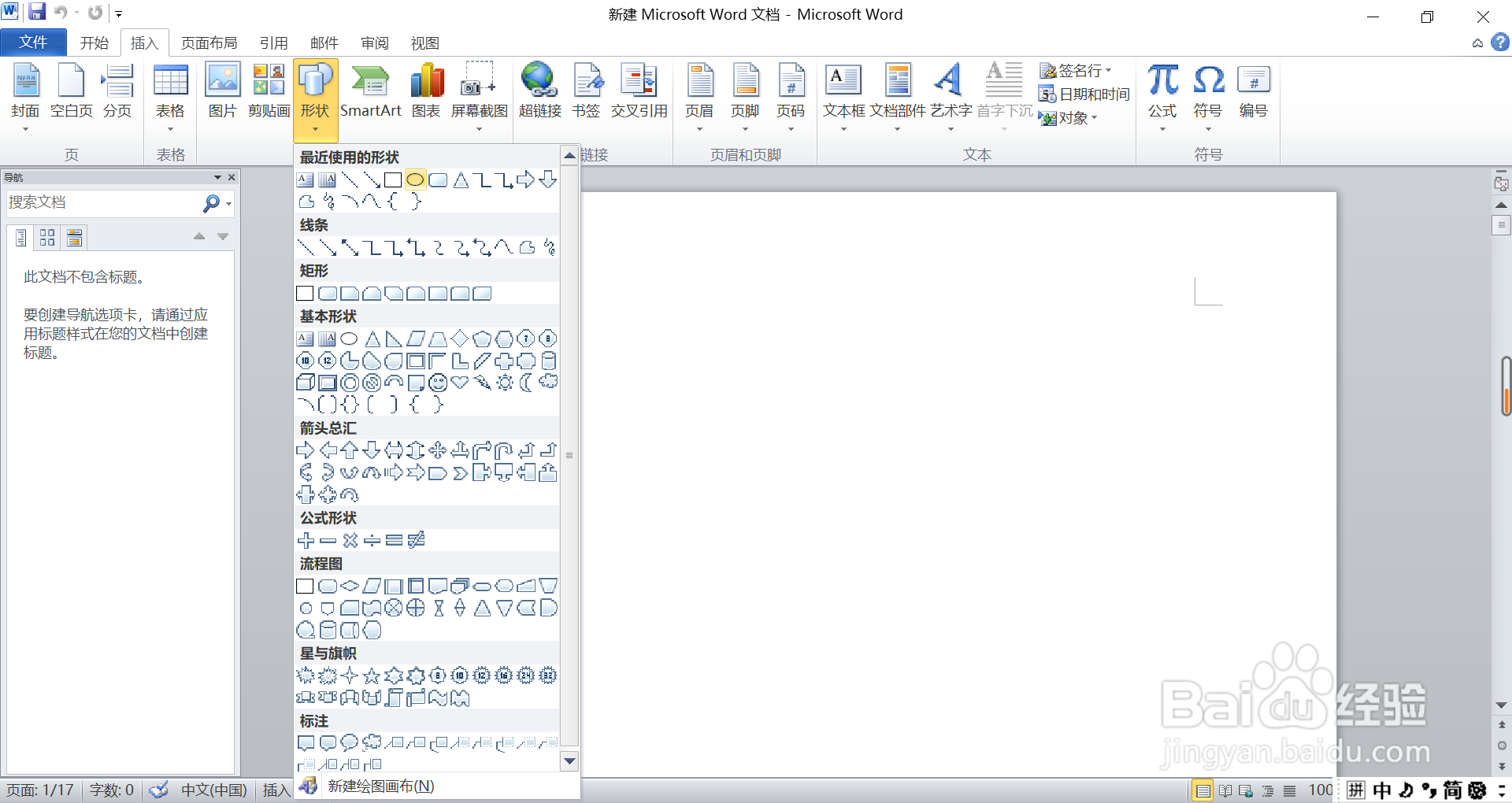
1、单击插入选项卡下的形状,选中并单击椭圆;
如何用word制作电子印章?

2、然后按住shift键,绘制出正圆;

如何用word制作电子印章?

3、然后在形状填充中单击“无填充颜色”;

如何用word制作电子印章?

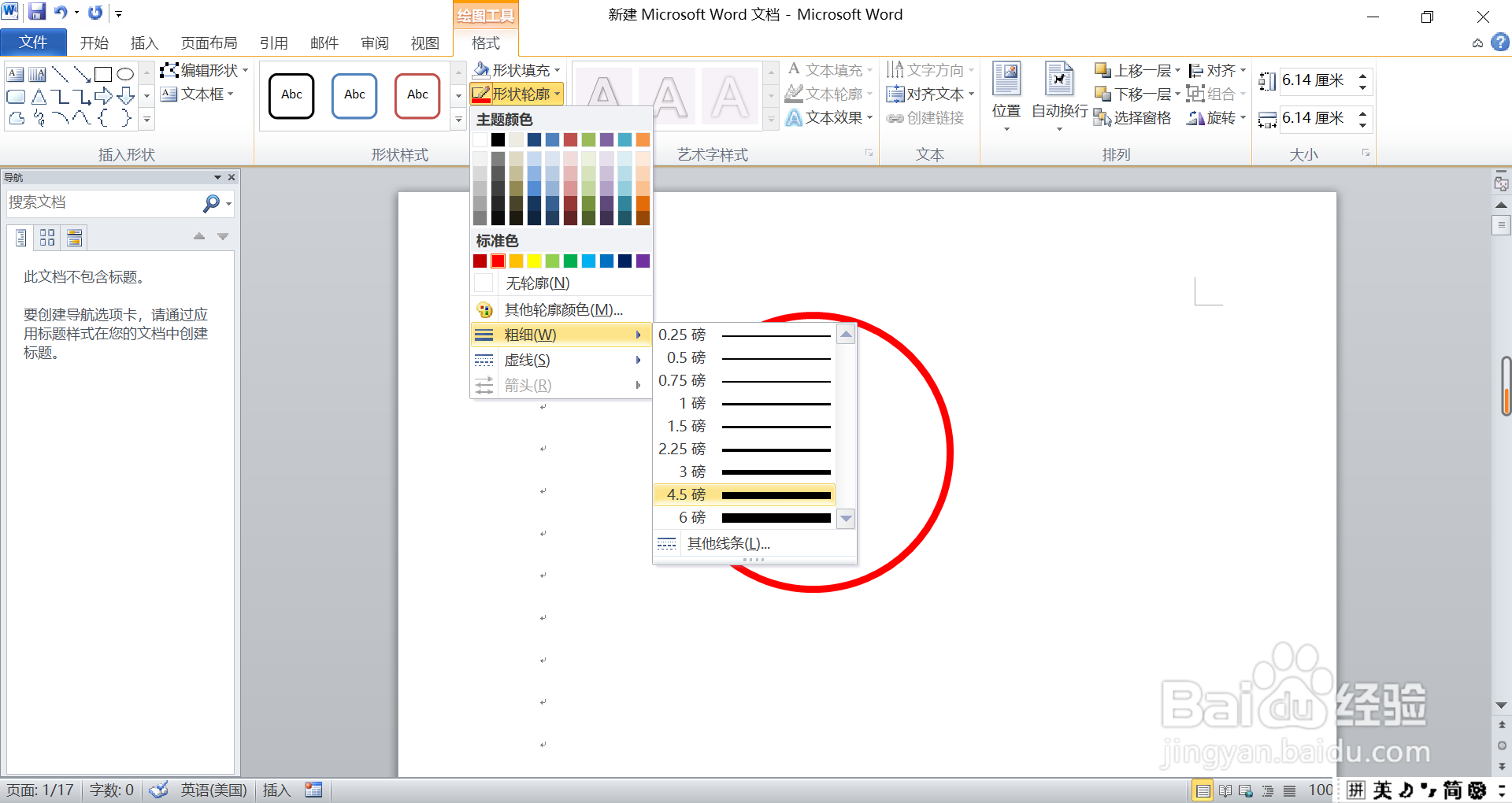
4、然后在形状轮廓中选中并单击红色的轮廓颜色;

如何用word制作电子印章?

5、轮廓粗细选择4.5磅;

如何用word制作电子印章?

6、单击插入选项卡下的形状,选中并单击文本框;

如何用word制作电子印章?

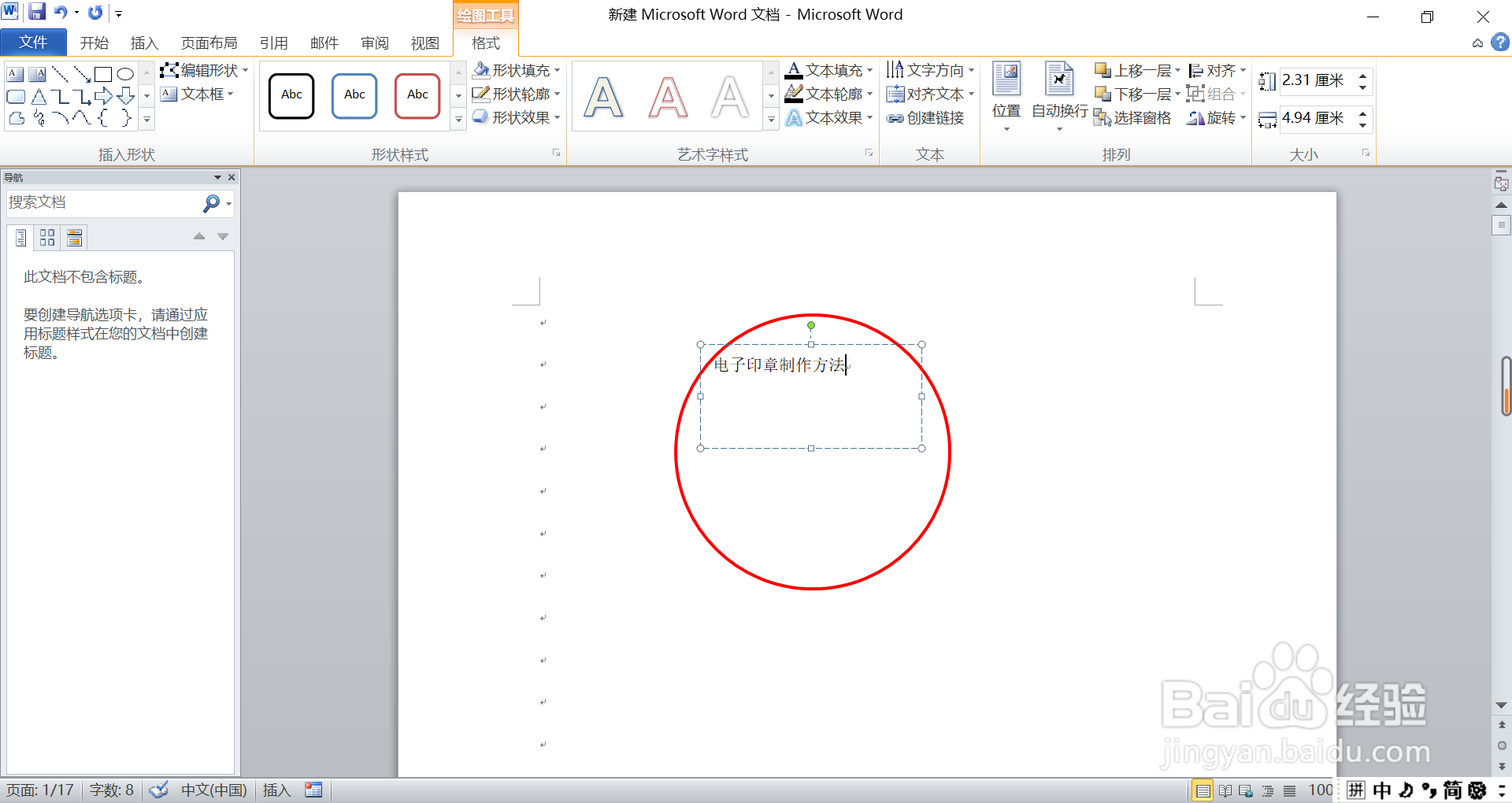
7、然后在文本框内输入文字,并在形状填充中单击“无填充颜色”,在形状轮廓中选中并单击无轮廓;
如何用word制作电子印章?

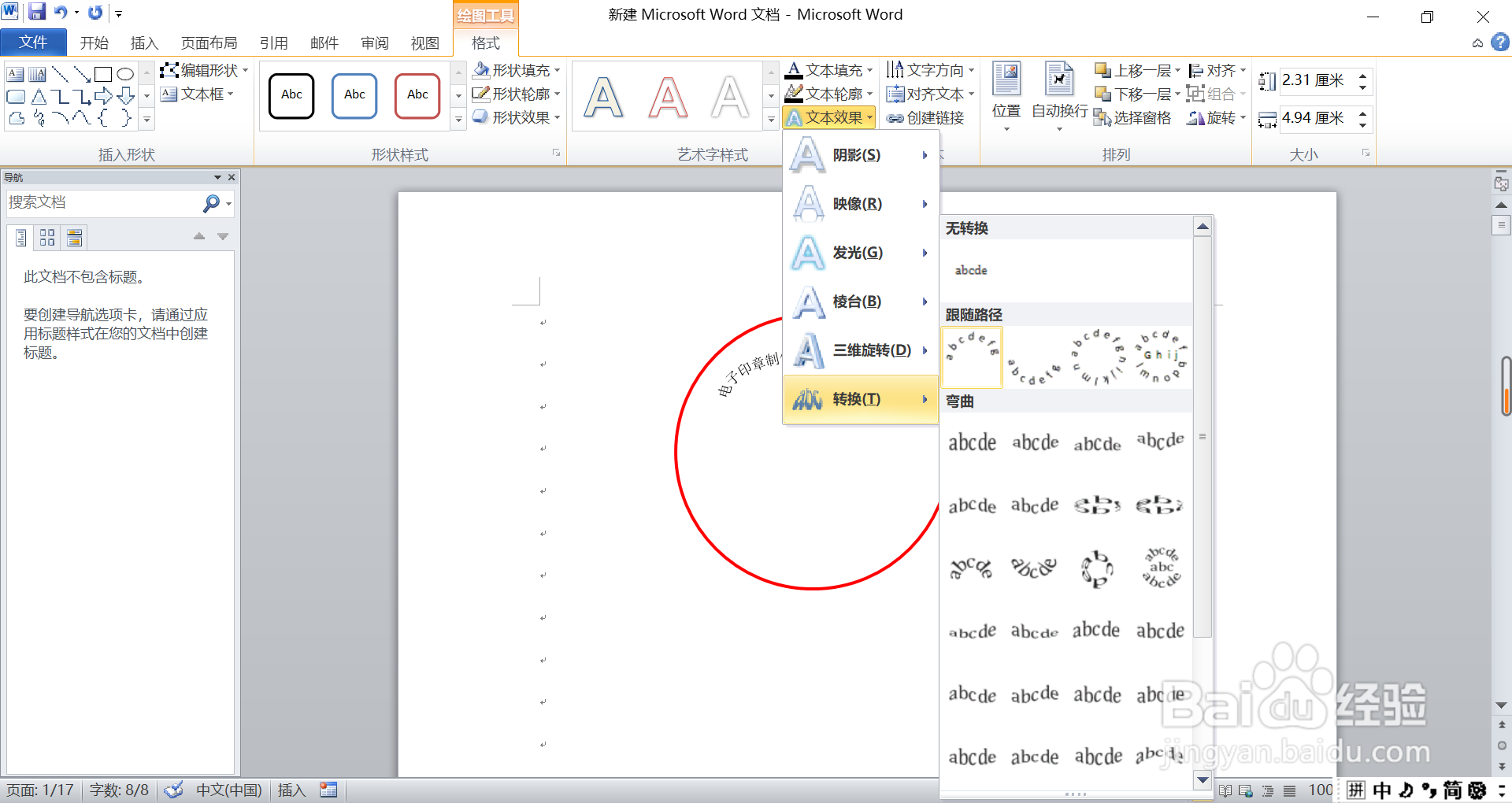
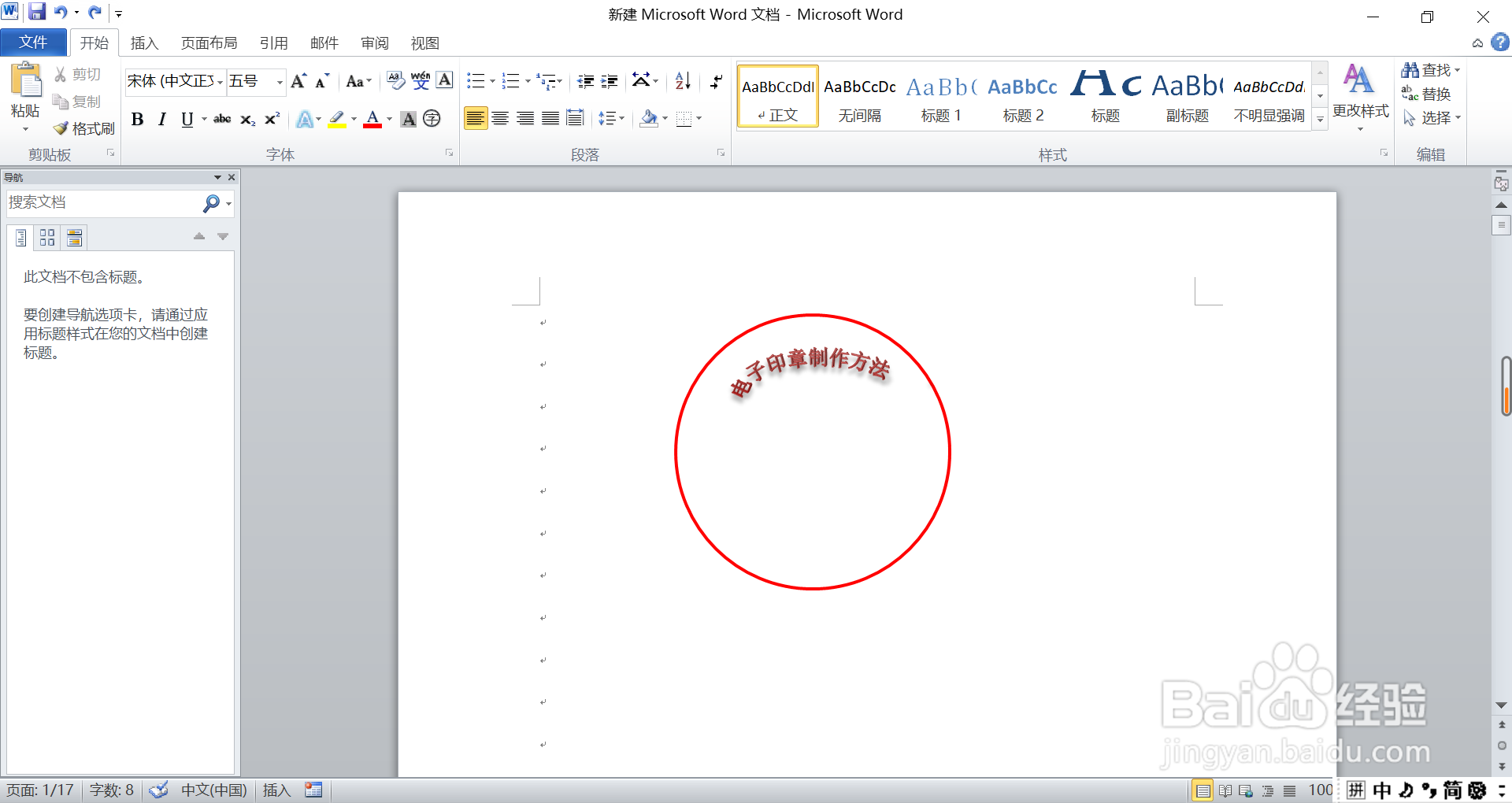
8、然后单击艺术字样式中的文本效果,单击“转换”中的“上弯弧”;

如何用word制作电子印章?

9、然后调整文字的大小和弧度到合适的位置上,另外把字体设置为红色,并选择合适的艺术字样式;
如何用word制作电子印章?

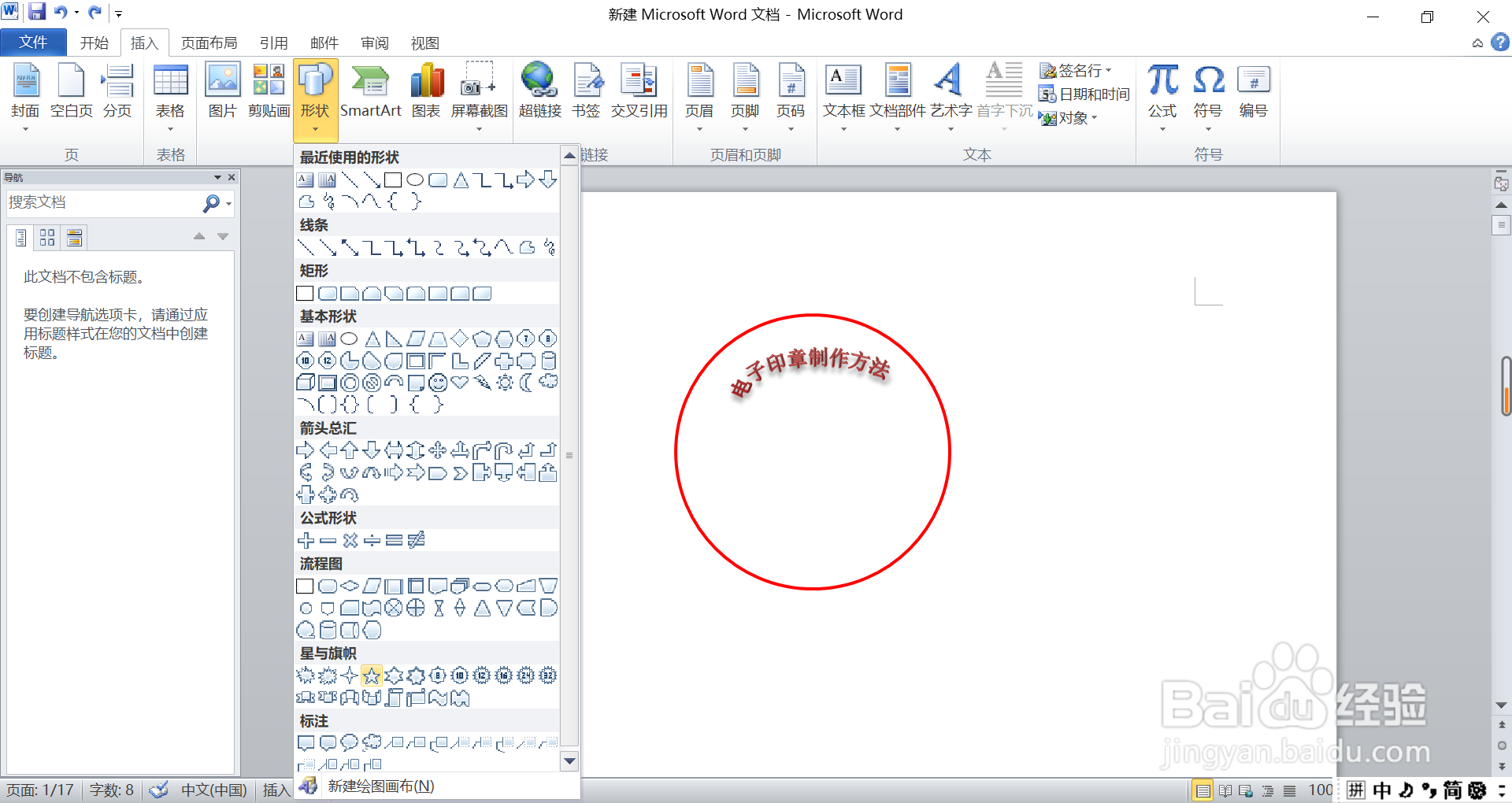
10、单击插入选项卡下的形状,选中并单击五角星;

如何用word制作电子印章?

11、然后按住shift键,绘制出正五角星,并在形状填充中单击红色,在形状轮廓中选中并单击无轮廓;

如何用word制作电子印章?

12、最后,完成上面的步骤后,电子印章就制作好了。

如何用word制作电子印章?

  • word电子章怎么固定大小
  • 如何使用word制作个人电子印章?
  • 如何使用Word制作印章
  • Excel:简单几步,轻松搞定电子公章
  • 电子透明印章尺寸规格怎么调节
  • 热门搜索
    台湾旅游地图 团体旅游 名古屋旅游 旅游去处 包头旅游景点大全 石家庄市旅游景点 迁安旅游 昆明旅游社 云南大学旅游学院 海上旅游