word如何插入分隔符和删除分隔符?

 时间:2026-02-13 05:47:39

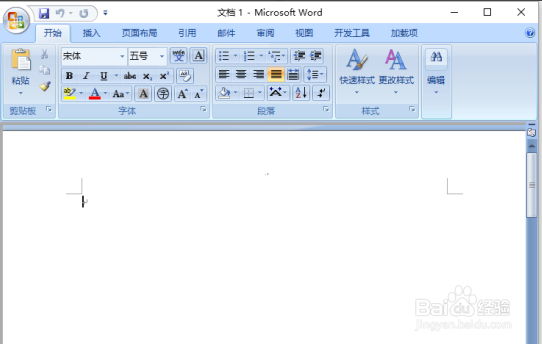
1、鼠标左键双击电脑桌面Word2007程序图标,并将其打开运行。
word如何插入分隔符和删除分隔符?

2、在打开的Word文档编辑窗口,打开标题菜单栏的“页面布局”选项卡,然后再点击页面设置功能区的“分页符”按钮,在弹出的菜单选项框中,选择一种分隔符样式。

word如何插入分隔符和删除分隔符?

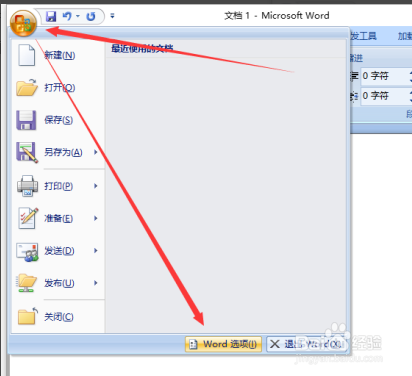
3、点击左上角的“Office图标”按钮。在弹出的菜单选项点击“Word选项”按钮。
word如何插入分隔符和删除分隔符?

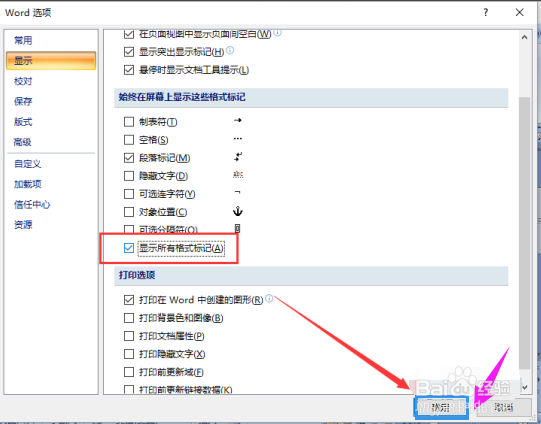
4、在打开的Word选项对话窗口中,将选项卡切换到“显示”选项卡栏。

word如何插入分隔符和删除分隔符?

5、在显示选项卡的右侧窗口中,找到“始终在屏幕上显示这些格式标记”区域下的【显示所有格式标记】并将其勾选。最后再点击“确定”按钮。
word如何插入分隔符和删除分隔符?

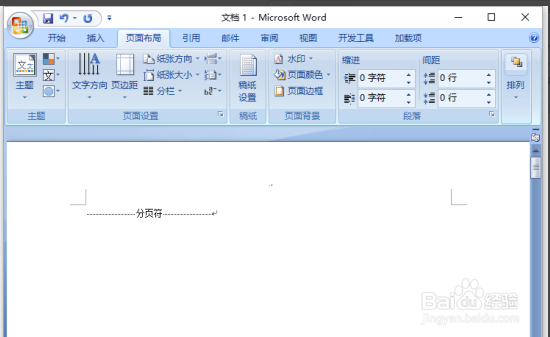
6、返回到Word2007文档编辑窗口,看到插入的各种分隔符。如果不需要这些分隔符,只需将鼠标光标定位到分隔符前面,按Delete键即可将其删除。
word如何插入分隔符和删除分隔符?

  • Word2010如何插入屏幕截图
  • Word怎么设置首字下沉和悬挂
  • Word2010中怎样使用自动套用格式设置文档格式
  • Office2010的Word如何设置标题的样式
  • Word中如何设置标题样式
  • 热门搜索
    厦门旅游婚纱 宁夏旅游景点介绍 保山旅游 上海有哪些旅游景点 韩国旅游线路 景程旅游 长沙有哪些旅游景点 国家旅游局提示:赴韩国旅游风险 美东旅游 重庆旅游必去的地方