如何在PPT中添加文字出场动画

 时间:2024-10-14 04:32:12

1、打开需要编辑的ppt文件,菜单栏中选择“动画”,然后在文本中选择想要添加效果的文字。

如何在PPT中添加文字出场动画

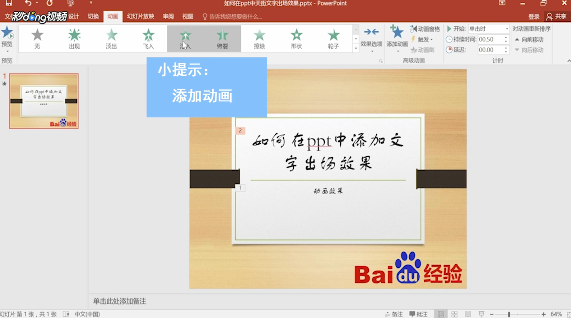
2、点击页面左上角的动画,我们将鼠标移至不同的选项幻灯片都会出现不同的预览效果。
如何在PPT中添加文字出场动画

3、页面左上角的“预览”,则是能看到该页面的全部动画效果。

如何在PPT中添加文字出场动画

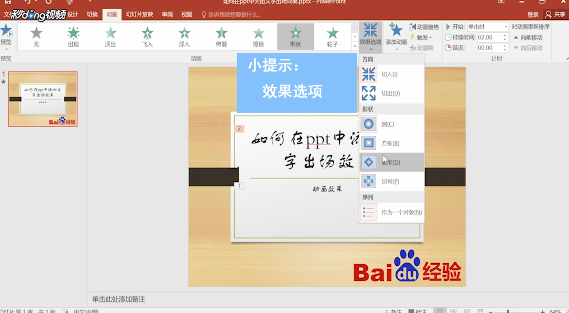
4、“效果选项”可以细调动画效果,鼠标点击后在下拉的菜单栏中选择需要的效果即可。
如何在PPT中添加文字出场动画

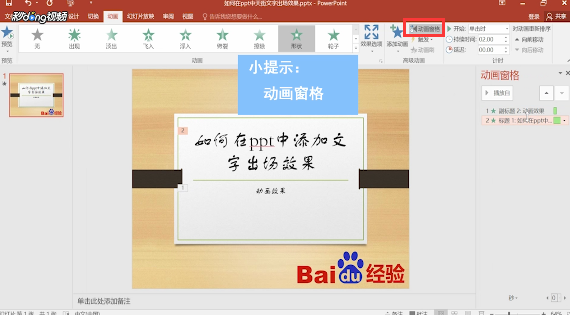
5、“动画窗格”选中后会在右侧出现动画窗格页面,里面可以自由调整动画的哥各个属性,如:出场顺序。
如何在PPT中添加文字出场动画

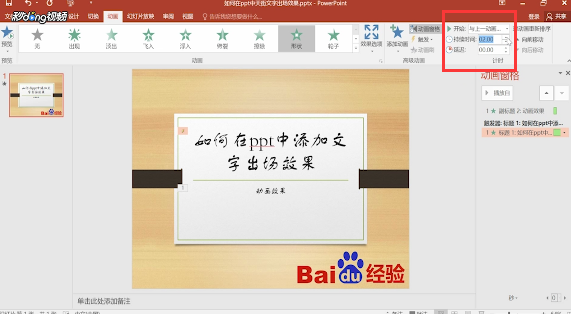
6、“触发”则可以选择动画的出场时机,比如这里设置了“单击”时出场“标题1”。

如何在PPT中添加文字出场动画

7、旁边的计时模块中,可以调整“开始”时间,“持续时间”以及“延迟”时间,丰富文字的动画效果。
如何在PPT中添加文字出场动画
  • 如何给ppt动画效果添加音效
  • PPT动画方向怎样设置从左到右
  • 如何给ppt中的文字添加动画效果
  • ppt如何设置动画
  • PPT内文字图片怎么添加动画
  • 热门搜索
    长沙附近旅游景点 山西平遥旅游攻略 山东旅游线路 沽源旅游 广东肇庆旅游攻略 梅里雪山旅游 重庆市旅游景点大全 桂林旅游景点图片 泰山旅游攻略三日游 美国纽约旅游攻略