Excel怎么绘制辅助参考线?

 时间:2026-04-28 11:12:31

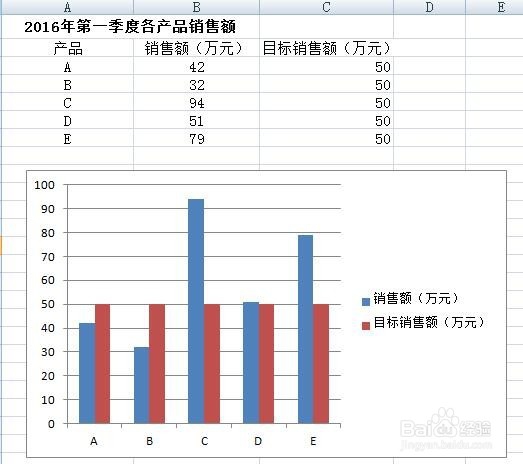
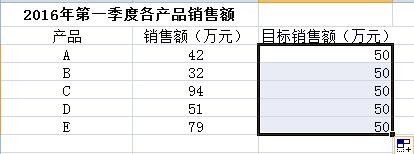
1、打开Excel,在我们的原数据中添加一个辅助列。以产品销售额为例,我们需要将各产品的销售额与预测的目标销售额进行对比,假设各产品预计目标销售额为50万元,则添加目标销售额这一列。
Excel怎么绘制辅助参考线?

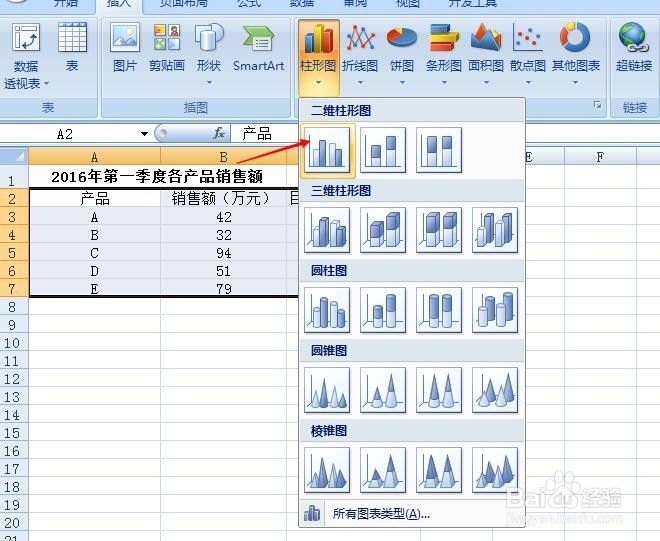
2、选中数据,插入二维柱状图。

Excel怎么绘制辅助参考线?

Excel怎么绘制辅助参考线?

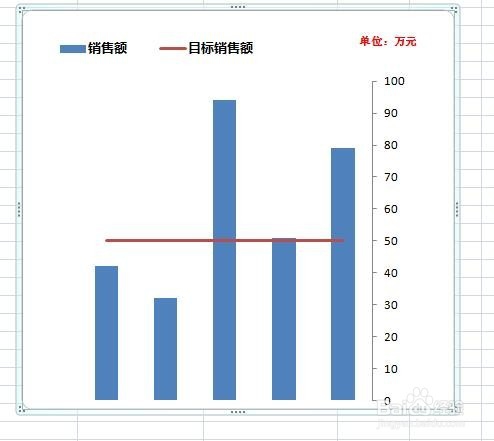
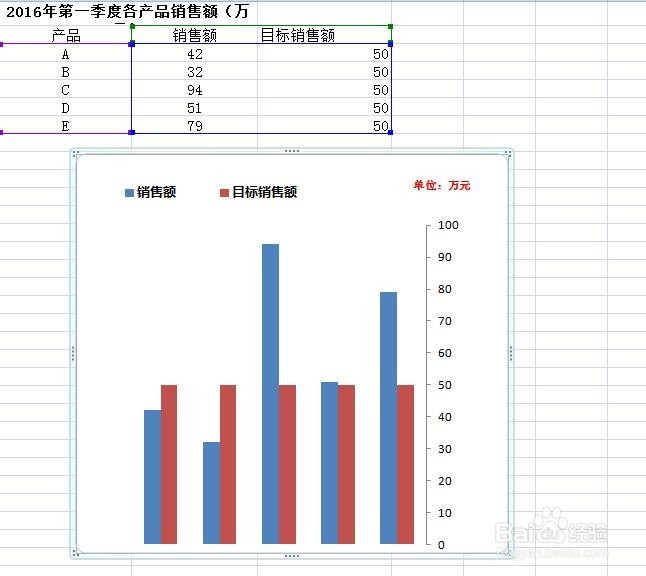
3、为了使后面的操作更简单,我们先对图表进行优化。选中图中的一个系列,右键并点击“设置数据序列格式”或者按Ctrl+1键,将数据系列设置成次坐标。调整一下图表的字体和图例位置,可用文本插入的方式将单位显示在右上角。

Excel怎么绘制辅助参考线?

Excel怎么绘制辅助参考线?

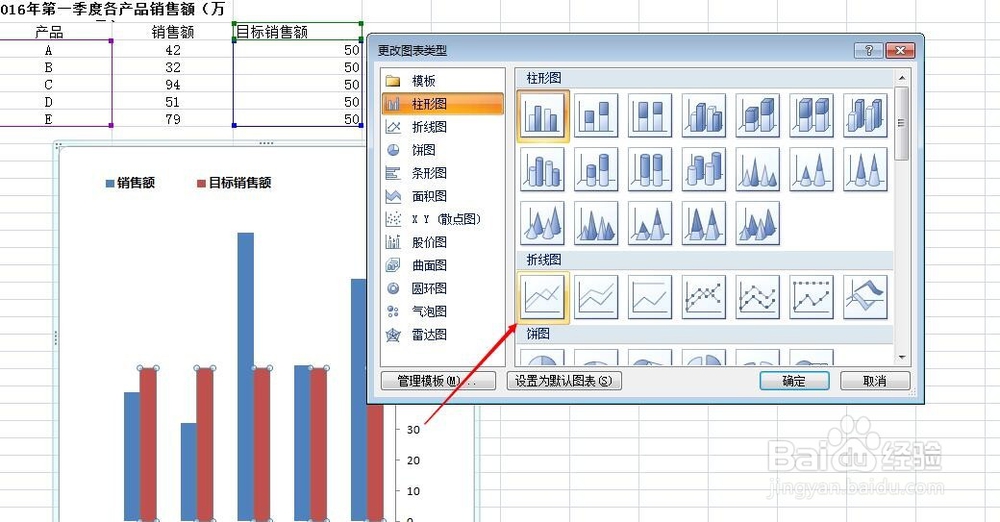
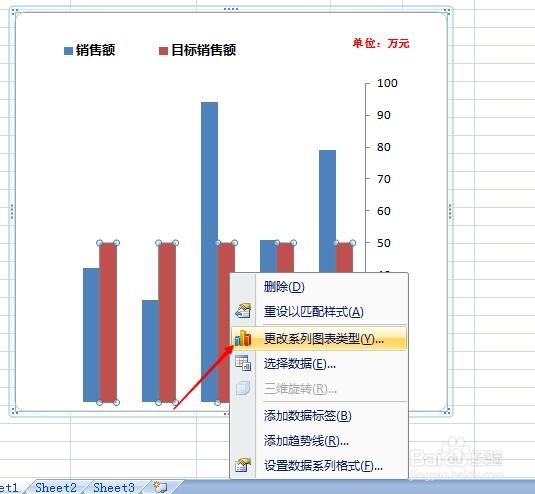
4、选中“目标销售额”这一列,将图表类型更改为折线型。可以看到辅助参考线已经大致完成。
Excel怎么绘制辅助参考线?

Excel怎么绘制辅助参考线?

Excel怎么绘制辅助参考线?

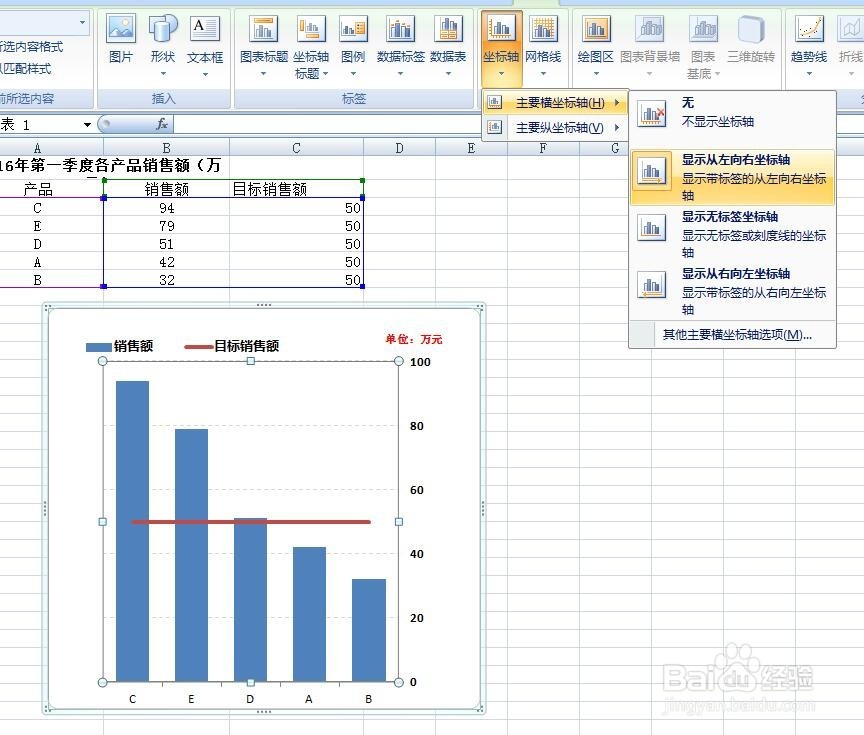
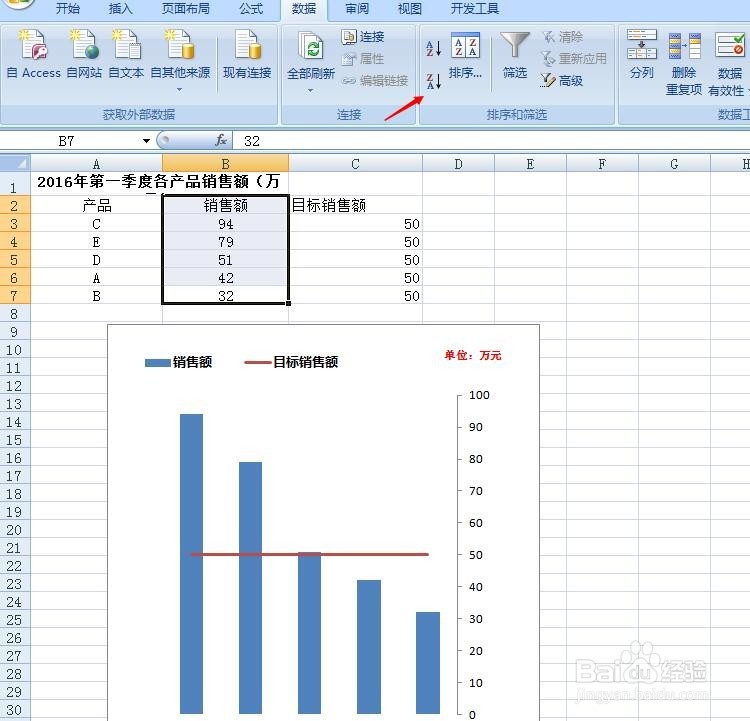
5、为了图形看起来更清晰,按照各产品的销售额进行降序排列。添加上横坐标标签。调整好条形图的间距,和线条的粗细。
Excel怎么绘制辅助参考线?

Excel怎么绘制辅助参考线?

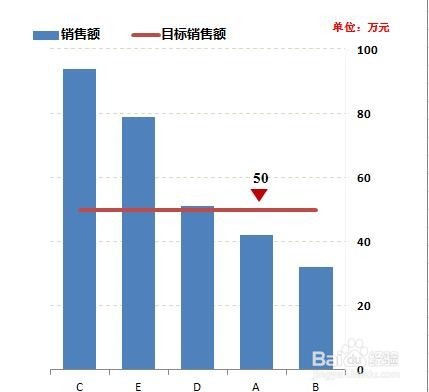
6、为了看起来更直观,可以加一个数据标签。

Excel怎么绘制辅助参考线?

  • 怎样在Excel图表中添加直线
  • excel图表添加辅助线
  • 怎么用excel做折线图添加系列?
  • Excel图表中怎么添加垂直线
  • excel图表怎么设置x轴y轴
  • 热门搜索
    淮安旅游团 2人被列入全国旅游市场黑名单 普陀山旅游线路 百里峡旅游 天津著名旅游景点 旅游医疗保险 福州旅游公司 跟我游云南旅游网 河南旅游公司 河北旅游景点介绍