blender制作低面扁平化山体模型

 时间:2024-10-12 03:45:30

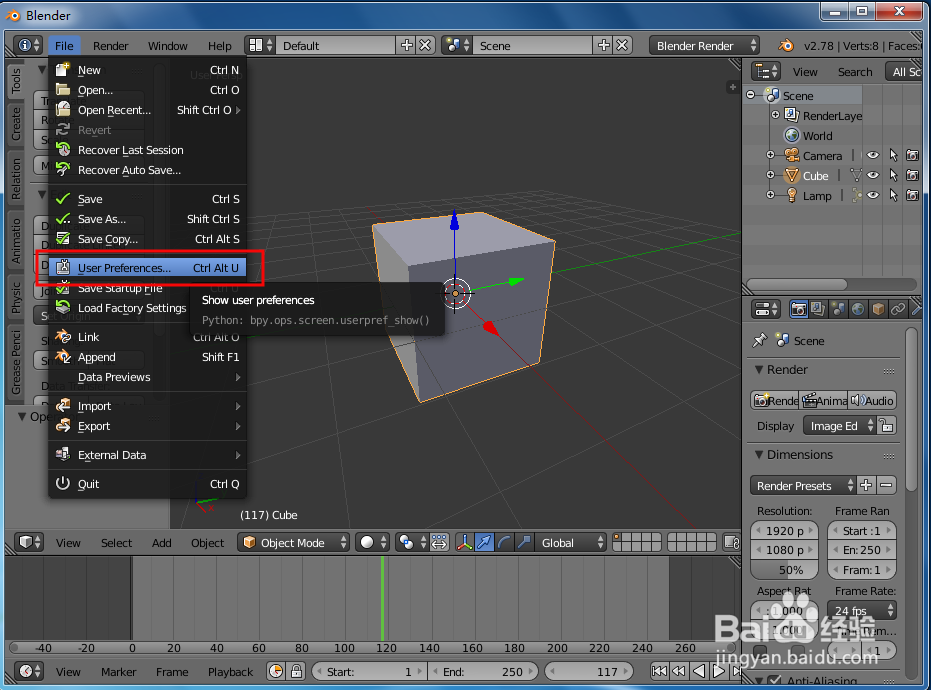
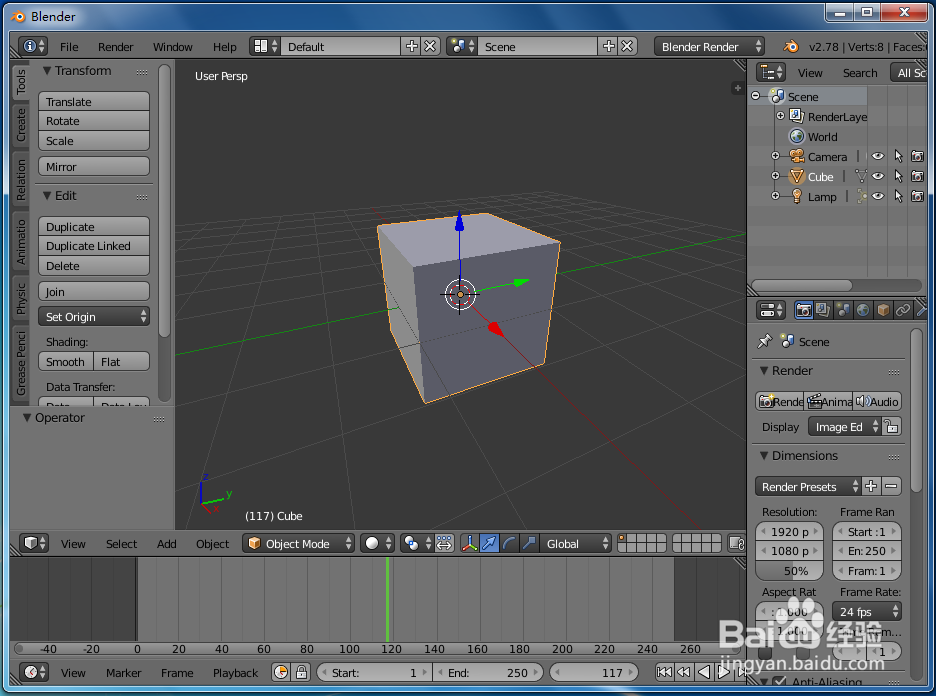
1、首先打开我们的blender窗口。

blender制作低面扁平化山体模型

2、选择菜单中的“file”--“User Preferences”。

blender制作低面扁平化山体模型

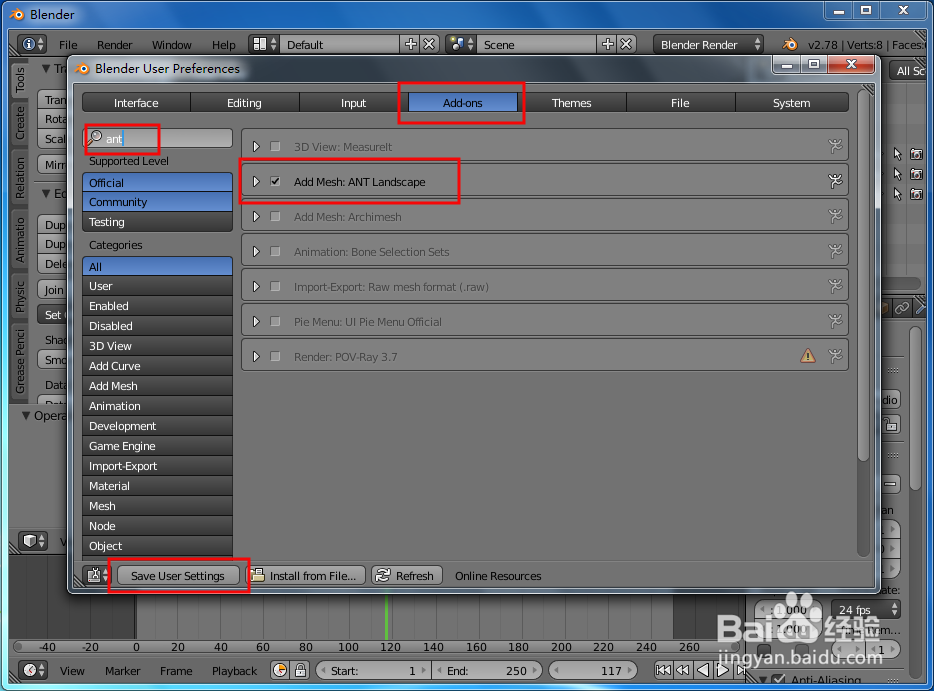
3、切换到“Add-ons”,搜索“ant”勾选安装“Add Mesh:ANT Landscape”,最后别忘记点选“Save User Settings”。
blender制作低面扁平化山体模型

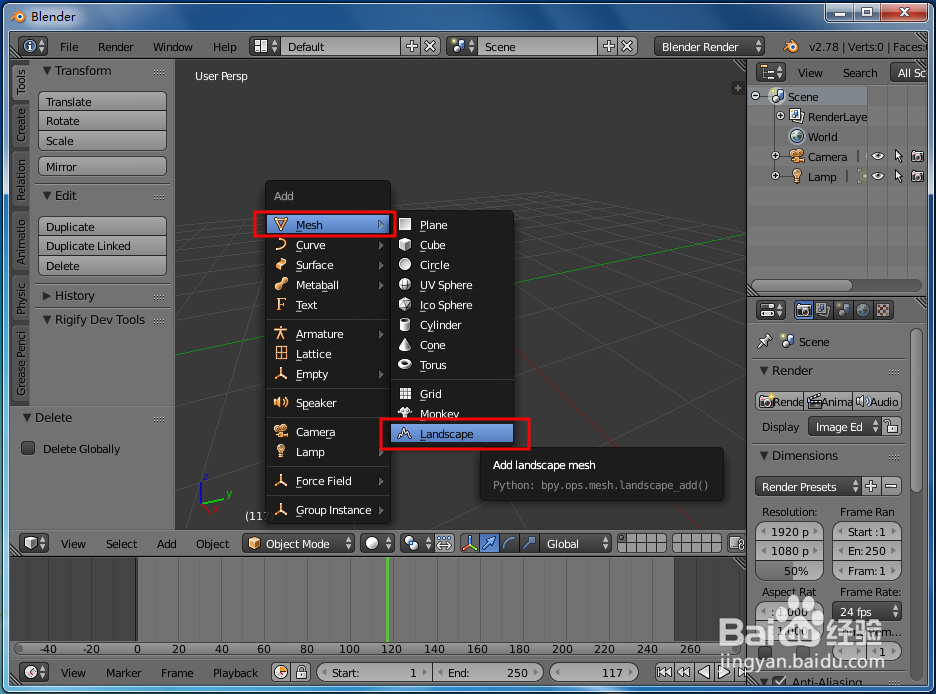
4、我们shift+a选择“mesh”--“Landscape”。

blender制作低面扁平化山体模型

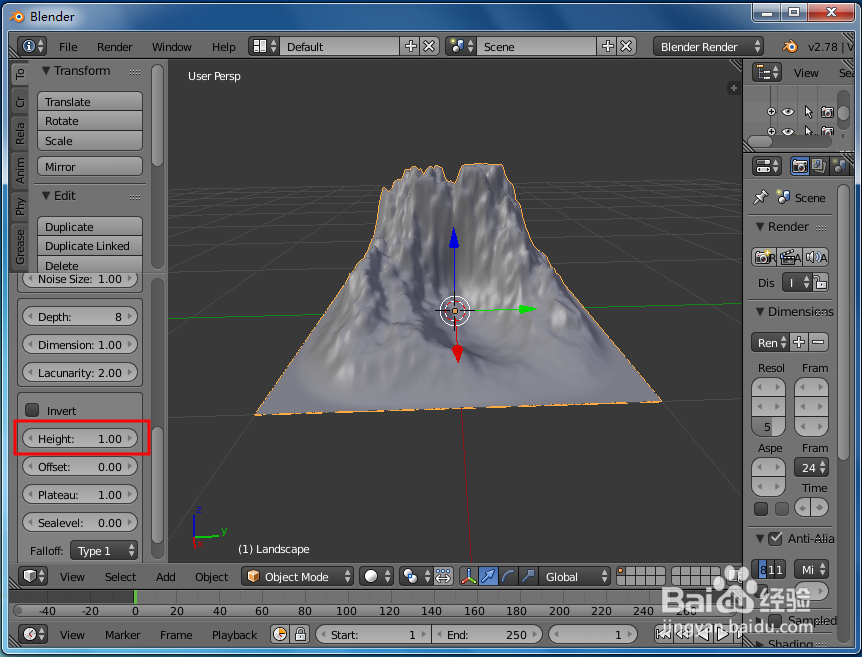
5、接着在右边的设置选项中把“Height”设置为“1”。

blender制作低面扁平化山体模型

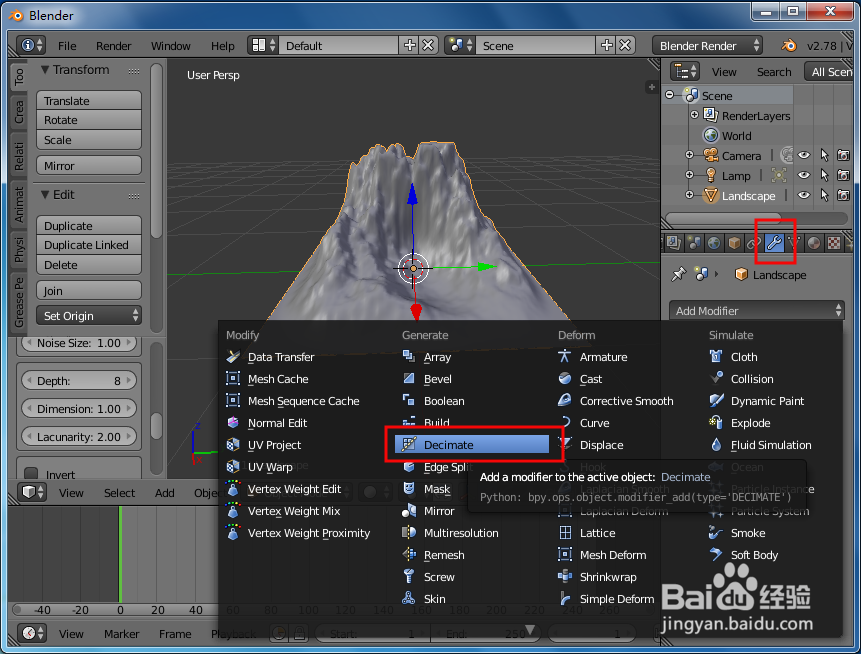
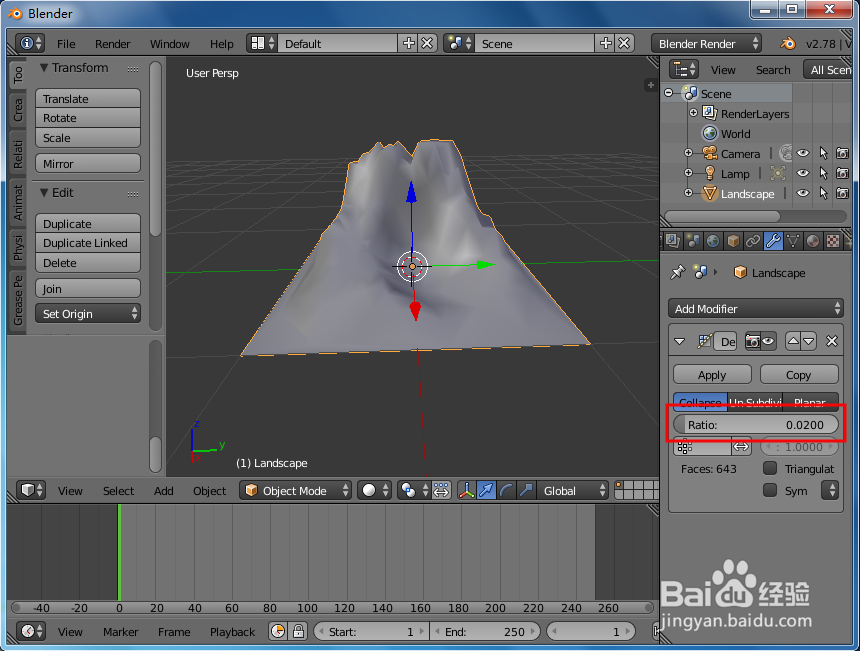
6、添加“Decimate”修改器。

blender制作低面扁平化山体模型

7、把其中的“Ratio”数值设置为“0.02”。

blender制作低面扁平化山体模型

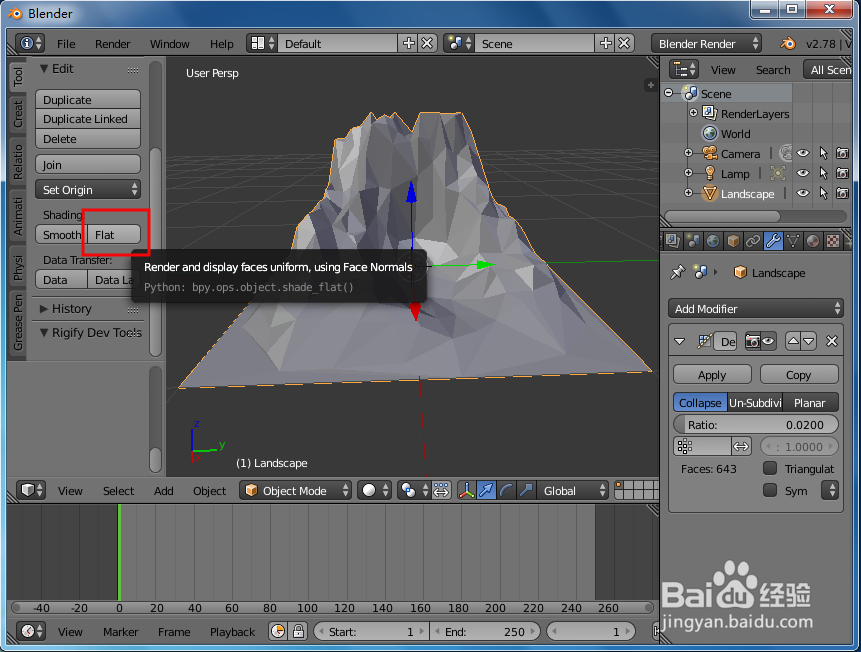
8、然后我们在右边Tool中找到并点选“Flat”,这样效果就出来了。

blender制作低面扁平化山体模型

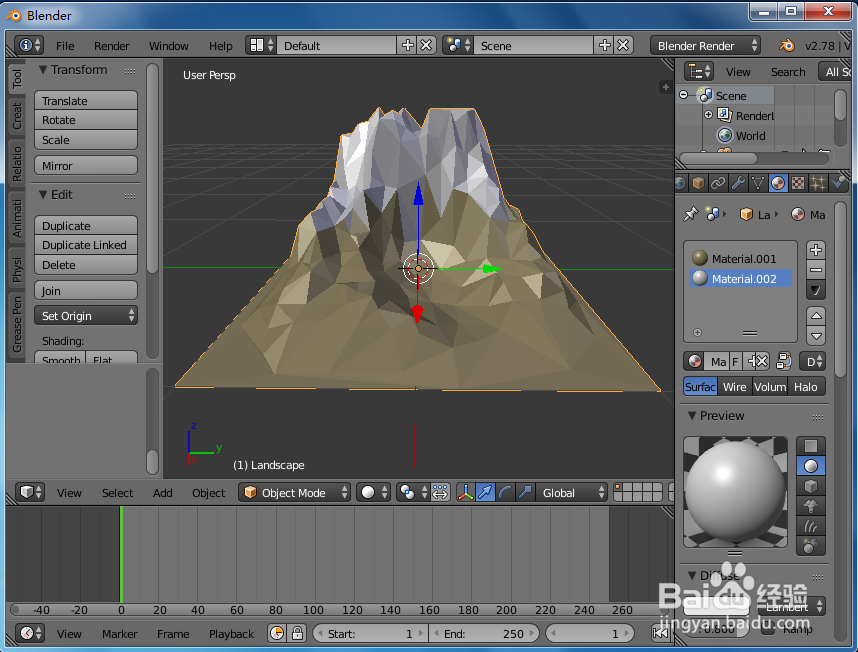
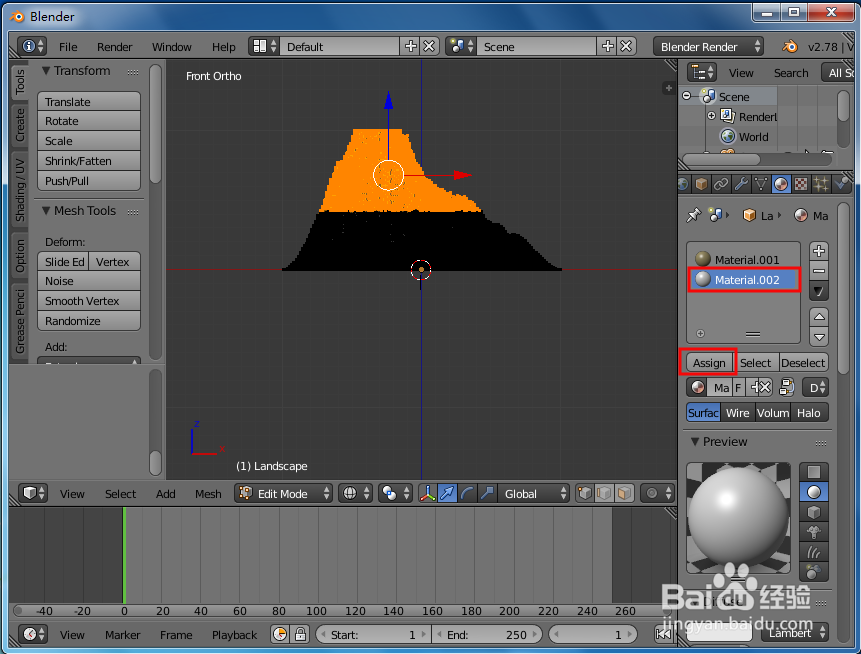
9、然后我们可以进入编辑模式给山顶部设置白色材质,整个山体再设置个材质颜色。
blender制作低面扁平化山体模型

10、最后我们就可以做出一个低面扁平化效果的山体模型了。

blender制作低面扁平化山体模型
  • Blender锁定到物体怎么设置
  • Blender布尔怎么用
  • Blender怎么修改输出尺寸
  • 在blender如何在曲面上画曲线
  • Blender如何将直线阵列的立方体变成螺旋阵列
  • 热门搜索
    浙江宁波旅游 旅游超市 珠海旅游景点介绍 呼伦贝尔市旅游局 艺龙旅游指南 中国互助旅游网 酷驴旅游网 北戴河旅游景点大全 威海旅游网 塞维利亚旅游