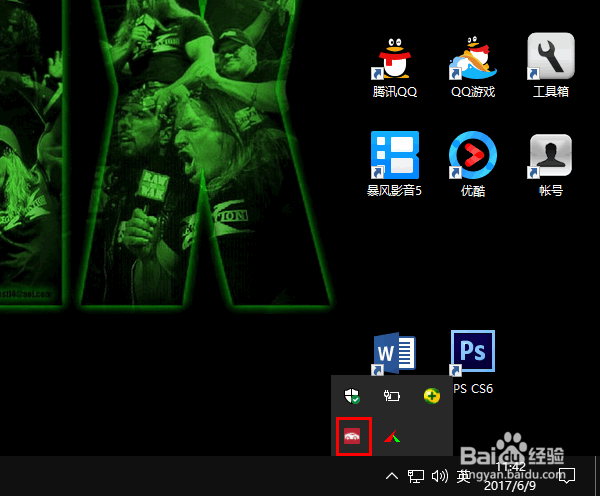
1、“联想电源管理”安装以后,会自动随系统的启动而启动。当我们需要使用时,只需在屏幕右下角的托盘区找到它的图标双击即可打开主界面。
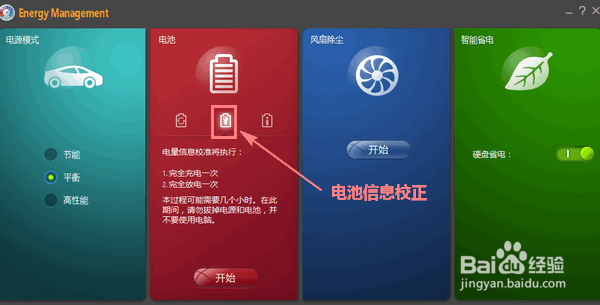
2、打开“联想电源管理”的主界面后,我们可以看到整个软件将功能划分为四个区域。最左的第一个区域“电源模式”的作用是设置当前电源模式,总有三个选项:
1)节能:推荐在使用电池时选择此模式,可获得更好的续航
2)平衡:日常使用可选择此模式,能很好的兼顾能耗和性能
3)高性能:在玩游戏时可选择此模式,可获得更好的游戏体验

3、第二个区域是“电池”,该区域又有三个项目:
1)电池模式
2)电池修正
3)电池信息
首先,来看第一个项目“电池模式”,在这里,我们可以选择:
· 最长续航时间:当接通电源时,始终保持电池为充满状态
· 最佳电池寿命:当接通电源时,仅将电池充满到60%,这样能够使电池获得更长的使用寿命,减少充放电次数,从而降低电池损耗

4、第二个项目是“电池信息校正”,它的作用是当电池使用一段时间后出现容量明显减少时,进行一次完整的充放电,以便使电池恢复一些容量。
注意,使用“电池信息校正”时,需要花费的时间较长,请最好在不使用笔记本电脑时进行。
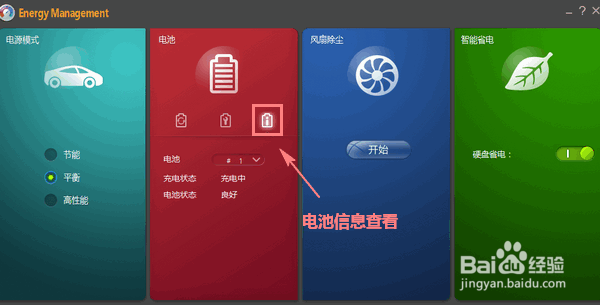
5、第三个项目是“电池信息”。在这里,我们可以查看当前电池是否工作良好,是否正确连接在笔记本电脑上等等。
6、第三个区域是“风扇除尘”。一般情况下,笔记本电脑的风扇只有在温度超过一定标准时才会转动。在这里,我们可以点击“开始”按钮手动对笔记本进行风扇除尘。

7、最后一个区域是“智能省电”。当开关打开时,联想电源管理可以针对硬盘的工作状态智能地省电。

8、至于更为详细的“联想电源管理”的用法及说明,我们也可以通过点击主界面右上角的?图标来获取。

