win10怎么设置任务栏透明 win10设置任务栏透明

 时间:2026-02-14 13:37:26

1、第一步,大家打开我们的电脑,然后让鼠标在空白位置右击。如下图所示。

win10怎么设置任务栏透明 win10设置任务栏透明

2、第二步,然后大家就是可以直接点击下方的个性化选择。如下图所示。

win10怎么设置任务栏透明 win10设置任务栏透明

3、第三步,大家可以点击左侧的颜色选项。如下图所示。

win10怎么设置任务栏透明 win10设置任务栏透明

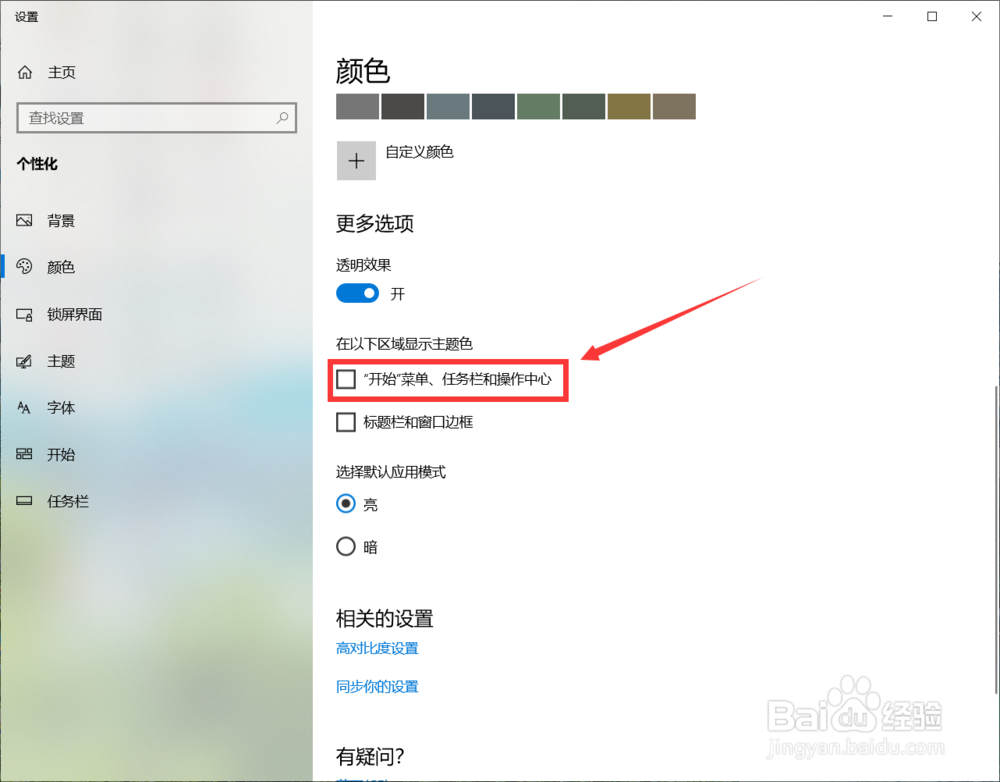
4、第四步,随后大家就是可以勾选“菜单”、任务栏和操作系统。如下图所示。

win10怎么设置任务栏透明 win10设置任务栏透明

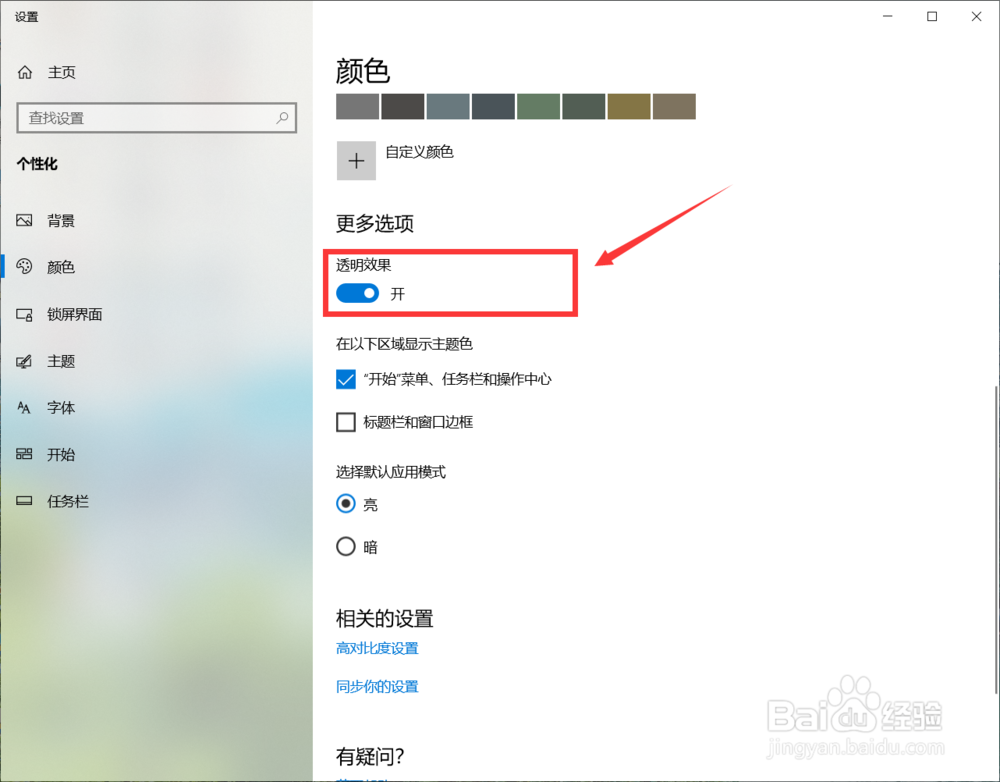
5、第五步,随后就是可以直接点亮上面的透明效果。如下图所示。

win10怎么设置任务栏透明 win10设置任务栏透明

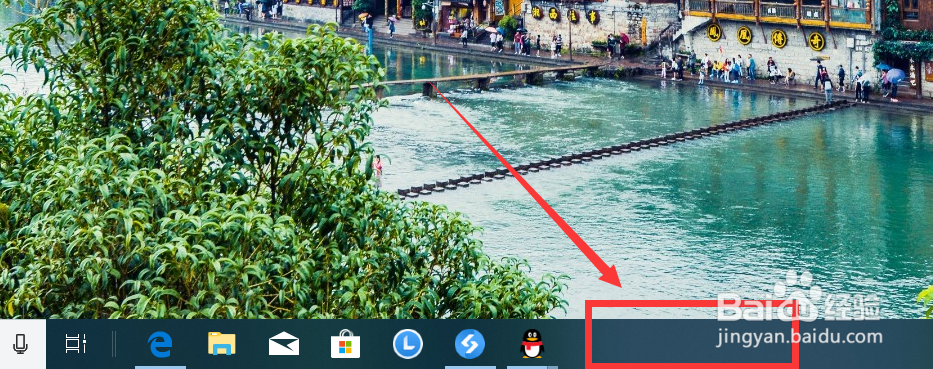
6、第六步,最后就是可以直接看到我们的任务栏就可以透明了!如下图所示。

win10怎么设置任务栏透明 win10设置任务栏透明

1、1、打开游戏,然后右击屏幕。

2、选择个性化。

3、点击左侧的颜色选项,就是可以勾选“菜单”、任务栏和操作系统。

4、我们的任务栏就可以透明了!

  • 天选姬怎么召唤?
  • 联想y7000p间歇性掉帧怎么办
  • 暗影骑士擎pro怎么开独显直连
  • 机械革命怎么调出控制台#校园分享#
  • 微软商店怎么设置软件下载安装位置
  • 热门搜索
    夕阳红老年旅游团 朝鲜旅游价格 夏天适合去哪里旅游 兰州旅游景点大全 海南三亚旅游攻略 大理丽江旅游 延吉旅游 迪拜旅游攻略 香港迪士尼旅游攻略 大庆旅游