Excel是一个非常强大的办公软件,它有一个功能是数据验证功能,通过数据验证可以轻松实现下拉菜单效果。本文就由小编带大家了解一下:如何设置Excel单元格可选择日期的下拉菜单,一起来看看吧~

工具/原料
Excel版本:Microsoft Office 专业增强版 2016
电脑系统:windows 7
方法/步骤
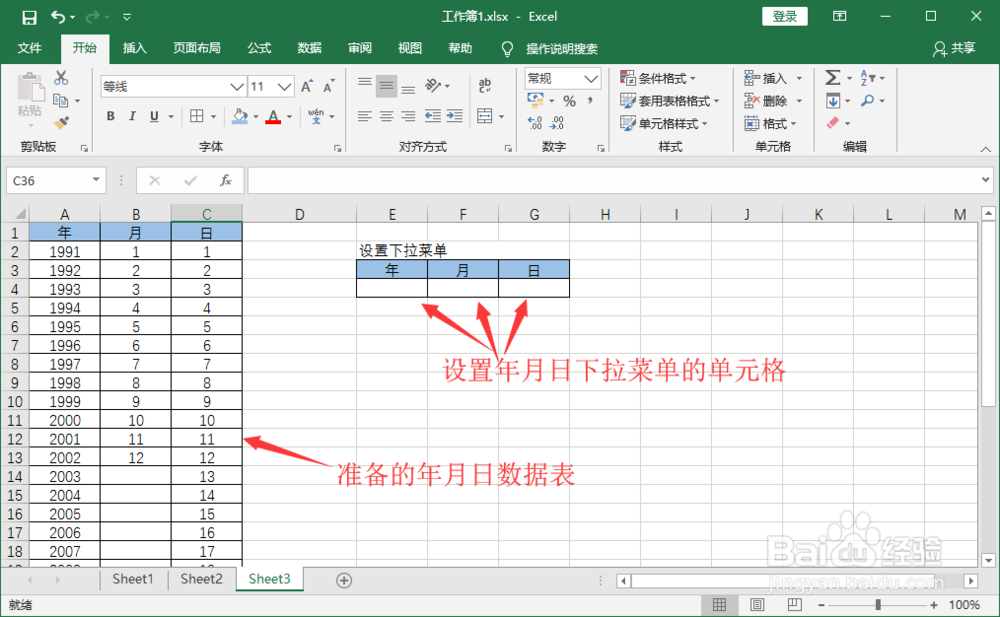
1.打开一个Excel工作表,我们需要准备一个年、月、日的数据,以及确定设计下拉菜单的区域,如图。
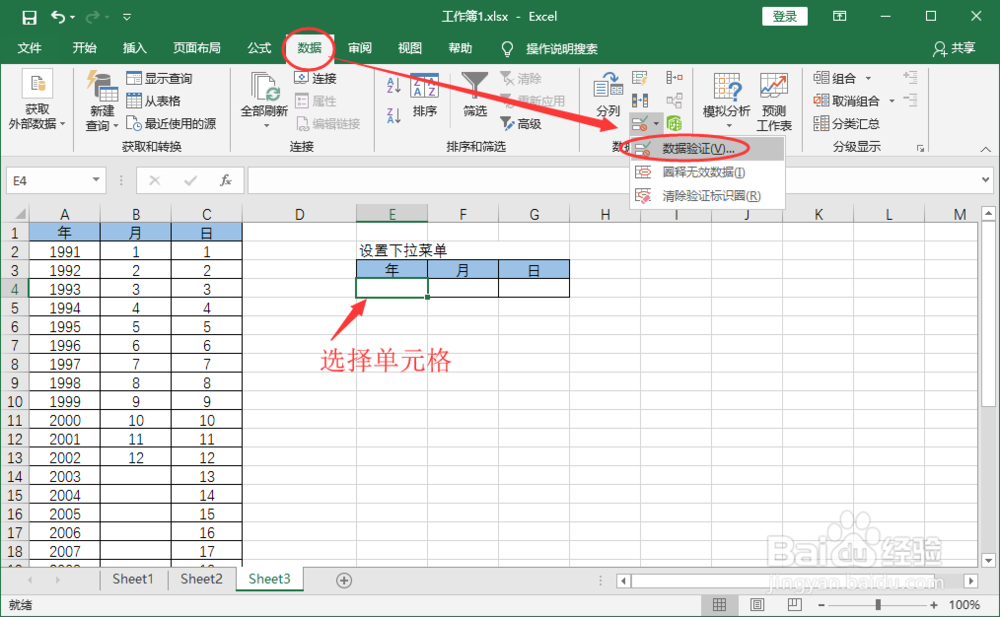
2.选择设置下拉菜单的【年】单元格,然后在顶部菜单【数据】,找到数据工具栏的【数据验证】功能,如图
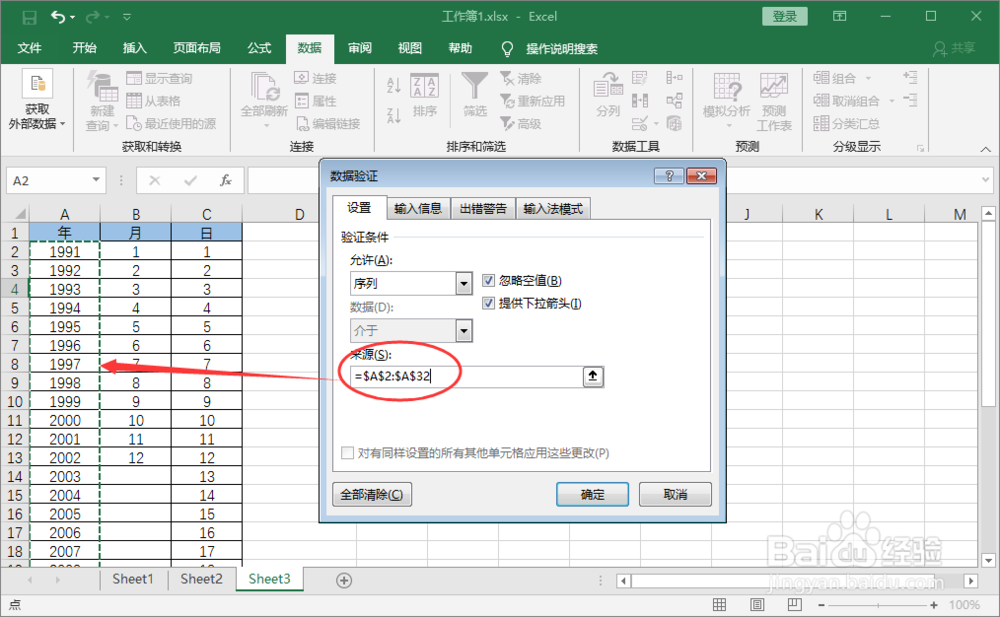
3.在弹出的数据验证框,允许条件选择【序列】,如图

4.设置【数据来源】,从准备的数据表中选择【年】列下的年份,如图
5.确定后,年下拉菜单完成,点击单元格可进行下拉选择,效果如图

6.参考年下拉菜单的设计,以同样的方式,数据源取值【月】列,完成月下拉菜单,如图

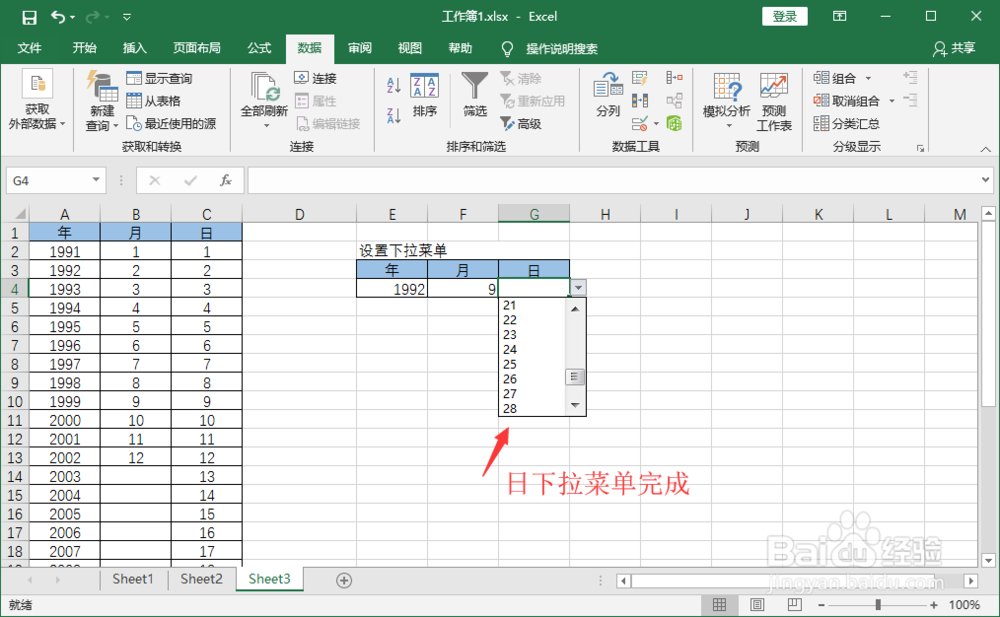
7.最后,以同样的方式,数据源取值【日】列,完成日下拉菜单。如图
总结:
1.打开Excel工作表,准备一年原始年月日数据;
2.选择设置下拉菜单的【年】单元格,找到菜单【数据】>>【数据验证】;
3.在弹出菜单,允许条件选择【序列】;
4.设置【数据来源】,选择准备的年份;
5.完成年下拉菜单的设置;
6.以同样的方式,完成月、日下拉菜单的设置;
7.年月日下拉菜单设置完成。
注意事项
Tips:月和日下拉菜单的设置,操作步骤同年下拉菜单的设置,只是数据源取值不同。
