1、首先我们打开CAD软件

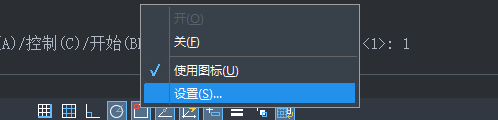
2、找到界面下方的“对象捕捉”功能,点击鼠标右键,点击“设置”按钮
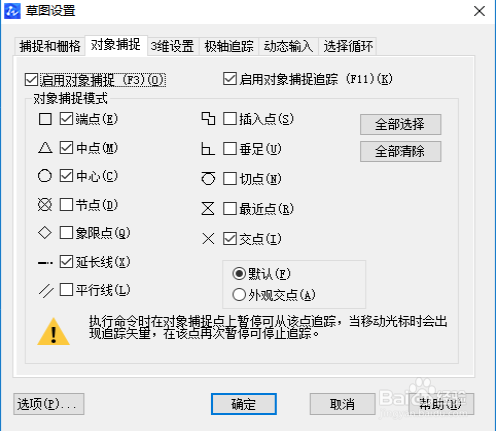
3、在CAD软件弹出来的“草图设置”对话框里,我们勾选上“中点”按钮
4、点击界面下方的“正交模式”按钮,启动正交模式

5、点击界面左方工具栏的“矩形”按钮,绘制出一个矩形出来

6、点击界面左方工具栏的“直线”按钮,指定矩形四条边的中点画出两条线

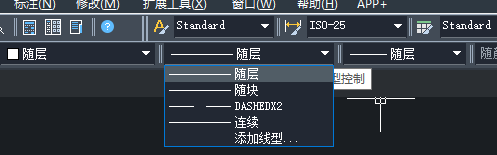
7、点击“特性”中的“线型”按钮,我们设置合适的线型
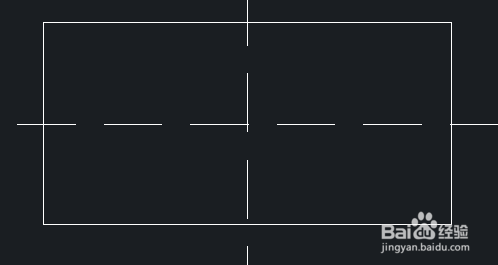
8、这样,矩形的两条中心线就完成了
9、大功告成

10、希望能够帮到你

时间:2026-04-22 05:17:10
1、首先我们打开CAD软件
2、找到界面下方的“对象捕捉”功能,点击鼠标右键,点击“设置”按钮
3、在CAD软件弹出来的“草图设置”对话框里,我们勾选上“中点”按钮
4、点击界面下方的“正交模式”按钮,启动正交模式
5、点击界面左方工具栏的“矩形”按钮,绘制出一个矩形出来
6、点击界面左方工具栏的“直线”按钮,指定矩形四条边的中点画出两条线
7、点击“特性”中的“线型”按钮,我们设置合适的线型
8、这样,矩形的两条中心线就完成了
9、大功告成
10、希望能够帮到你
