Excel如何批量删除表格内容文字添加下划线

 时间:2026-04-24 21:04:41

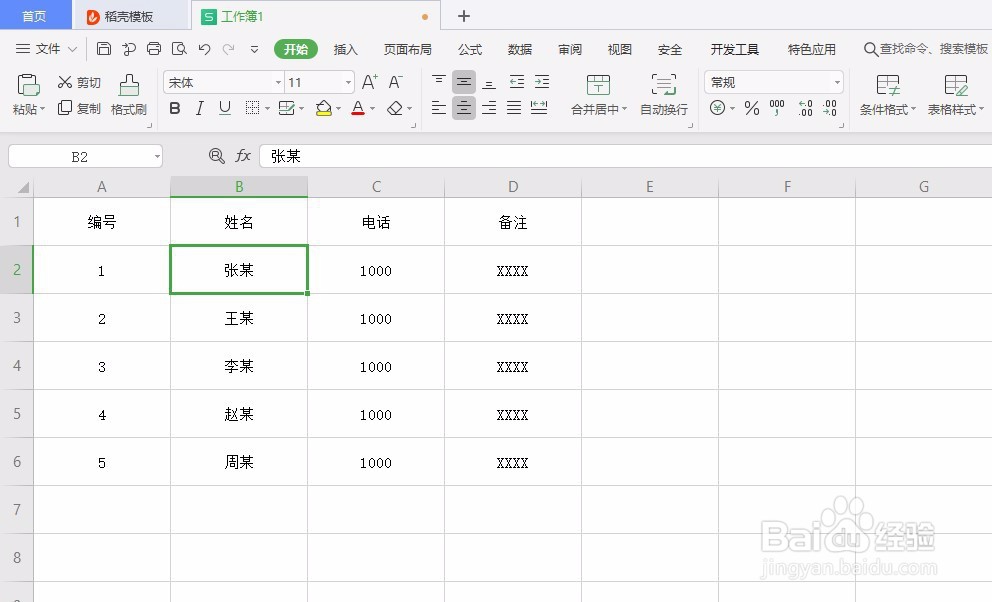
1、批量删除表格内容,按住鼠标左键拖动选中需要删除的内容。

Excel如何批量删除表格内容文字添加下划线

Excel如何批量删除表格内容文字添加下划线

2、点击鼠标右键,选中“清除内容”,就可以快速的删除了。

Excel如何批量删除表格内容文字添加下划线

3、文字添加下划线,选中我们需要添加下划线的文字,点击开始选项卡中的“U”或者“Ctrl+U”就可以添加下划线了。
Excel如何批量删除表格内容文字添加下划线

Excel如何批量删除表格内容文字添加下划线

4、如果要取掉下划线,还是同样的操作再点一次,就可以取掉下划线了。

Excel如何批量删除表格内容文字添加下划线

1、批量删除表格内容,按住鼠标左键拖动选中需要删除的内容

2、点击鼠标右键,选中“清除内容”

3、文字添加下划线,选中我们需要添加下划线的文字,点击开始选项卡中的“U”或者“Ctrl+U”

4、取掉下划线,还是同样的操作再点一次

  • 如何添加下划线
  • 怎么在Excel中的文字下加下划线
  • Excel 如何输入特殊符号
  • excel表格中在文字上面划横线怎么操作
  • EXCEL批量添加下划线的方法
  • 热门搜索
    湖北武汉旅游 琼海旅游景点 韩城旅游景点大全 图们旅游 11月去哪里旅游最好 漳州东山岛旅游景点 去迪拜旅游注意事项 无锡的旅游景点 澳新旅游 海南兴隆旅游