excel工作簿单元格快速输入拼音的方法与技巧

 时间:2026-02-12 21:54:07

1、打开excel工作簿。

excel工作簿单元格快速输入拼音的方法与技巧

2、在单元格中输入要添加拼音的文本。

excel工作簿单元格快速输入拼音的方法与技巧

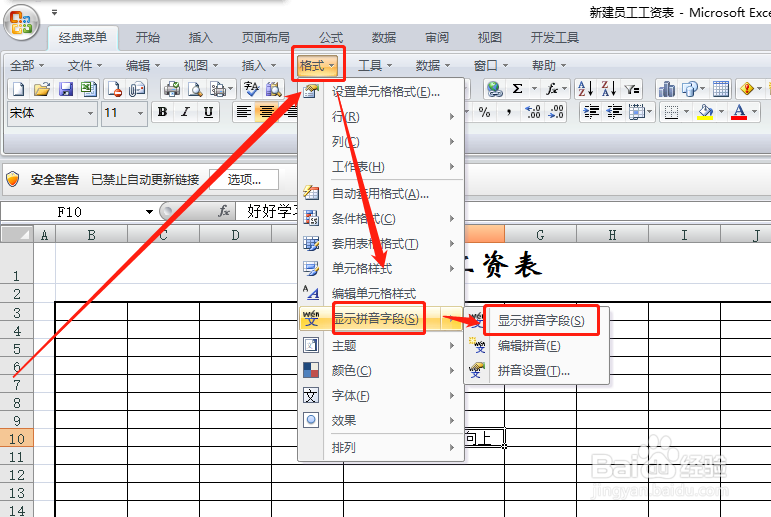
3、点击单元格,依次点击“格式—显示拼音字段—显示拼音字段”。

excel工作簿单元格快速输入拼音的方法与技巧

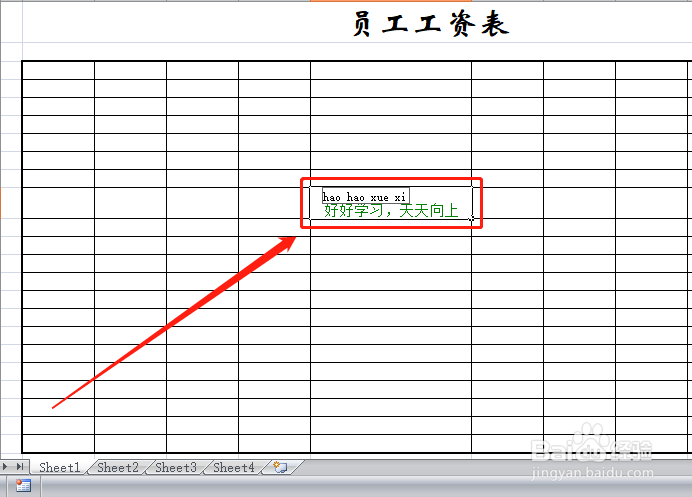
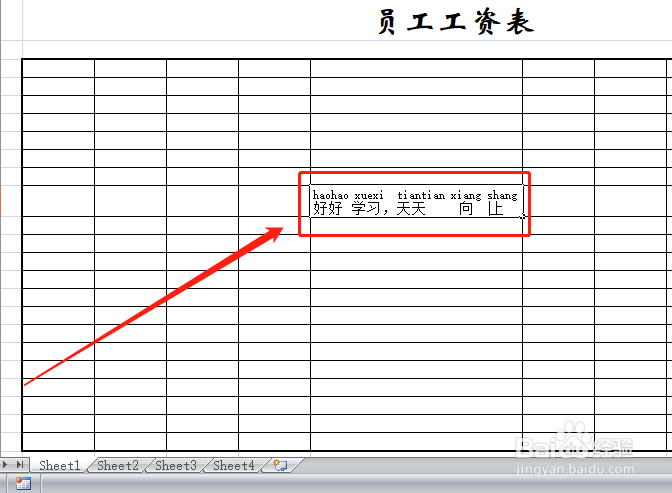
4、单元格行高增加,输入拼音的部分就显示出来了。

excel工作簿单元格快速输入拼音的方法与技巧

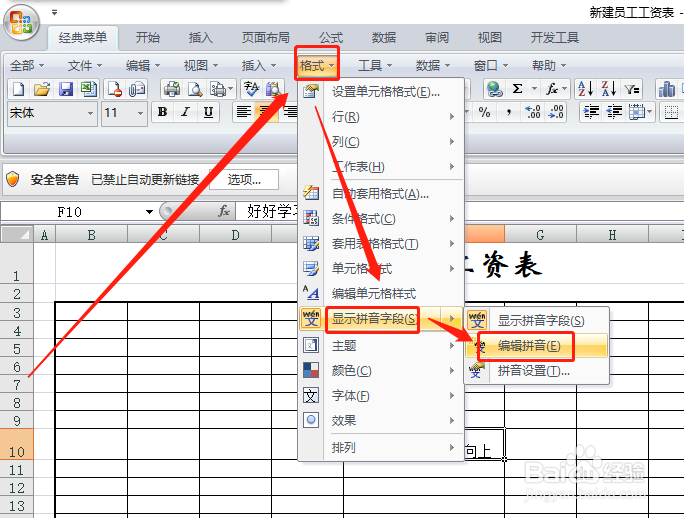
5、依次点击“格式—显示拼音字段—编辑拼音”。

excel工作簿单元格快速输入拼音的方法与技巧

6、编辑拼音的光标出现,现在可以输入并编辑拼音了。

excel工作簿单元格快速输入拼音的方法与技巧

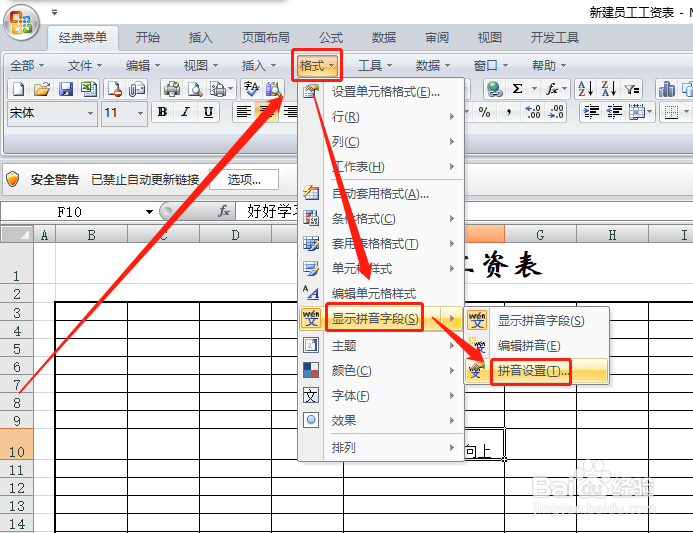
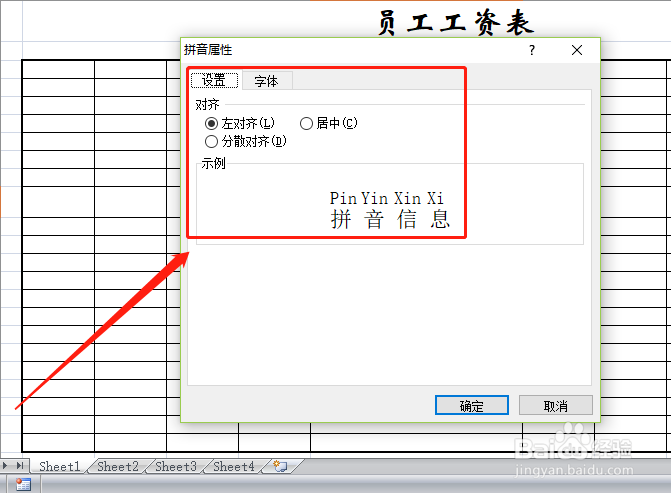
7、输入好拼音之后,依次点击“格式—显示拼音字段—拼音设置”。

excel工作簿单元格快速输入拼音的方法与技巧

8、在弹出窗口中选择对齐方法和字体,然后点击“确定”。

excel工作簿单元格快速输入拼音的方法与技巧

9、再调整好文字与拼音对齐关系,一个带拼音的漂亮单元格就出来了!

excel工作簿单元格快速输入拼音的方法与技巧

1、文本单元格添加拼音在教学应用,孤僻字等有着很重要的作用,虽然并不经常用到,但掌握好相关方法,可以让你胜人一筹。

2、方法就是通过格式设置,对单元格中的文本在其汉字上面添加相应拼音,然后再调整对齐方式和字体,从而达到直观漂亮的效果。

3、总结实操经验,博采众家之长,汇编成excel表格知识系列,垫脚为石,愿您平步青云!请关注excel知识系列。

  • excel表格如何添加拼音
  • excel怎么给文字添加汉语拼音
  • 怎么在excel中输入拼音声调
  • excel如何利用公式实现显示带音调拼音
  • 在Excel表格中如何给文字添加拼音
  • 热门搜索
    山西旅游 北京旅游景点大全 河南旅游 旅游广告 旅游计划 旅游英语 天目湖旅游攻略 云南旅游攻略 重庆旅游攻略 拉萨旅游