PPT2016怎么样插入三维簇状柱形图呢?

 时间:2026-02-14 13:29:20

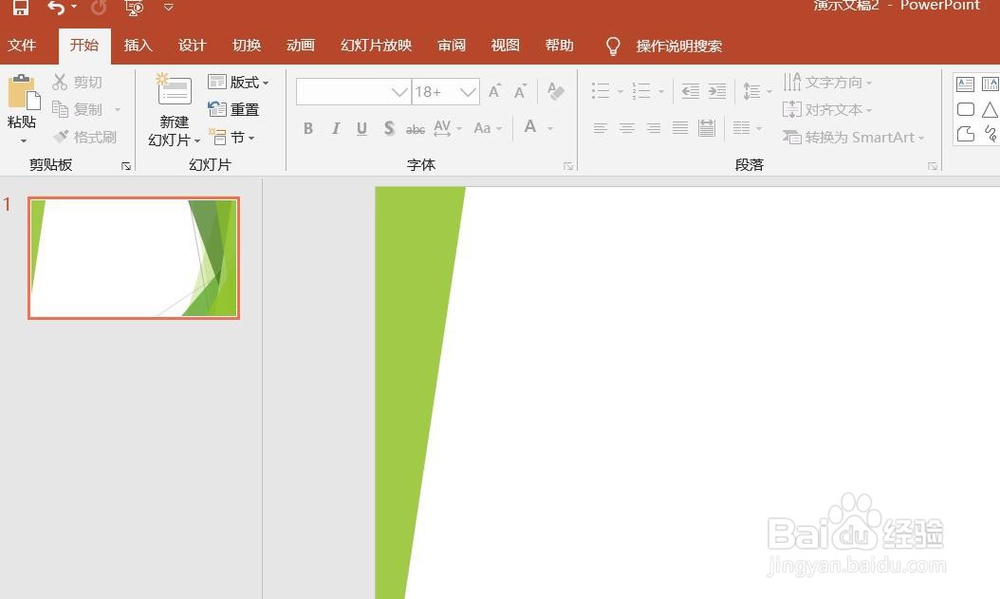
1、打开PPT2016办公软件。

PPT2016怎么样插入三维簇状柱形图呢?

2、点击菜单栏中的插入。

PPT2016怎么样插入三维簇状柱形图呢?

3、点击图表。

PPT2016怎么样插入三维簇状柱形图呢?

4、点击柱形图,点击三维簇状柱形图,点击确定。

PPT2016怎么样插入三维簇状柱形图呢?

5、插入三维簇状柱形图图表成功。

PPT2016怎么样插入三维簇状柱形图呢?

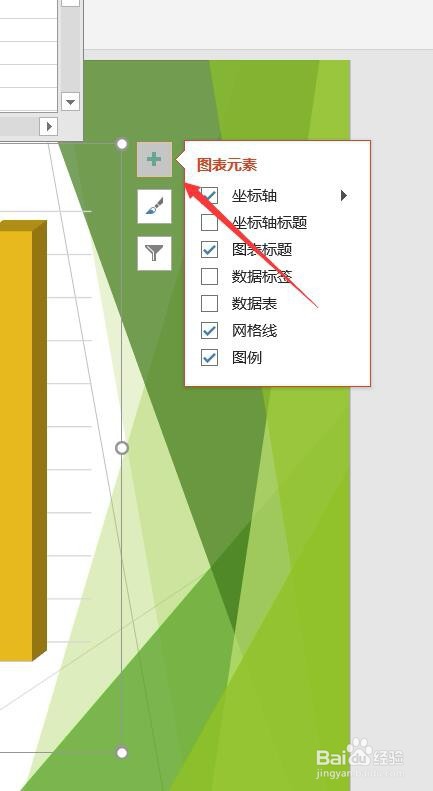
6、点击加号,添加图标元素。

PPT2016怎么样插入三维簇状柱形图呢?

7、点击毛刷,添加样式和颜色。

PPT2016怎么样插入三维簇状柱形图呢?

8、点击漏斗,进入图表筛选器。

PPT2016怎么样插入三维簇状柱形图呢?

1、一、打开PPT2016办公软件。

二、点击菜单栏中的插入。

三、点击图表。

四、点击柱形图,点击三维簇状柱形图,点击确定。

五、插入三维簇状柱形图图表成功。

六、点击加号,添加图标元素。

七、点击毛刷,添加样式和颜色。

八、点击漏斗,进入图表筛选器。

  • ppt2016中如何插入三维柱形图
  • PPT演示文档如何插入三维簇状柱形图
  • PPT2016怎么样插入三维柱形图呢?
  • PPT2016怎么更改柱形图表中的形状
  • PPT2016怎么样插入三维堆积柱形图呢?
  • 热门搜索
    十一旅游团 野三坡旅游攻略 美东旅游 焦作旅游景点大全 夏天去哪里旅游凉快 衡水湖旅游 大连圣亚旅游控股股份有限公司 漳州东山岛旅游攻略 徐州旅游团 三亚旅游地图