1、新建文档,宽高为:500*700像素,振频率为:24fps,其他默认。
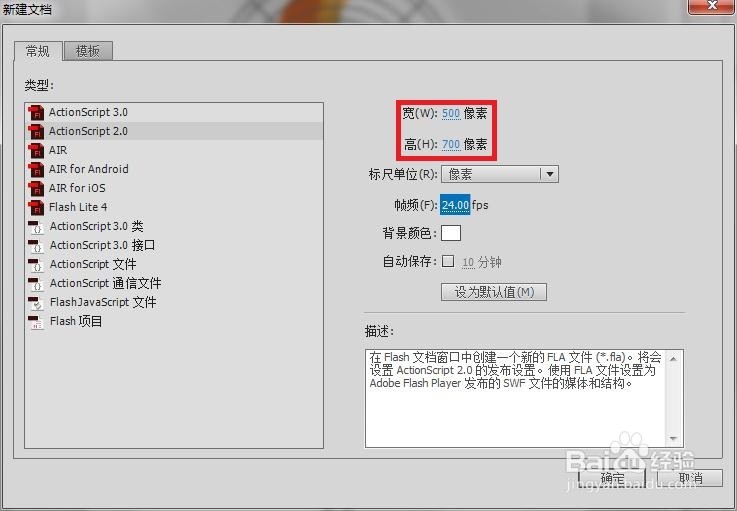
2、新建一个名为“底座”的图形元件,并绘制底座。
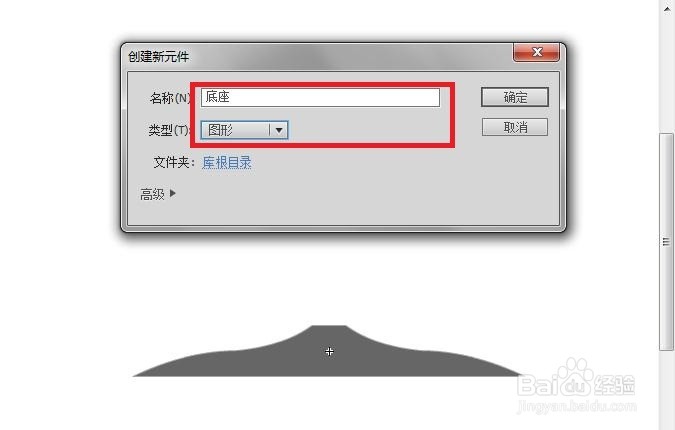
3、新建一个名为“杆”的图形元件,并绘制杆。
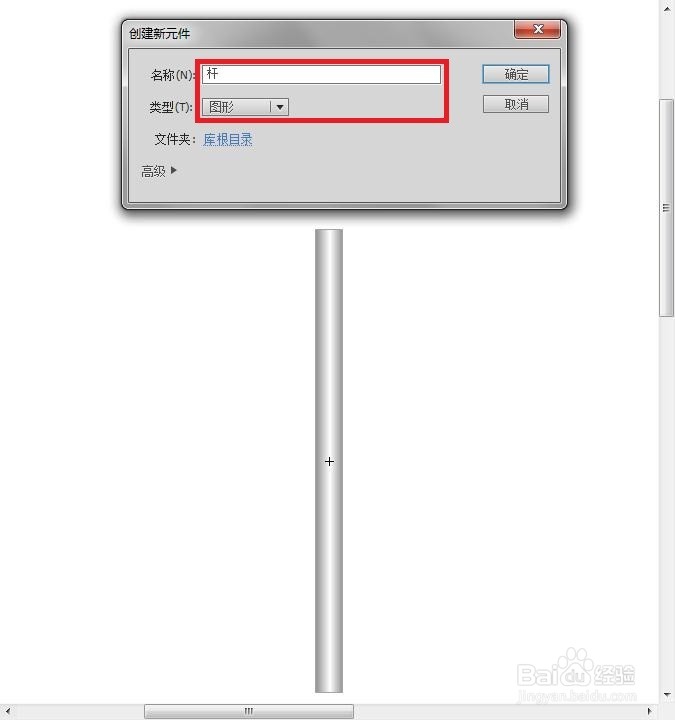
4、新建一个名为“调台”的图形元件,并绘制调台。
5、新建一个名为“固定”的图形元件,并绘制固定。
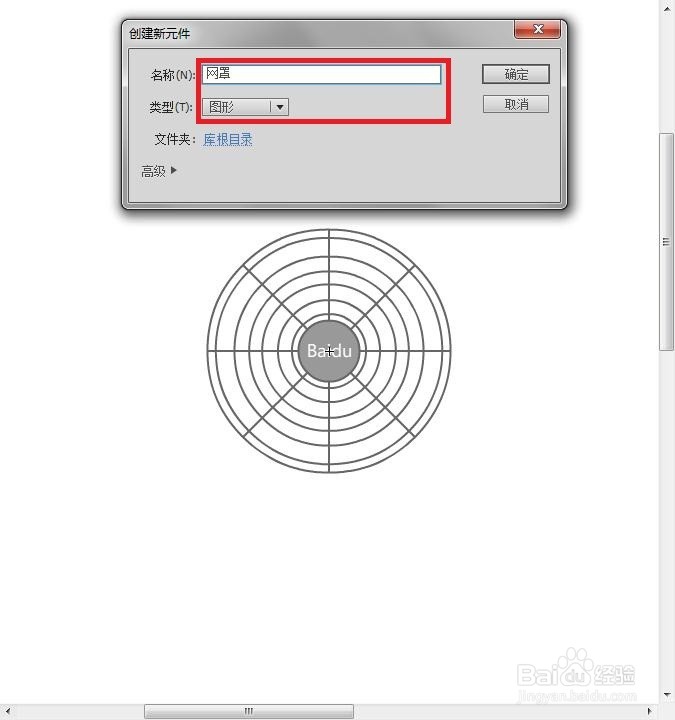
6、新建一个名为“网罩”的图形元件,并绘制网罩。
7、新建一个名为“按钮”的图形元件,并绘制按钮。
8、新建一个名为“1”的影片元件,将“按钮”图形元件拖入,并插入文本“1”。
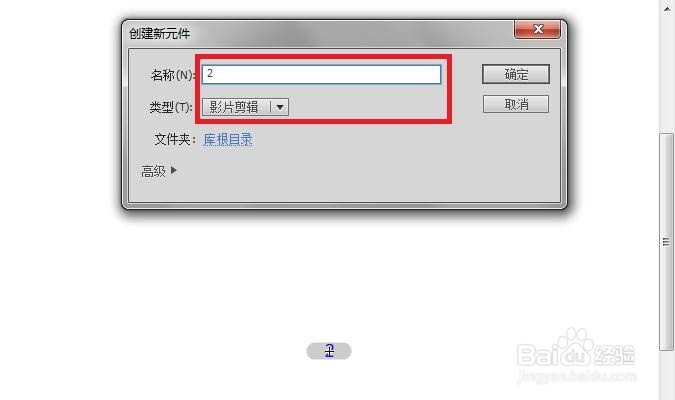
9、新建一个名为“2”的影片元件,将“按钮”图形元件拖入,并插入文本“2”。
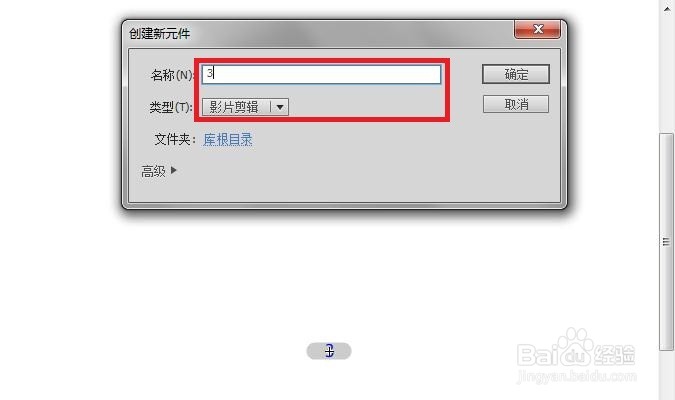
10、新建一个名为“3”的影片元件,将“按钮”图形元件拖入,并插入文本“3”。
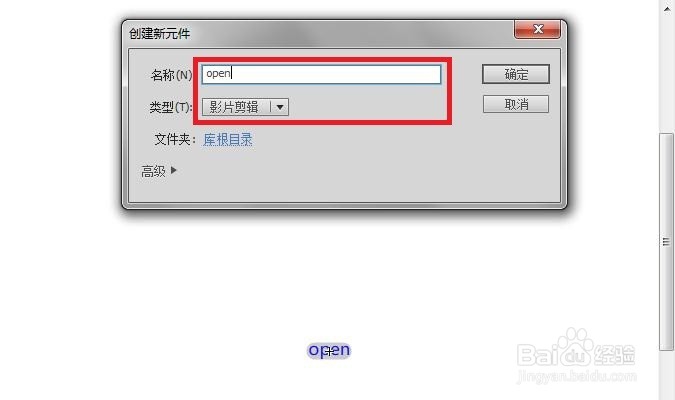
11、新建一个名为“open”的影片元件,将“按钮”图形元件拖入,并插入文本“open”。
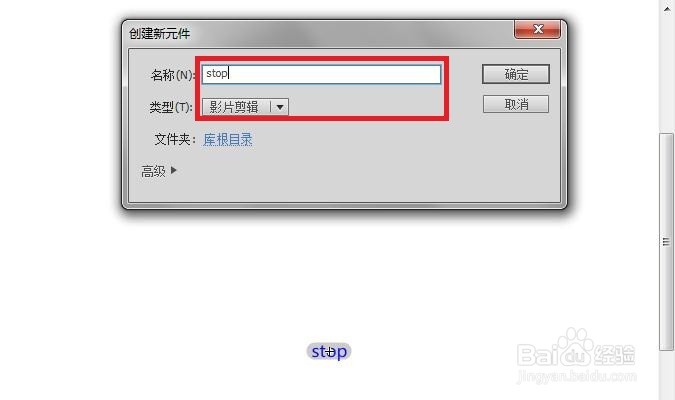
12、新建一个名为“stop”的影片元件,将“按钮”图形元件拖入,并插入文本“stop”。
13、新建一个名为“扇瓣”的图形元件,并绘制扇瓣。
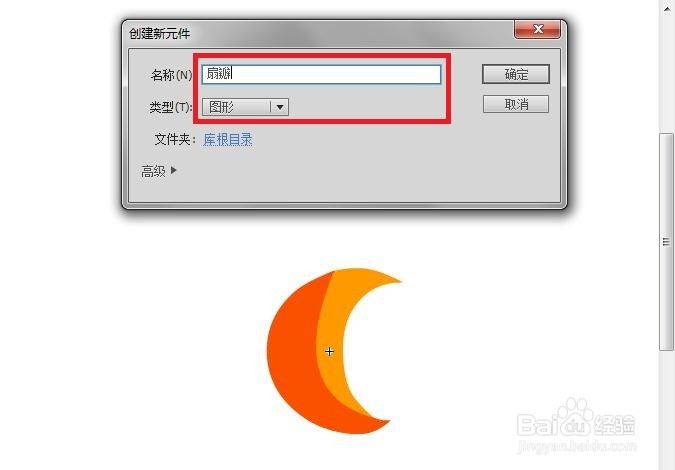
14、新建一个名为“扇”的影片元件,将“扇瓣”图形元件拖入,旋转复制2个如下图,至此基本工作准备完成。
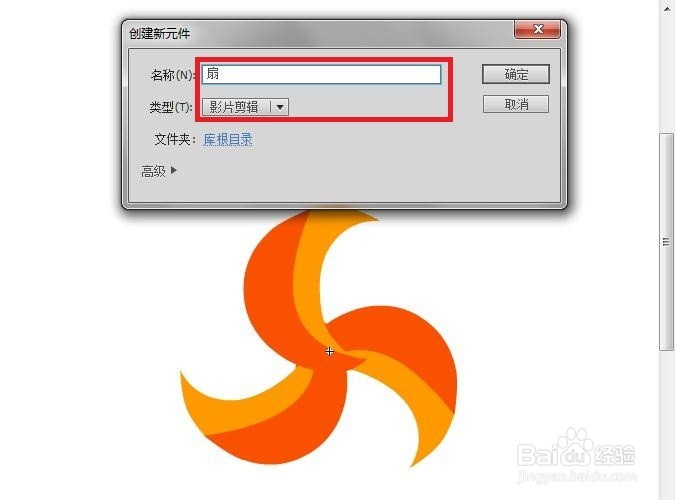
1、新建一个名为“旋转风扇”的影片元件,将“扇”影片剪辑拖入,开始重要步骤。

2、在图层1的1、2、44、45、69、70、84、85、95帧出分别点击右键“插入关键帧”。

3、点击图层1,此时整个图层所有帧被选中,在任意一帧上右键点击“创建传统补间”。

4、紧接着在属性面板,点击旋转选项框,选择“顺时针”。

5、新建图层2,在图层2的1、44、69、84、95帧出点击右键分别插入“空白关键帧”。

6、在图层2的第1帧出点击右键“动作”,在动作面板中输入代码“stop();”,注意:不包括引号,然后同理在44帧上,代码“gotoAndPlay(2);”,在69帧上,代码“gotoAndPlay(45);”,在84帧上,代码“gotoAndPlay(70);”,在84帧上,代码“gotoAndPlay(85);”。

7、回到场景1,在舞台上将之前准备好的个元件按顺序拖入舞台上,如下图。

8、最后,点击Ctrl+Enter,欣赏一下自己的作品吧,希望各位能够喜欢!

