PS云彩滤镜简单使用

 时间:2026-04-25 05:00:02

1、打开PS,新建空白背景,设置前景色为蓝色,选择滤镜,渲染,云彩,如图
PS云彩滤镜简单使用

2、新建alpha1通道,按D键恢复前景色和背景色,选择滤镜,云彩,如图

PS云彩滤镜简单使用

3、选择魔棒工具,点选颜色载入选区,打开色阶,调整色阶滑块,如图

PS云彩滤镜简单使用

4、新建图层,按ctrl+J提取图层,选择滤镜,模糊,动感模糊,如图

PS云彩滤镜简单使用

5、设置图层混合模式为深色,如图

PS云彩滤镜简单使用

6、按ctrl+E合并图层,如图

PS云彩滤镜简单使用

7、复制背景副本,按ctrl+L打开色阶对话框,移动滑块,如图

PS云彩滤镜简单使用

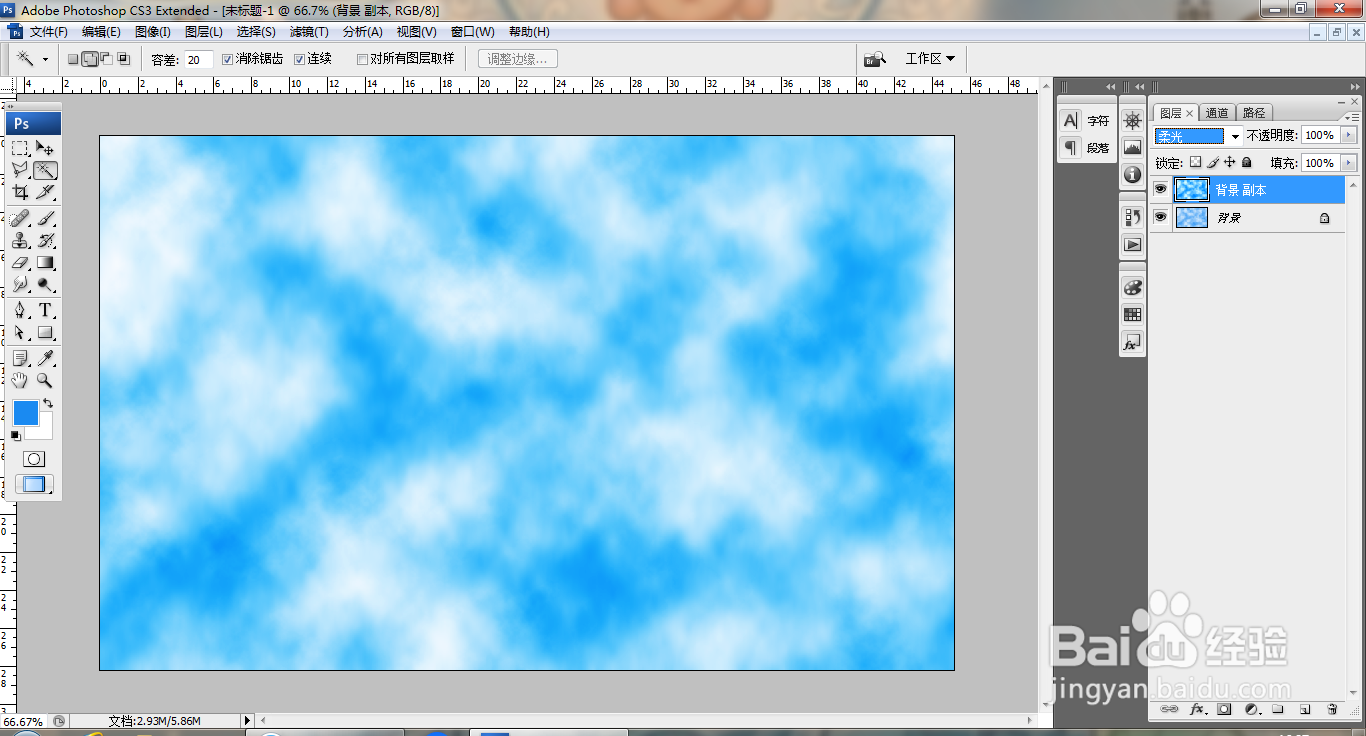
8、设置图层混合模式为柔光,如图

PS云彩滤镜简单使用

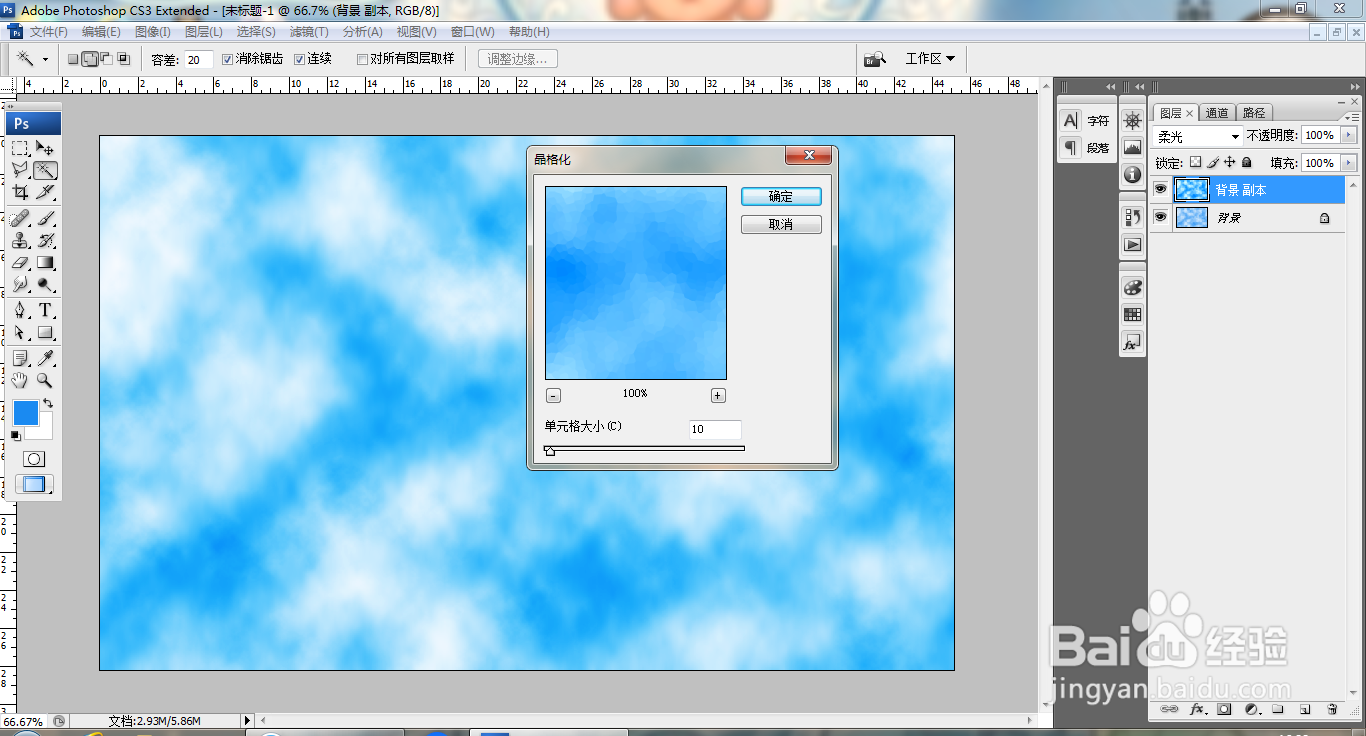
9、选择滤镜,晶格化,设置单元格大小为10,点击确定,如图

PS云彩滤镜简单使用

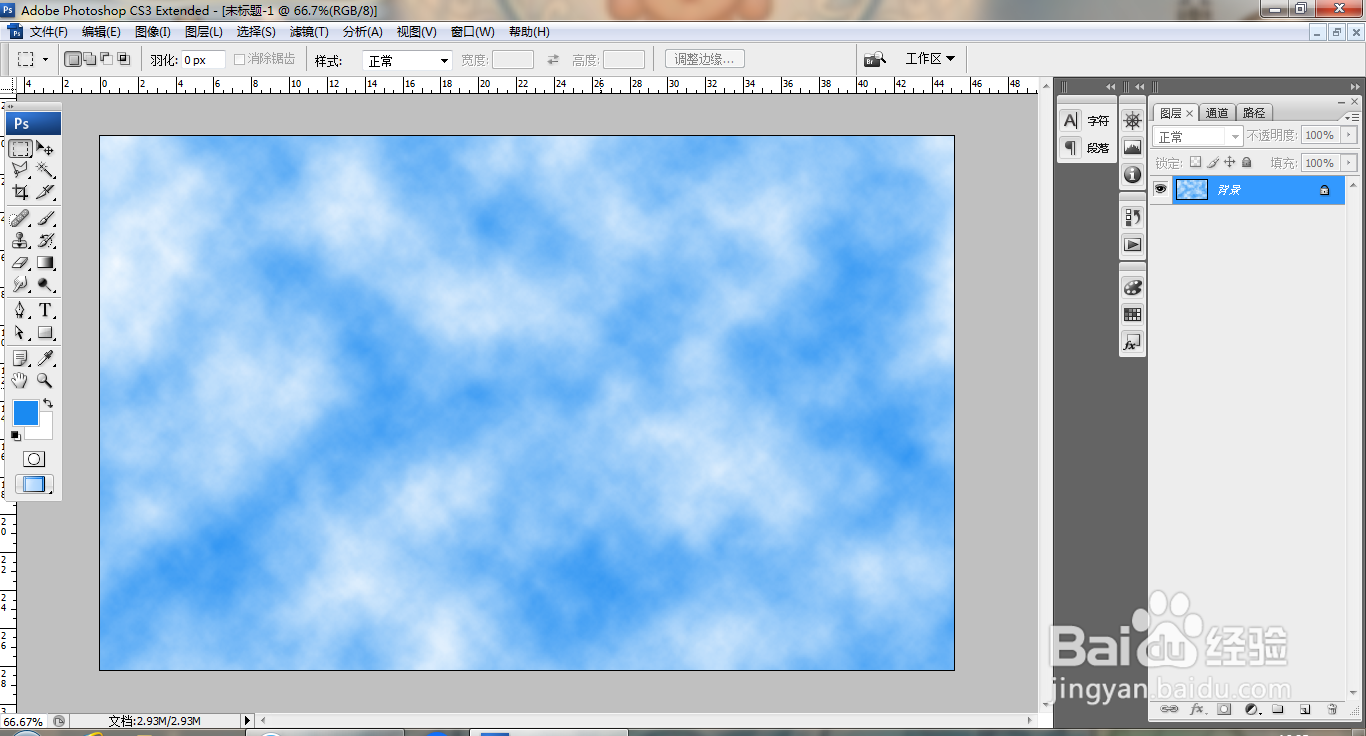
10、设置图层混合模式为柔光,如图

PS云彩滤镜简单使用

  • ps路径面板在哪
  • PS如何制作高光效果
  • ps渐变工具在哪
  • ps渐变怎么自定义颜色
  • ps怎么做三种颜色渐变
  • 热门搜索
    南京旅游公司 吴哥窟旅游攻略 襄樊旅游 北欧四国旅游 大连旅游网 世界旅游日是哪天 我爱去旅游网 竹泉村旅游度假区 南京旅游社 凤凰古城旅游团