1、A模式打印机共享步骤比较简单就不描述了,B模式打印机都是自动共享的,所以我们这只说明共享打印机的添加方法
2、要添加打印机我们就必须先得知打印机所连接的【电脑IP】或【电脑名】,如果是网络打印机则需知道【打印机的IP地址】
我们先说明第一种,打印机是USB或串口直连电脑模式(A模式)
3、步骤开始:
a.在【开始】-【运行】输入打印机的共享地址(win+R进入运行)
b.在打印机上右键点击【连接】
c.定位打印机的驱动地址,确定连接,完成
此共享模式,比较常用,下面来说明网络打印机的添加方法


4、网络打印机连接模式(B模式)
步骤:
a.预先得知网络打印机的IP地址,打开它的共享
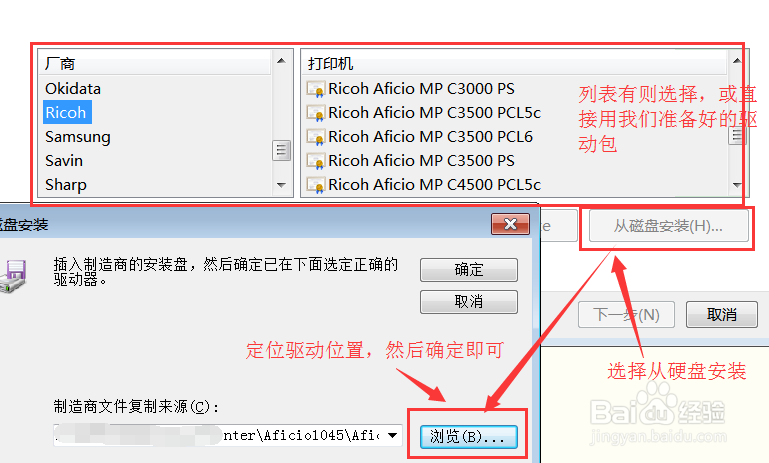
b.【开始】-【设备与打印机】-【添加打印机】-【添加本地打印机】
c.选择TCP/IP接口-输入打印机IP-安装驱动-完成



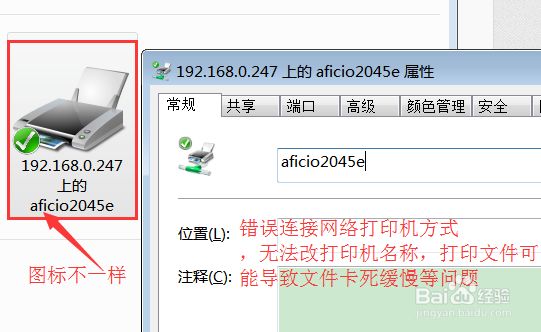
1、当网络打印机用A模式来连接的时候,虽然驱动安装过程没有问题,但打印的时候就问题多多了。
首先打印机会每隔15秒左右重新读取打印机并重新整理,打印文件时候的表现就是选择打印机会出现系统假死的情况,打印文件需要的时间非常非常的长,并且打印机的名称无法修改等。
所以添加网络打印机得一步一步来不能用直连电脑打印机的添加方式来添加